Коротко
Главный ответ
В статье описывается процесс настройки системы видеонаблюдения, включая подключение оборудования, базовые и продвинутые настройки регистратора, а также использование мобильного приложения для удалённого просмотра.
Главное из материала
Основные выводы
- Система видеонаблюдения может работать без жёсткого диска, но он нужен для хранения и сортировки записей.
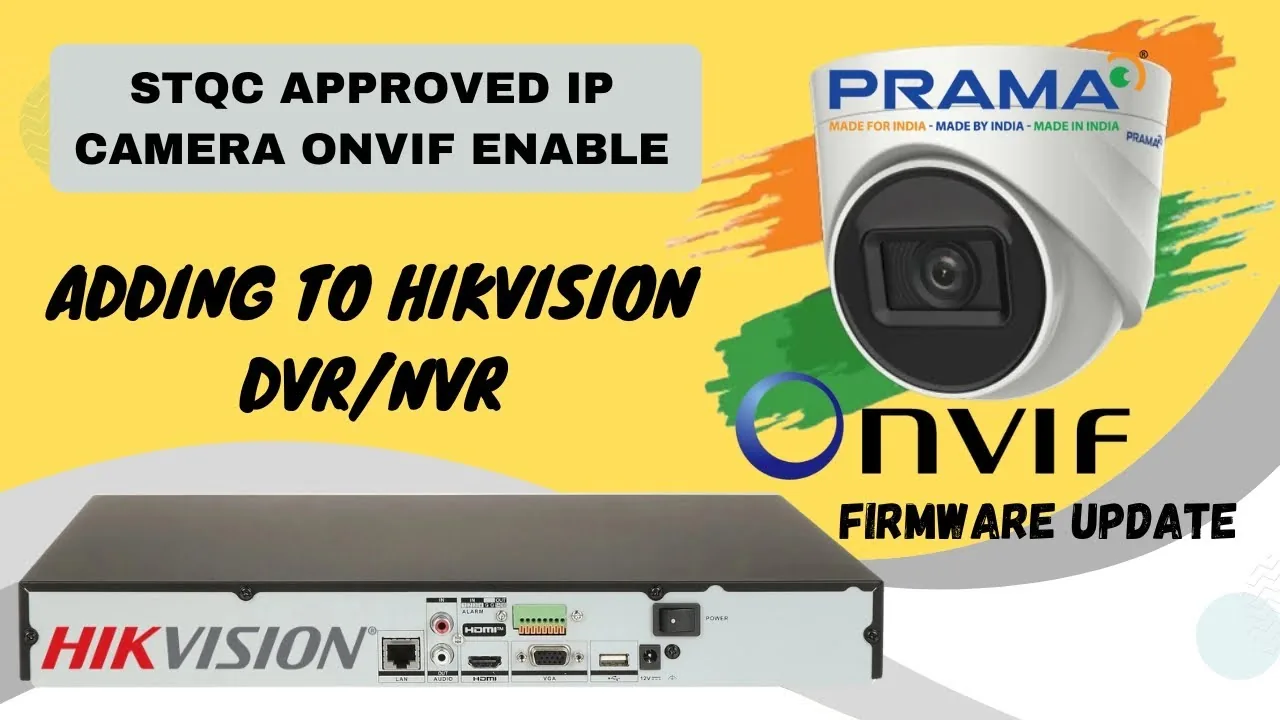
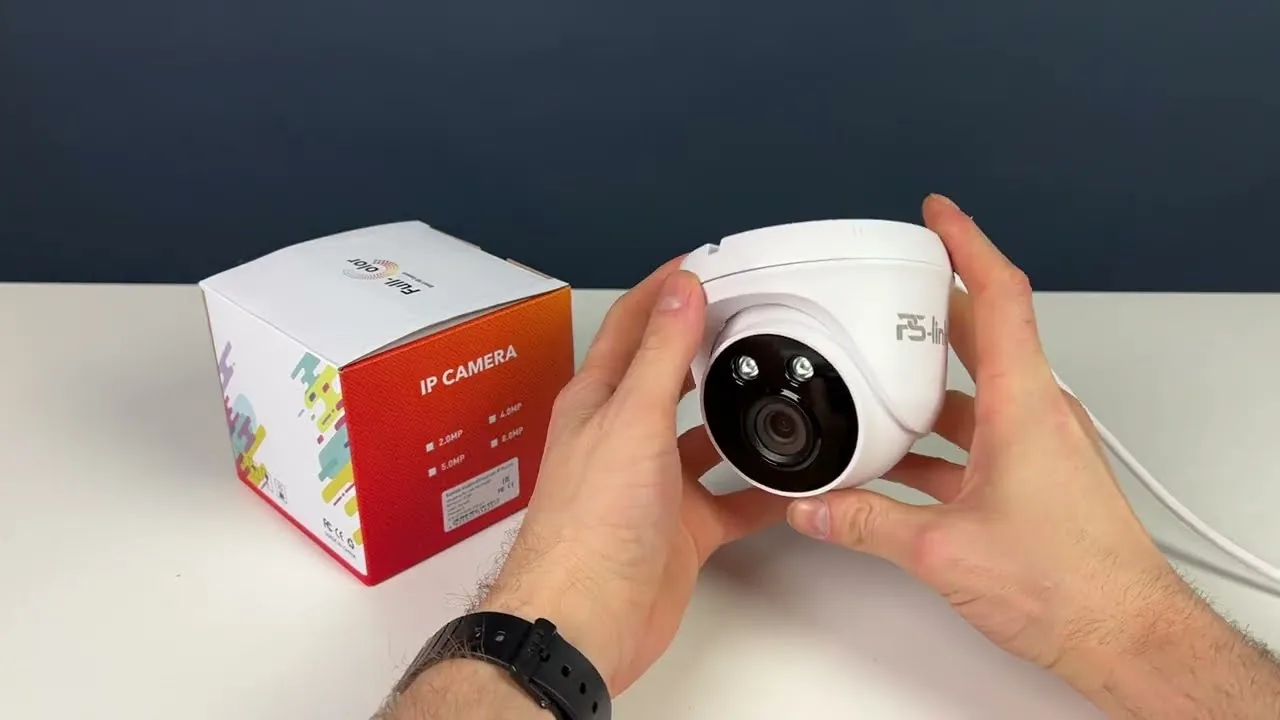
- Для работы системы необходимо подключить монитор, мышь, интернет-кабель и камеру.
- Регистратор автоматически сканирует локальную сеть и добавляет доступные камеры.
- В системе можно настроить язык, время, права доступа пользователей и параметры сжатия изображения.
- Детекция движения и другие виды тревоги настраиваются с указанием области действия, чувствительности и расписания.
Подключение оборудования
Первым шагом необходимо подключить жёсткий диск к регистратору, если он предусмотрен в конфигурации системы. Это позволит обеспечить хранение записей и других необходимых данных.
Далее следует подключить внешний монитор к разъёму HDMI или VGA на регистраторе. Выбор конкретного разъёма зависит от того, какой тип подключения поддерживает ваш монитор.
Для управления регистратором необходимо подключить мышь. Это обеспечит удобство при настройке параметров и просмотре записей. Также важно обеспечить выход оборудования в интернет, что может потребоваться для удалённого доступа или обновления программного обеспечения.
Базовые настройки регистратора
После физического подключения оборудования необходимо приступить к базовым настройкам регистратора. Первым делом рекомендуется сменить язык интерфейса на удобный для пользователя, чтобы все настройки и меню были понятны.
Затем следует настроить прозрачность окошка и номер устройства. Это позволит оптимизировать отображение информации на экране и упростить идентификацию устройства в сети.
Также важно установить правильный часовой пояс и время, чтобы все записи и события были корректно датированы. В завершение необходимо добавить пользователей с ограниченными правами доступа, что повысит безопасность системы и позволит контролировать, кто может вносить изменения в настройки или просматривать записи.
Настройка параметров изображения и сжатия
Первым шагом в настройке видеосистемы является выбор формата кодировки и величины изображения. От правильного выбора формата зависит совместимость с устройствами и качество передачи видео. Необходимо учитывать разрешение, которое должно соответствовать возможностям оборудования и требованиям к детализации изображения.
Далее следует определить тип битрейта – фиксированный или вариативный. Фиксированный битрейт обеспечивает стабильное качество, но может привести к увеличению размера файла при сложных сценах. Вариативный битрейт адаптируется к сложности сцены, оптимизируя размер файла, но может вызвать колебания качества изображения.
Настройка частоты кадров важна для обеспечения плавности изображения. Чем выше частота кадров, тем более плавным будет видео, однако это также увеличивает объём данных и требования к пропускной способности сети. Необходимо найти баланс между качеством и производительностью, учитывая возможности сети и устройства отображения.
Настройка сетевых параметров и сигнализации
Настройка сетевых параметров может быть выполнена автоматически или вручную. Автоматическая настройка упрощает процесс, но ручная позволяет более точно настроить параметры под конкретные условия сети, такие как IP-адреса, порты и протоколы передачи данных.
Сигнализация может быть настроена через внешнее звуковое устройство, что позволяет интегрировать систему видеонаблюдения с другими системами безопасности. Это обеспечивает более гибкие возможности оповещения о событиях и повышает общую эффективность системы безопасности.
Активизация детекции движения на камерах – важный шаг для повышения эффективности мониторинга. Необходимо настроить область действия детекции, чтобы исключить ложные срабатывания от несущественных движений, и отрегулировать чувствительность, чтобы система реагировала на значимые события. Правильная настройка помогает снизить количество ложных оповещений и улучшить отслеживание реальных угроз.
Использование приложения для смартфона
Приложение Cong позволяет управлять оборудованием и получать доступ к функциям регистратора прямо со смартфона. Для начала работы необходимо добавить оборудование в приложение. Это делается путём сканирования QR-кода, который обычно расположен на самом устройстве, или вручную вводя идентификационные данные.
После добавления оборудования пользователь может просматривать каналы регистратора через приложение. Это удобно для мониторинга в режиме реального времени, независимо от местоположения. В приложении отображается список доступных каналов, и пользователь может выбрать нужный для просмотра.
Кроме того, приложение предоставляет возможность ручной записи и переключения между каналами. Это позволяет пользователю самостоятельно управлять процессом записи, выбирая наиболее важные моменты, а также быстро переключаться между различными каналами для контроля ситуации на разных участках.
Практика
Чек-лист по материалу
- Подключить жёсткий диск (при наличии).
- Подключить монитор и мышь.
- Обеспечить доступ в интернет.
- Подключить камеру.
- Настроить язык и время на регистраторе.
- Добавить пользователей с правами доступа.
- Настроить параметры изображения и сжатия.
- Настроить сетевые параметры и сигнализацию.
- Использовать приложение для смартфона для удалённого просмотра.
Справка
Термины из видео
- POE
- Технология, позволяющая передавать электропитание и данные по одному сетевому кабелю.
- RTSP поток
- Протокол для управления потоковым мультимедиа, используемый для передачи видеопотока с камеры.
- Детекция движения
- Функция системы видеонаблюдения, позволяющая фиксировать движение в зоне обзора камеры и реагировать на него.
Первоисточник
Нашли ошибку?
Напишите, какой фрагмент нужно проверить. Сообщение получит администрация сайта.
Указать на ошибкуОставить замечание через сайт
Эта форма сохраняет замечание в админке сайта, без отправки письма.