
Коротко
Главный ответ
Система видеонаблюдения с регистратором Sitong и IP-камерой Ps-Link позволяет настроить подключение оборудования, базовые и расширенные параметры, детекцию движения, уведомления и доступ через приложение для смартфона.
Главное из материала
Основные выводы
- Система видеонаблюдения может работать без жёсткого диска, но он нужен для хранения и воспроизведения записей.
- Регистратор автоматически сканирует локальную сеть и добавляет доступные камеры.
- Можно настроить детекцию движения, уведомления и другие параметры для каждой камеры.
- Доступна настройка системы через приложение для смартфона и веб-интерфейс.
- Возможно создание пользователей с ограниченными правами доступа.
Как подключить оборудование к системе видеонаблюдения?
Первым шагом при подключении оборудования к системе видеонаблюдения является подключение жёсткого диска к регистратору, если он предусмотрен в конфигурации системы. Это необходимо для хранения записей с камер. Убедитесь, что жёсткий диск совместим с вашим регистратором и правильно подключён к соответствующим разъёмам.
Далее следует подключить внешний монитор. Для этого используйте HDMI или VGA кабель — выбор зависит от доступных разъёмов на регистраторе и мониторе. Подключите один конец кабеля к выходу на регистраторе, а другой — к входу на мониторе. После подключения проверьте, отображается ли изображение с регистратора на мониторе.
Последним шагом является подключение камеры и обеспечение выхода оборудования в интернет через Ethernet-кабель. Подключите камеру к регистратору с помощью Ethernet-кабеля, а затем убедитесь, что регистратор имеет доступ к интернету. Это позволит использовать функции удалённого доступа и облачного хранения данных.
Какие базовые настройки доступны в регистраторе?
После физического подключения оборудования необходимо выполнить базовые настройки в регистраторе. Одной из первых настроек является смена языка интерфейса. Это позволит вам работать с системой на более удобном для вас языке, что упростит процесс настройки и использования регистратора.
Также в регистраторе доступны настройки прозрачности окон и номера устройства. Настройка прозрачности окон может быть полезна для улучшения визуального восприятия интерфейса, а настройка номера устройства — для идентификации регистратора в сети, особенно если у вас несколько устройств.
Кроме того, вы можете установить часовой пояс и время, что важно для корректной маркировки записей и удобства работы с архивом. Также доступна функция добавления пользователей с ограниченными правами доступа, что позволяет обеспечить дополнительный уровень безопасности системы и контролировать, кто может вносить изменения в настройки или просматривать записи.
Как настроить параметры изображения и сжатия?
Для начала необходимо определить требуемый формат кодировки, который будет использоваться для сжатия видео. Выбор правильного формата позволяет оптимизировать баланс между качеством изображения и размером файла.
Далее следует задать величину изображения и его разрешение. Эти параметры напрямую влияют на чёткость картинки и объём занимаемой памяти. Чем выше разрешение, тем больше деталей можно различить, но и размер файла будет больше.
Также важно выбрать тип битрейта: фиксированный или вариативный. Фиксированный битрейт обеспечивает стабильное качество, но может привести к увеличению размера файла при сложных сценах. Вариативный битрейт адаптируется к сложности сцены, оптимизируя размер файла, но может немного снижать качество в некоторых моментах.
Как настроить детекцию движения и уведомления?
Первым шагом является активация функции детекции движения на каждой камере отдельно. Это позволяет гибко управлять настройками для разных зон наблюдения.
После активации необходимо задать область действия, чувствительность и расписание для детекции. Область действия определяет зону, в которой будет отслеживаться движение, чувствительность — насколько «активными» должны быть изменения, чтобы система среагировала, а расписание позволяет настроить время работы функции в зависимости от потребностей.
Наконец, следует настроить действия при сработке детекции. Возможные варианты включают всплывающее уведомление на экране, создание скриншота, отправку email, запись на диск и другие действия. Выбор зависит от конкретных требований к системе безопасности и предпочтений пользователя.
Как работать с системой через приложение для смартфона?
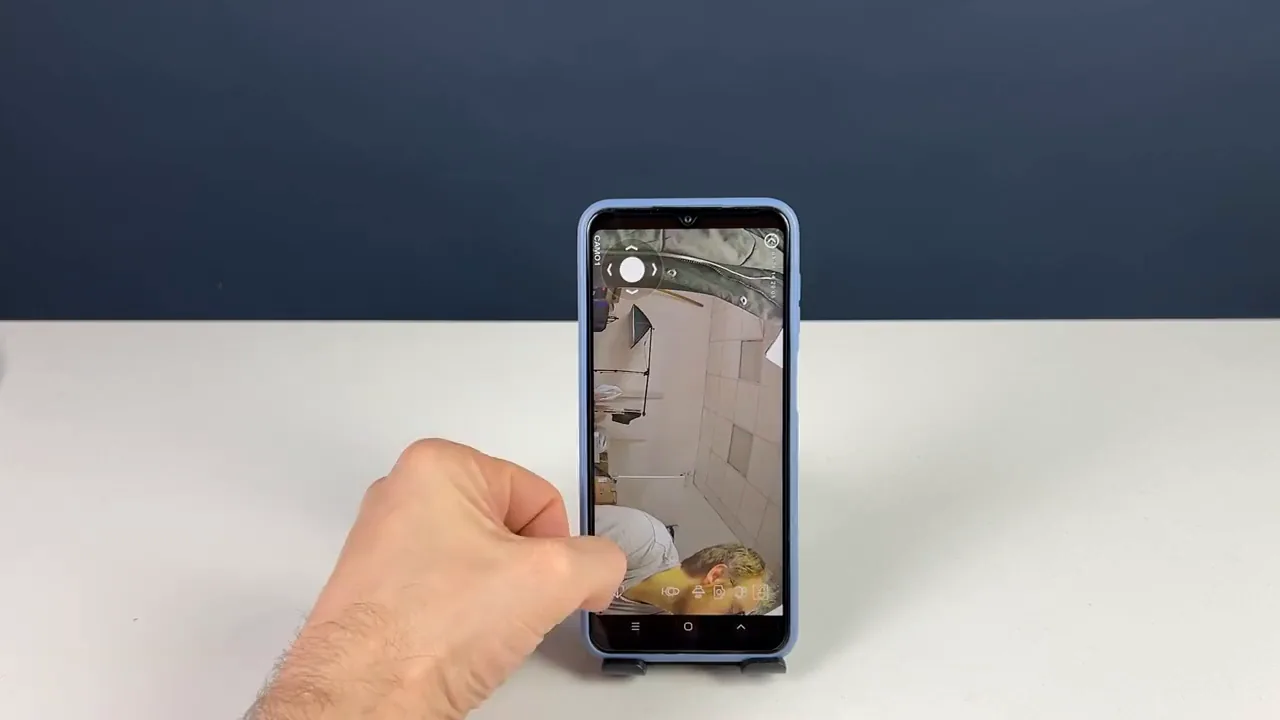
Для начала работы с системой через мобильное приложение необходимо запустить его на вашем смартфоне. После открытия приложения вам будет предложено добавить устройство — для этого воспользуйтесь функцией поиска в локальной сети.
После обнаружения нужного устройства в списке доступных вам потребуется указать его имя и пароль. Эти данные обеспечат безопасное подключение к устройству и позволят вам управлять им через приложение.
После успешного подключения вы сможете воспользоваться различными функциями: просмотреть доступные каналы, сделать скриншот экрана, записать видео или включить аудиосвязь. Это позволит вам эффективно взаимодействовать с системой и получать необходимую информацию.
Практика
Чек-лист по материалу
- Подключить жёсткий диск, монитор, камеру и Ethernet-кабель.
- Настроить базовые параметры регистратора (язык, время, пользователи).
- Настроить параметры изображения и сжатия.
- Настроить детекцию движения и уведомления.
- Настроить доступ через приложение для смартфона.
Справка
Термины из видео
- POE
- Технология, позволяющая передавать электропитание и данные через один Ethernet-кабель.
- RTSP поток
- Протокол для управления потоковым мультимедиа, используется для передачи видеопотока с камеры.
- Битрейт
- Объём данных, передаваемых за единицу времени, влияет на качество и размер файла видео.
- Детекция движения
- Функция, позволяющая камере реагировать на движение в зоне наблюдения и выполнять заданные действия.
Первоисточник
Проверьте контекст в оригинале: статья подготовлена на основе видео. Как подготовлены материалы.
Первоисточник: Настройка Камера видеонаблюдения IP 5Мп Ps-Link PS-IP405P (Seetong) · Ps-Link - Системы безопасности ·
Нашли ошибку?
Напишите, какой фрагмент нужно проверить. Сообщение получит администрация сайта.
Указать на ошибкуОставить замечание через сайт
Эта форма сохраняет замечание в админке сайта, без отправки письма.