
Коротко
Главный ответ
Показана пошаговая настройка видеорегистратора Ps-Link C308W-TB с беспроводными камерами PS-TB30/PS-TB50: от установки жёсткого диска и прохождения мастера запуска до удалённого доступа через EseeCloud и добавления камер через временное проводное подключение. Главный подтверждённый вывод: беспроводные камеры сохраняются на каналах при выключенном Wi-Fi регистратора, после чего Wi-Fi включается и камеры работают без сетевого кабеля.
Главное из материала
Основные выводы
- Перед началом работы устанавливается жёсткий диск: снимается крышка регистратора и подключаются кабели с коннекторами.
- Для первичной настройки нужны внешний монитор (VGA или HDMI), мышь и питание.
- Мастер запуска проводит через выбор языка, подключение к Wi-Fi, установку часового пояса, форматирование диска и создание пароля администратора.
- Удалённый доступ настраивается через приложение EseeCloud: левый QR-код для скачивания, правый — для добавления регистратора.
- Беспроводные камеры добавляются при выключенном Wi-Fi регистратора: камера подключается патчкордом, сохраняется на канале, затем процедура повторяется для всех камер и Wi-Fi включается.
Как установить жёсткий диск и подключить периферию для первичной настройки?
Первым делом устанавливается жёсткий диск: снимается крышка регистратора, внутри находятся подходящие кабели с коннекторами для его подключения.
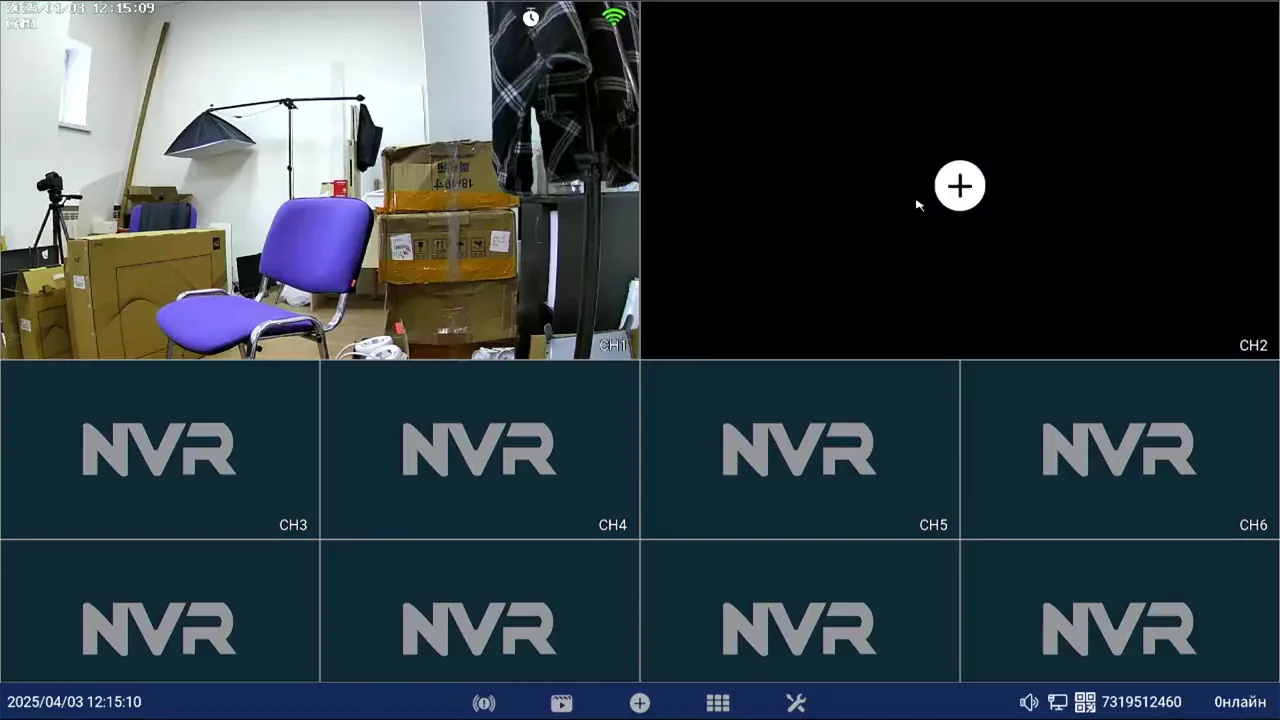
Затем подключается внешний монитор через VGA или HDMI разъём, чтобы отображалась картинка, мышь для управления и подаётся питание.
Какие шаги выполняются в мастере запуска при первом включении?
При запуске отображается мастер запуска. Выбирается русский язык, затем предлагается подключиться к Wi-Fi сети; после подключения появляется зелёная надпись, означающая успешное подключение.
Следующим шагом устанавливается нужный часовой пояс, после чего система видеорегистратора форматирует установленный жёсткий диск под себя.
Далее предлагается просмотреть заранее подключённые камеры — этот шаг можно пропустить. Затем устанавливается пароль для администратора.
Как настроить удалённый доступ через приложение EseeCloud?
С помощью QR-кода слева скачивается приложение для удалённого подключения, а с помощью QR-кода справа регистратор добавляется в это приложение.
В приложении EseeCloud выполняется короткая регистрация: достаточно ввести адрес электронной почты и придумать пароль. Затем нажимается «Добавить устройство» и приложению даются все запрашиваемые разрешения для исправной работы.
Из нескольких вариантов добавления выбирается сканирование, камера смартфона наводится на экран регистратора, задаётся имя для оборудования и нажимается «Далее».
Как добавить и сохранить беспроводную камеру в регистраторе?
Чтобы добавить и сохранить беспроводную камеру, нужно зайти в настройки сети и выключить работу по Wi-Fi сети. Затем включить камеру и подключить её к регистратору с помощью патчкорда.
В разделе сети отобразится камера, её нужно выбрать и сохранить на канале просмотра. Аналогичную процедуру следует проделать со всеми камерами.
После завершения можно снова включить работу по Wi-Fi сети — камеры будут работать без сетевого кабеля.
Какие возможности предоставляет мобильное приложение для просмотра?
На страничке устройства под каналами просмотра доступны стандартные опции: активация звука, короткая видеозапись, скриншот, изменение количества отображаемых камер. Внизу отображаются данные о сработке датчика движения.
В разделе «Фотоальбом» доступен просмотр сохранённых записей, настройки тревоги и общая информация.
Какие настройки доступны в меню регистратора?
В общих настройках доступны смена языка и разрешения, изменение метода вывода звука (у регистратора есть аудиовыход миниджек) и установка необходимой громкости; справа отображается общая информация с идентификационным номером, именем устройства и версией прошивки.
В разделе «Камера» собраны настройки подключённых к каналу просмотра камер: включение или выключение канала, выбор получения уведомлений, параметры детекции движения с указанием чувствительности и области, настройки видеопотока (увеличение картинки, битрейт и частота кадров), а также дата и время.
В разделе «Сеть» — настройки сетевого адаптера и работы камер в беспроводной сети: переключение на другую Wi-Fi сеть, индивидуальные параметры для беспроводной сети камер, каскадная работа или с повторителем, активация просмотра через облако и RTSP-потока. В разделе «Жёсткий диск» отображается информация о диске и доступно форматирование.
На канале просмотра доступна ручная настройка изображения (яркость, контрастность), цифровое увеличение, управление для камер с поворотным механизмом, переход в раздел воспроизведения для просмотра сохранённых записей и изменение сетки просмотра.
Практика
Чек-лист по материалу
- Установить жёсткий диск, сняв крышку и подключив кабели с коннекторами.
- Подключить внешний монитор через VGA или HDMI, мышь и питание.
- В мастере запуска выбрать русский язык.
- Подключиться к Wi-Fi сети и дождаться зелёной надписи об успешном подключении.
- Установить часовой пояс.
- Отформатировать жёсткий диск по предложению системы.
- Пропустить шаг просмотра заранее подключённых камер.
- Задать пароль администратора.
- Скачать приложение EseeCloud по левому QR-коду и добавить регистратор по правому QR-коду.
- В приложении пройти регистрацию (email и пароль), нажать «Добавить устройство», дать разрешения, выбрать сканирование, навести камеру смартфона на экран регистратора, задать имя и нажать «Далее».
- Для добавления беспроводной камеры: в настройках сети выключить Wi-Fi, подключить камеру патчкордом, выбрать её и сохранить на канале, повторить для всех камер.
- После добавления всех камер включить работу по Wi-Fi сети.
Справка
Термины из видео
- Видеорегистратор
- Устройство для записи и хранения видео с камер видеонаблюдения, в данном случае модель Ps-Link C308W-TB.
- Патчкорд
- Сетевой кабель с коннекторами, используемый для временного проводного подключения камеры к регистратору при настройке.
- EseeCloud
- Мобильное приложение для удалённого подключения и просмотра видео с регистратора.
- QR-код
- Двумерный штрихкод, используемый для скачивания приложения (левый) и добавления регистратора в приложение (правый).
- Мастер запуска
- Пошаговый интерфейс первичной настройки регистратора при первом включении.
- Детекция движения
- Функция настройки чувствительности и области для срабатывания датчика движения.
- Битрейт
- Параметр видеопотока, определяющий объём данных в единицу времени.
- RTSP-поток
- Протокол потоковой передачи видео, активируемый в настройках сети.
Первоисточник
Проверьте контекст в оригинале: статья подготовлена на основе видео. Как подготовлены материалы.
Первоисточник: Настройка Видеорегистратор WIFI Ps-Link C308W-TB Камера видеонаблюдения WIFI Ps-Link PS-TB30 PS-TB50 · Ps-Link - Системы безопасности ·
Оборудование и документация
Найти документацию по упомянутым в материале брендам и моделям на SEC.RU:
Нашли ошибку?
Напишите, какой фрагмент нужно проверить. Сообщение получит администрация сайта.
Указать на ошибкуОставить замечание через сайт
Эта форма сохраняет замечание в админке сайта, без отправки письма.