Коротко
Главный ответ
Видеоинструкция по настройке и использованию комплекта СКУД Ps-Link KIT-9700F-350 с магнитным замком, включая подключение, регистрацию пользователей и настройки.
Главное из материала
Основные выводы
- Для подключения электромагнитного замка используются контакты NC и NO, при этом NC заводится в общий минус.
- Кнопка выхода подключается к контакту Button (синий провод).
- Навигация по меню панели осуществляется с помощью кнопок: Menu, стрелки, OK (подтверждение), Escape (назад).
- Регистрация пользователей включает задание идентификационного номера, отдела, отпечатка пальца, пароля и ключ-карты.
- Загрузка и выгрузка данных пользователей производится через USB-разъем с помощью флешки.
Подключение замка и кнопки выхода
Для подключения замков используются контакты NC, NO, COM. Эти контакты обеспечивают гибкость в выборе типа замка и схемы управления. В зависимости от того, какой замок используется, выбирается соответствующая пара контактов.
Для электромагнитного замка используется контакт NC (желтый провод), который заводится в общий минус. Это означает, что при нормальном состоянии (замок закрыт) цепь замкнута, и при подаче сигнала на размыкание контакт NC размыкается, отключая питание замка и открывая его.
Кнопка выхода подключается к специальному контакту Button (синий провод). Это позволяет организовать выход из помещения без использования ключа или карты: при нажатии кнопки панель управления подает сигнал на размыкание замка, обеспечивая удобство и безопасность.
Навигация по меню панели
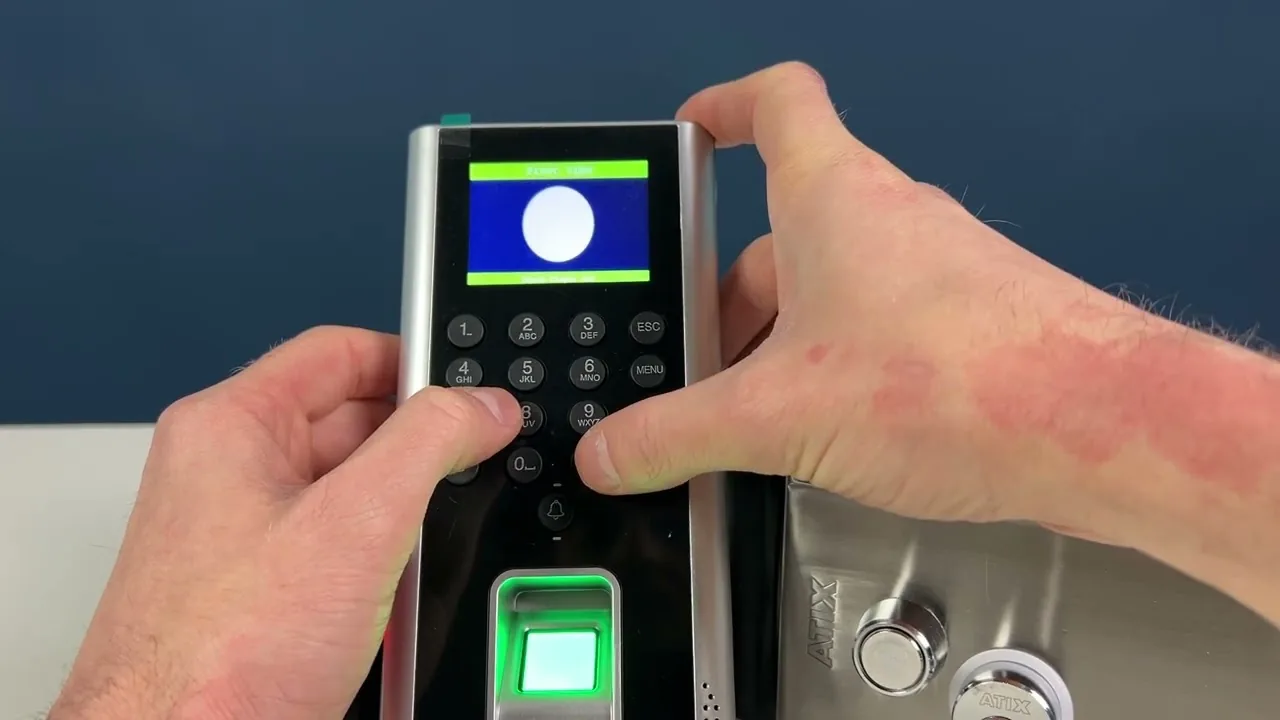
Кнопка Menu открывает общее меню устройства. Это главная точка входа для настройки параметров панели, таких как время задержки, режимы работы, добавление пользователей и другие функции.
Стрелки используются для передвижения по меню. С их помощью можно перемещаться между пунктами меню, выбирать нужные параметры и изменять их значения. Навигация интуитивно понятна и не требует специальных знаний.
Кнопка OK подтверждает выбор, Escape возвращает назад. Это стандартная схема управления: после выбора пункта меню или изменения параметра необходимо подтвердить действие кнопкой OK, а для возврата к предыдущему уровню меню или отмены изменений используется Escape. Такая логика упрощает работу с устройством и предотвращает случайные изменения.
Регистрация пользователей
В разделе регистрации администратор может добавлять и удалять пользователей, а также скачивать и загружать их данные. Для создания новой учетной записи необходимо указать идентификационный номер и отдел, к которому относится сотрудник. Эти данные служат основой для дальнейшей настройки доступа.
В этом же окне для конкретного номера задаются биометрические и аутентификационные параметры: отпечаток пальца, пароль и ключ-карта. Запись каждого из этих факторов происходит по соответствующему действию: касание считывателя отпечатков, ввод пароля с клавиатуры или поднесение карты к считывателю. Система позволяет гибко настраивать несколько способов идентификации для одного пользователя.
Загрузка и выгрузка данных
Обмен данными между устройством и внешним носителем осуществляется через USB-разъем с помощью флешки. Это позволяет переносить информацию без прямого подключения к компьютеру. В разделе F доступна функция загрузки баз пользователей через USB, что упрощает массовое обновление списка сотрудников.
Кроме того, предусмотрена возможность скачать файл посещений, содержащий журнал отметок о времени прихода и ухода. Выгрузка этого файла на флешку позволяет в дальнейшем обрабатывать данные в учетных системах. Через USB обеспечивается как импорт данных для настройки, так и экспорт результатов для анализа.
Расширенные настройки
В разделе расширенных настроек пользователь может указать номер устройства, а также настроить формат даты и времени в соответствии со своими предпочтениями. Эти параметры влияют на отображение информации на экране и в записях, обеспечивая корректную идентификацию устройства и единообразие временных меток.
Дополнительно доступны опции управления звуком: можно включить или выключить озвучку событий, а также задать громкость звука. Это позволяет адаптировать устройство под условия эксплуатации, например, снизить уровень шума в тихих помещениях или, наоборот, усилить сигнал для лучшей слышимости.
Также в этом разделе настраивается автовыключение, которое позволяет экономить энергию, и параметры заставки, отображаемой в режиме ожидания. Эти функции помогают продлить срок службы устройства и настроить его поведение в неактивные периоды.
Сброс и информация об устройстве
В меню предусмотрена возможность удалить все записи и сбросить настройки к значениям по умолчанию. Это полезно при передаче устройства другому пользователю или в случае необходимости очистить данные для устранения неполадок. Сброс возвращает устройство к исходному состоянию, удаляя все пользовательские изменения.
В разделе информации об устройстве отображаются ключевые сведения: количество зарегистрированных пользователей, серийный номер и версия программного обеспечения. Эти данные помогают идентифицировать конкретное устройство, проверить его статус и при необходимости обратиться в службу поддержки с точной информацией о конфигурации.
Практика
Чек-лист по материалу
- Подключите электромагнитный замок к контактам NC и COM, используя желтый провод NC в общий минус.
- Подключите кнопку выхода к контакту Button (синий провод).
- Войдите в меню панели с помощью кнопки Menu.
- Используйте стрелки для навигации, OK для подтверждения, Escape для возврата.
- В разделе регистрации добавьте нового пользователя, указав ID и отдел.
- Задайте отпечаток пальца, пароль и/или ключ-карту для пользователя.
- Для загрузки/выгрузки данных используйте USB-разъем и флешку.
- Настройте параметры устройства в разделе расширенных настроек: номер, дату, время, звук, автовыключение.
- При необходимости сбросьте настройки к заводским в соответствующем меню.
Справка
Термины из видео
- СКУД
- Система контроля и управления доступом.
- Электромагнитный замок
- Замок, удерживающий дверь за счет электромагнита.
- Контакты NC, NO, COM
- Нормально замкнутый, нормально разомкнутый и общий контакты реле.
- Кнопка выхода
- Устройство для открытия двери изнутри.
- Считыватель отпечатков
- Устройство для идентификации по отпечатку пальца.
- Ключ-карта
- Карта доступа для идентификации.
- USB-разъем
- Порт для подключения флешки для передачи данных.
Первоисточник
Оборудование и документация
Найти документацию по упомянутым в материале брендам и моделям на SEC.RU:
Нашли ошибку?
Напишите, какой фрагмент нужно проверить. Сообщение получит администрация сайта.
Указать на ошибкуОставить замечание через сайт
Эта форма сохраняет замечание в админке сайта, без отправки письма.