
Коротко
Главный ответ
В видео показана настройка биометрического терминала СКУД Ps-Link KIT-DT03EMT-SL: подключение проводов, вход в меню, сопряжение с приложением (Tuya Smart, Smart Life или PS Link), создание пользователей, настройка доступа и системных параметров.
Главное из материала
Основные выводы
- Провода на тыльной стороне терминала имеют цветовую маркировку для подключения звонка, считывателя, кнопки выхода, датчика двери, замка, сирены и питания.
- Для настройки панель доступа запятается (зажимается кнопка), после чего запускается интерфейс и определение лица.
- Меню вызывается нажатием по любому месту на экране, пароль по умолчанию — 6-9.
- Сопряжение с приложением выполняется через Tuya Setup и приложение Tuya Smart, Smart Life или PS Link.
- В разделе пользователей можно создать аккаунты с 6-значным паролем, записать лицо, задать временный пароль и деактивировать удаленную настройку.
Подключение проводов терминала
Для коммутации подключения биометрического терминала используется блок питания. Провода на тыльной стороне используются для соединения с внешними устройствами. Розовые провода предназначены для подключения звонка. Зеленые и белые провода подписаны как D0D1 для соединения со считывателем, по ним передаются данные ключей доступа. Желтые провода — для кнопки выхода. Коричневые провода для датчика двери замыкаются с общим минусом.
Фиолетовые, синие и оранжевые провода являются выходами реле для подключения замка. Магнитный замок подключается к оранжевому проводу, второй провод от замка идет на минус, а фиолетовый — на плюс. Механический замок подключается с использованием синего провода вместо оранжевого. Серый провод — для динамика сирены. Черный и красный провода — для питания.
Вход в меню и сопряжение с приложением
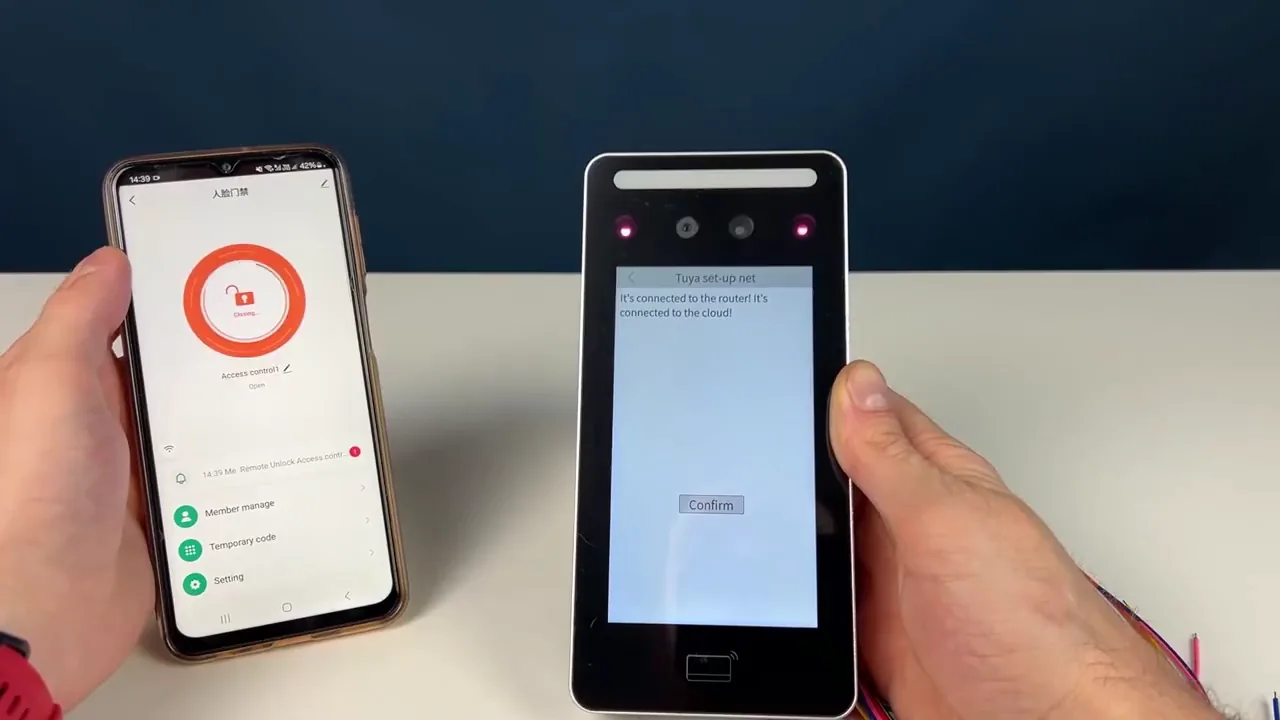
Для настройки панель доступа запятается (зажимается кнопка), запускается интерфейс и определение лица. Меню вызывается нажатием по любому месту на экране. Выбираем настройки, вводим пароль по умолчанию — 6-9. В разделе систем выбираем Tuya Setup и кнопкой переводим устройство в режим настройки.
Переходим в приложение для умного дома: Tuya Smart, Smart Life или PS Link. На главном экране выбираем добавить устройство и ожидаем добавление, автоматически появится иконка устройства. Нажимаем на иконку, подтверждаем пароль и жмем далее, ожидаем добавление.
Управление после настройки
После настройки открывается страничка панели. Доступна удаленная разблокировка зажатием цифровой кнопки посередине, при этом слышна сработка реле. В разделе пользователей создаются аккаунты для пользователей. Для каждого можно установить 6-значный пароль и записать лицо для разблокировки. В этом разделе можно задать временный пароль для определенных дат со временем, деактивировать удаленную настройку и задать разрешение для такого типа.
В общих настройках все стандартно: информация об устройстве, просмотр установки сценариев, проверка сети и настройка push-уведомлений.
Создание пользователей через меню терминала
Заходим в меню с помощью кнопки в виде шестеренки, вводим пароль по умолчанию 6-9. В разделе пользователь есть возможность создать пользователей, посмотреть список и занести пользователей с помощью USB разъема. При создании пользователя задается имя произвольно, можно прописать 10-значный номер карточки, задать 6-значный пароль.
Пользователь создан, проверяем в разделе списка: указано лицо не записано. При нажатии на эту строку открывается камера для записи.
Настройка доступа и записей
В разделе настройка доступа выбирается желаемый способ разблокировки и ее время. Формат Vegan — это интерфейс считывания карточки, всего есть два варианта: на 26 бит и 34. Выбор положения для датчика двери: по умолчанию закрыта, открыта или нет установки. Время тревоги датчика и тревога разблокировки.
В разделе записи можно посмотреть все записи, установить запись фотографии лиц и вида при разблокировке, интервал фото, показать записи разблокировок. Доступна установка расписания для возможности разблокировки.
Системные настройки и обслуживание
Настройки алгоритма: первая строка — это определение движения перед камерой, при этом активируется экран с камерой на определенное время. Также доступны определение маски, распознавание маски, время активности экрана при бездействии, дистанция (расстояние до человека), голосовой режим, неведствие, компенсация экспозиции, зеркальное изображение, обустройство. Указана версия, версия алгоритма, доступен сброс и восстановление.
В обслуживании системы доступна перезагрузка по расписанию. Есть тестирование систем: можно проверить работу экрана, сенсорной панели, камеры и других опций. В разделе системных настроек можно изменить пароль администратора, язык, время берется из сети, есть смены яркости, перевод в режим сопряжения с приложением, просмотр загруженности хранилища.
Практика
Чек-лист по материалу
- Подключить провода согласно цветовой маркировке: розовые — звонок, зеленые и белые (D0D1) — считыватель, желтые — кнопка выхода, коричневые — датчик двери, фиолетовые/синие/оранжевые — замок, серый — сирена, черный и красный — питание.
- Зажать кнопку на панели для запуска интерфейса и определения лица.
- Нажать на экран для вызова меню, выбрать настройки, ввести пароль по умолчанию 6-9.
- В разделе систем выбрать Tuya Setup и перевести устройство в режим настройки.
- Открыть приложение Tuya Smart, Smart Life или PS Link, выбрать добавить устройство и дождаться появления иконки.
- Нажать на иконку, подтвердить пароль и завершить добавление.
- В разделе пользователей создать аккаунты, задать 6-значный пароль и записать лицо.
- При необходимости настроить временный пароль, деактивировать удаленную настройку, изменить пароль администратора и другие системные параметры.
Справка
Термины из видео
- СКУД
- Система контроля и управления доступом.
- D0D1
- Обозначение проводов для соединения со считывателем, по которым передаются данные ключей доступа.
- Tuya Setup
- Раздел в системных настройках терминала, переводящий устройство в режим настройки для сопряжения с приложением.
- Vegan
- Интерфейс считывания карточки; в видео упоминаются два варианта: на 26 бит и 34.
- Удаленная разблокировка
- Функция в приложении, позволяющая разблокировать замок зажатием цифровой кнопки посередине.
Первоисточник
Проверьте контекст в оригинале: статья подготовлена на основе видео. Как подготовлены материалы.
Войдите или зарегистрируйтесь — после входа изображение станет кликабельным.
Нашли ошибку?
Напишите, какой фрагмент нужно проверить. Сообщение получит администрация сайта.
Указать на ошибкуОставить замечание через сайт
Эта форма сохраняет замечание в админке сайта, без отправки письма.