Коротко
Главный ответ
В статье описывается процесс настройки удалённого просмотра камер видеонаблюдения Hikvision на мобильном телефоне через приложение Hik-Connect. Рассматриваются проверка подключения DVR к интернету, установка приложения, добавление устройства по QR-коду и просмотр камер.
Главное из материала
Основные выводы
- Для удалённого просмотра необходимо, чтобы DVR был подключён к интернету через роутер.
- В настройках DVR нужно проверить статус подключения к платформе (должен быть 'online').
- Для настройки используется приложение Hik-Connect, которое скачивается по QR-коду с экрана DVR.
- Добавление устройства в приложении выполняется сканированием QR-кода DVR.
- После добавления можно просматривать камеры по отдельности или все вместе (до 4 окон).
Введение и оборудование
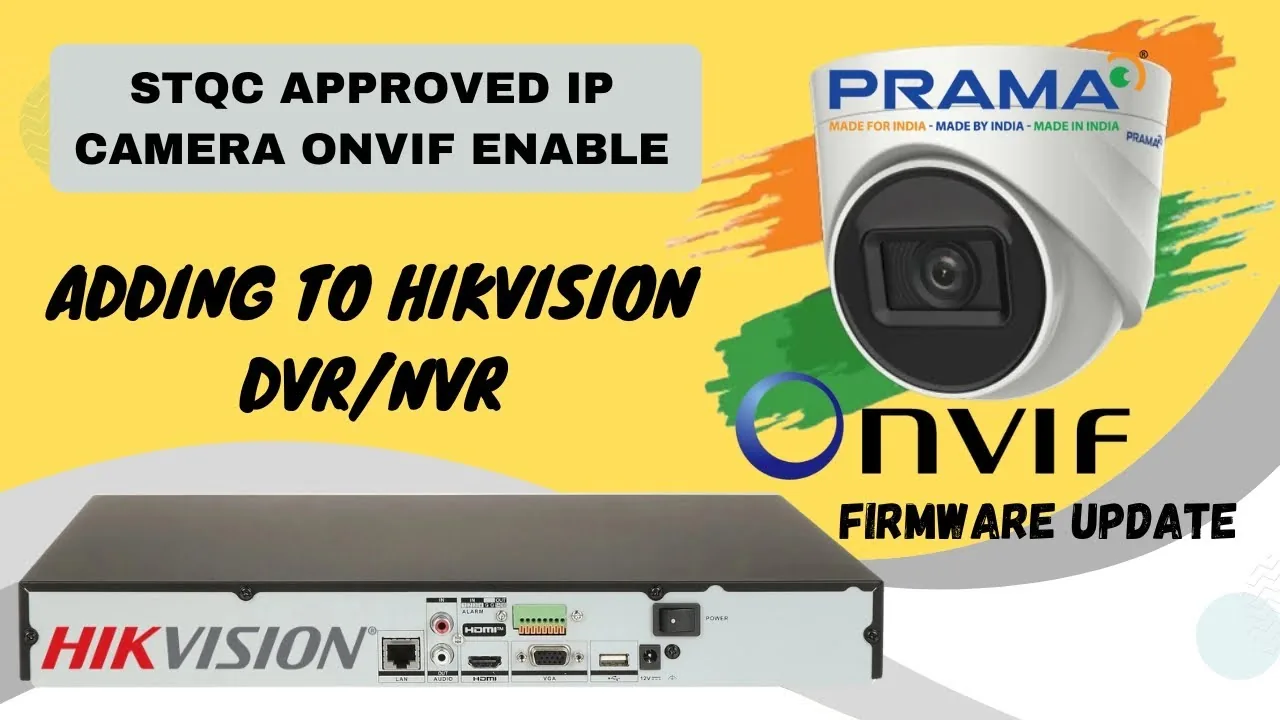
Для демонстрации возможностей удалённого доступа используется DVR, к которому подключены три камеры видеонаблюдения. Это устройство выполняет функции записи и обработки видеосигнала, а также обеспечивает вывод изображения на подключённый к нему экран. Оператор может в реальном времени наблюдать за ситуацией на объекте непосредственно с монитора, подключённого к DVR.
DVR также соединён с роутером, который предоставляет доступ в интернет. Благодаря этому DVR получает сетевые возможности, что позволяет в дальнейшем организовать удалённое подключение к системе видеонаблюдения. Роутер выступает в роли шлюза, обеспечивая связь между локальной сетью, где находится DVR, и глобальной сетью интернет.
Такая конфигурация оборудования является базовой для настройки удалённого доступа: наличие DVR с камерами, экрана для локального просмотра и роутера с выходом в интернет. Все эти компоненты необходимы для того, чтобы можно было проверить подключение к платформе и впоследствии использовать мобильное приложение или компьютер для просмотра видео.
Проверка подключения к интернету
Для того чтобы убедиться, что DVR имеет доступ к интернету, необходимо войти в его меню. Навигация осуществляется через экранное меню, доступное на подключённом мониторе. В меню нужно последовательно выбрать пункты 'Конфигурация', затем 'Сеть' и, наконец, 'Доступ к платформе'. Этот раздел отвечает за настройку взаимодействия DVR с облачной платформой или сервером, через который будет осуществляться удалённый доступ.
В разделе 'Доступ к платформе' отображается статус подключения. Если всё настроено правильно и DVR имеет доступ к интернету, статус будет 'online'. Это означает, что DVR успешно связался с платформой и готов к удалённому управлению. Если статус отличается, например, 'offline', это указывает на проблемы с сетью или неправильные настройки, которые необходимо исправить.
Проверка статуса подключения является ключевым шагом перед использованием удалённого доступа. Только при статусе 'online' можно гарантировать, что DVR будет доступен через интернет, и пользователь сможет просматривать видео с камер со своего устройства. Поэтому после настройки сети и платформы важно убедиться, что статус изменился на 'online', и только затем переходить к следующим этапам настройки.
Установка приложения Hik-Connect
Для удалённого просмотра камер Hikvision необходимо установить приложение Hik-Connect. На экране DVR отображается QR-код, который предназначен для скачивания этого приложения. QR-код содержит ссылку на официальный источник, откуда можно загрузить приложение на мобильное устройство.
После установки приложения Hik-Connect пользователь получает возможность подключаться к камерам Hikvision удалённо. Это приложение служит основным инструментом для управления и просмотра видеопотока с устройств, поддерживающих технологию Hik-Connect.
Добавление устройства в приложении
После запуска приложения Hik-Connect необходимо добавить устройство, чтобы установить связь с DVR. Для этого в главном меню приложения следует нажать кнопку «Добавить устройство». Этот шаг инициирует процесс сопряжения мобильного устройства с видеорегистратором.
В открывшемся окне выбора метода добавления нужно выбрать опцию «Сканировать QR-код». Затем навести камеру телефона на QR-код, отображаемый на экране DVR. Приложение автоматически распознает код и подставит необходимые данные для подключения.
После успешного сканирования QR-кода на экране появится кнопка «Далее». Нажатие на неё подтверждает ввод данных и завершает процесс добавления устройства. После этого DVR будет доступен в списке устройств приложения, и пользователь сможет приступить к удалённому просмотру.
Настройка аудио и завершение
При добавлении камер приложение запрашивает, необходимо ли включить аудио для каналов, поддерживающих звук. Это важно, если вы хотите слышать звук с камер.
Если ваши камеры имеют аудио, обязательно включите эту опцию, чтобы в дальнейшем иметь доступ к звуковому сопровождению.
После настройки аудио нажмите кнопку "Готово". Если вы не используете установщик, пропустите авторизацию поставщика услуг, так как она не требуется для базовой настройки.
Просмотр камер
После добавления устройства на экране отобразятся окна всех камер. Это позволяет сразу видеть, какие камеры добавлены и работают.
Для просмотра конкретной камеры в увеличенном виде просто нажмите на её окно. Это удобно, когда нужно детально рассмотреть изображение с одной камеры.
Если вы хотите видеть все камеры одновременно, выберите режим отображения "4". В этом режиме все камеры будут показаны на одном экране, что обеспечивает общий обзор ситуации.
Практика
Чек-лист по материалу
- Убедитесь, что DVR подключён к интернету через роутер.
- В меню DVR перейдите в 'Конфигурация' -> 'Сеть' -> 'Доступ к платформе' и проверьте статус 'online'.
- Скачайте приложение Hik-Connect, отсканировав QR-код на экране DVR.
- Установите и зарегистрируйтесь в приложении Hik-Connect.
- В приложении нажмите 'Добавить устройство' и выберите 'Сканировать QR-код'.
- Наведите камеру телефона на QR-код DVR и дождитесь распознавания.
- Нажмите 'Далее' и при необходимости включите аудио для каналов с поддержкой звука.
- Нажмите 'Готово' и пропустите авторизацию поставщика услуг (если не используете установщик).
- Проверьте просмотр камер: нажмите на камеру для одиночного просмотра или выберите режим '4' для просмотра всех.
Справка
Термины из видео
- DVR
- Цифровой видеорегистратор, устройство для записи и обработки видеосигналов с камер видеонаблюдения.
- Удалённый просмотр
- Возможность просматривать видеопоток с камер через интернет с любого устройства, например, смартфона.
- Hik-Connect
- Мобильное приложение от Hikvision для удалённого доступа к видеорегистраторам и камерам.
- QR-код
- Двумерный штрихкод, содержащий информацию для быстрого сканирования, в данном случае для добавления устройства в приложение.
- Платформа доступа
- Сервис, обеспечивающий удалённое подключение к устройству через интернет.
Первоисточник
Оборудование и документация
Найти документацию по упомянутым в материале брендам и моделям на SEC.RU:
Нашли ошибку?
Напишите, какой фрагмент нужно проверить. Сообщение получит администрация сайта.
Указать на ошибкуОставить замечание через сайт
Эта форма сохраняет замечание в админке сайта, без отправки письма.