Коротко
Главный ответ
В видео демонстрируется, как добавить устройство в приложение VMS через диспетчер устройств, просматривать онлайн-трансляцию и архив записей, а также скачивать архивные файлы.
Главное из материала
Основные выводы
- Для добавления устройства используется диспетчер устройств, где программа автоматически находит подключенные устройства.
- Если устройство не найдено автоматически, его можно добавить вручную через пункт «Добавить устройство».
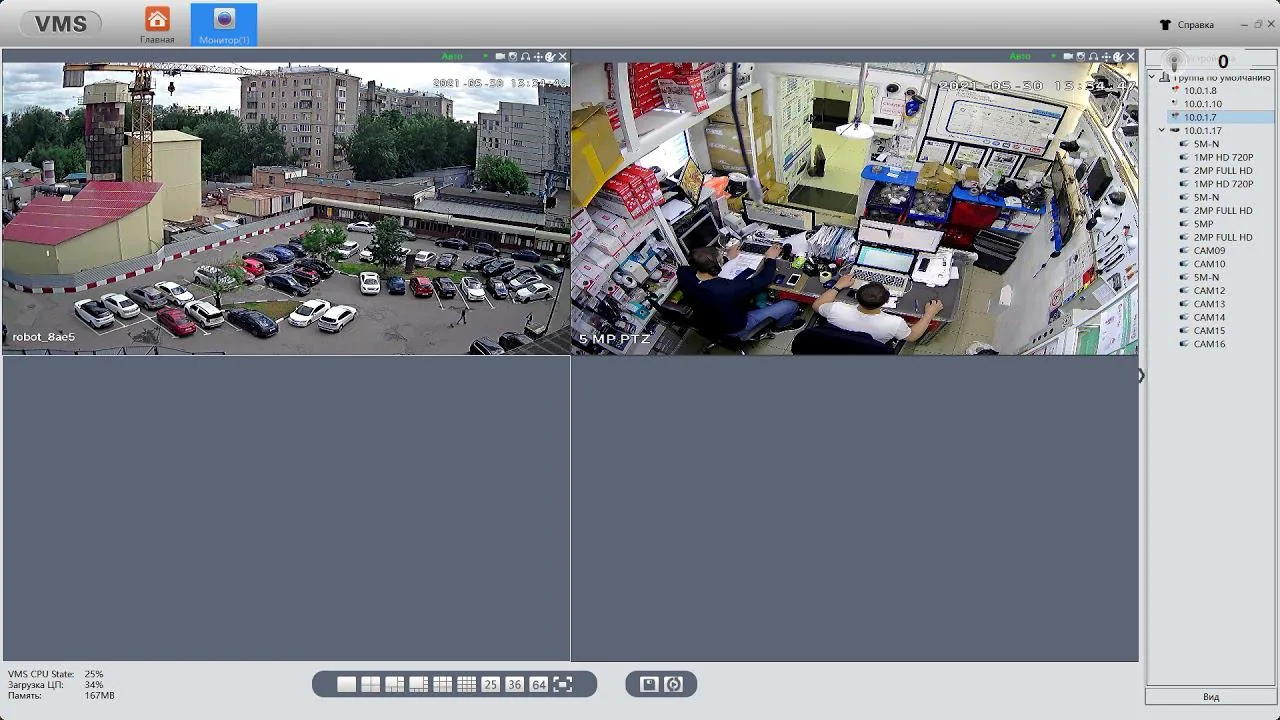
- Просмотр в реальном времени осуществляется через иконку «Монитор», двойной клик по устройству открывает трансляцию.
- Для просмотра архива используется иконка воспроизведения, выбор камеры, даты и времени, затем поиск записей.
- Скачивание архивных файлов выполняется через зеленую стрелку, время загрузки зависит от размера файла.
Добавление устройства
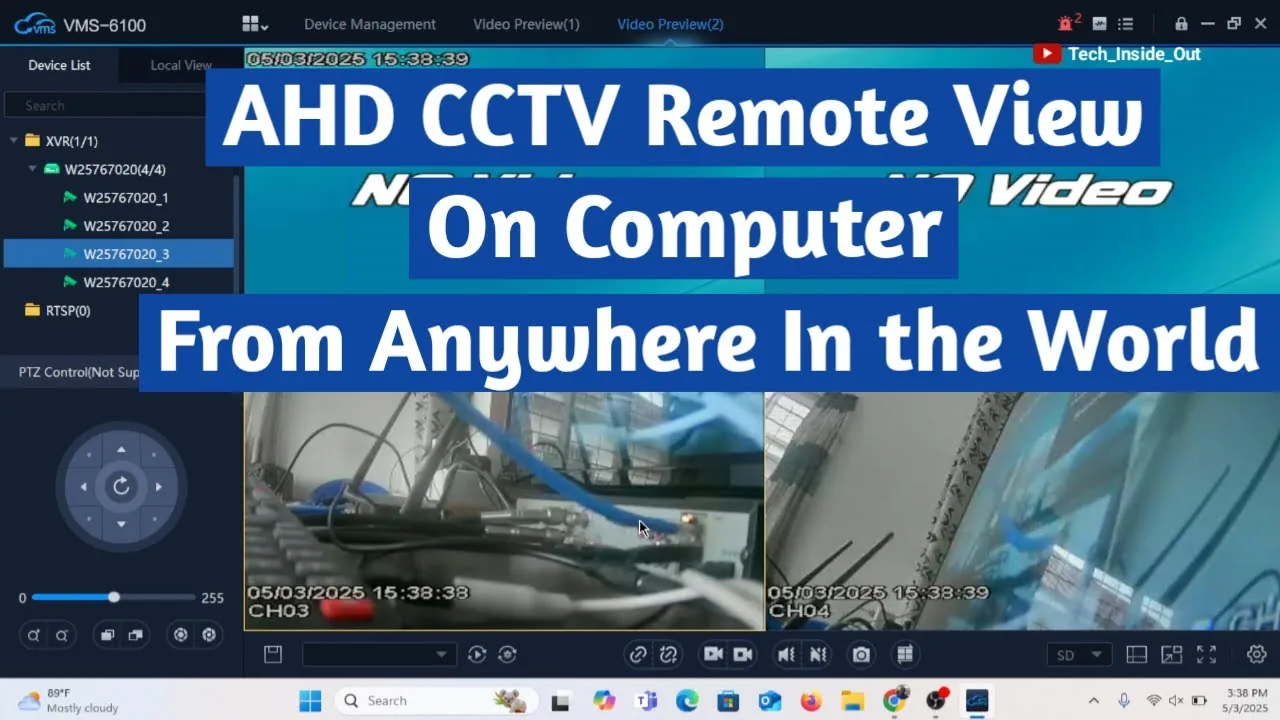
После запуска приложения открывается главная страница с множеством пунктов. Для добавления устройства необходимо кликнуть по иконке «Диспетчер устройств». Программа автоматически находит все подключенные устройства и отображает их в левой части экрана.
Напротив нужного устройства ставится галочка, затем клик «Добавить», и устройство перемещается в правую часть экрана. Если устройство не видно в списке, используется пункт «Добавить устройство» в нижней части экрана и заполняются поля во всплывающем окне.
После того как галочка установлена, кнопка «Добавить» становится активной, и по клику на неё выбранное устройство перемещается в правую часть экрана, где оно будет доступно для дальнейших операций. Если нужного устройства нет в автоматическом списке, то в нижней части экрана предусмотрен пункт «Добавить устройство», при выборе которого открывается всплывающее окно с полями для ввода данных. Заполнение этих полей и подтверждение действия приводит к добавлению устройства в список, после чего оно также появится в правой части экрана.
Просмотр видео в реальном времени
Для просмотра в реальном времени используется иконка «Монитор». Открывается новая вкладка в правой верхней части экрана с названиями устройств.
Двойной клик по устройству открывает онлайн-трансляцию. При нескольких устройствах двойной клик по каждому открывает трансляцию в следующем по порядку окне.
После открытия вкладки «Монитор» в правой верхней части экрана появляется список всех добавленных устройств. Для начала просмотра достаточно выполнить двойной клик по названию нужного устройства, после чего в основном окне запустится трансляция с этой камеры. Если требуется одновременно просматривать несколько устройств, то двойной клик по каждому следующему устройству открывает его трансляцию в новом окне, при этом окна располагаются последовательно, что позволяет организовать одновременный просмотр нескольких камер.
Просмотр архива записей
Для просмотра архива записей необходимо воспользоваться иконкой воспроизведения, которая открывает соответствующую вкладку. На этой вкладке отображается список устройств, и для выбора нужной камеры или каналов следует установить галочку напротив их названий. Это действие определяет, записи с каких источников будут отображаться в дальнейшем.
После выбора устройств в нижнем правом углу интерфейса необходимо указать интересующий период: можно выбрать конкретную дату, время или диапазон дат. Затем, нажав кнопку поиска, система отобразит все записи, соответствующие заданным условиям. Список записей будет содержать все доступные фрагменты за выбранную дату.
Для начала воспроизведения нужной записи достаточно выполнить двойной клик по ней. Воспроизведение начнется в первом окне программы, что позволяет сразу просматривать выбранный фрагмент без дополнительных действий.
После установки галочек напротив нужных устройств и указания периода поиска, нажатие кнопки поиска запускает процесс фильтрации записей. Система обрабатывает заданные параметры и выводит список всех доступных фрагментов, соответствующих выбранным камерам и временному интервалу. Если записей за указанный период нет, список останется пустым, что позволяет скорректировать условия поиска. При наличии записей двойной клик по любой из них немедленно запускает воспроизведение в первом окне программы, что обеспечивает быстрый доступ к нужному моменту.
Скачивание архивных файлов
Для скачивания архивного файла необходимо найти его в списке записей и воспользоваться зеленой стрелкой, расположенной напротив соответствующего файла. Это действие инициирует процесс загрузки выбранного файла на локальное устройство.
Время, необходимое для завершения загрузки, напрямую зависит от размера файла: чем больше вес, тем дольше будет происходить скачивание. После завершения загрузки файл становится доступным для дальнейшего использования, например, для просмотра, анализа или передачи другим пользователям.
При нажатии на зеленую стрелку запускается процесс загрузки, который может занять некоторое время в зависимости от объема данных. В течение этого времени пользователь может наблюдать за прогрессом загрузки в интерфейсе программы. По завершении загрузки файл сохраняется в указанном месте на локальном устройстве, после чего его можно открыть или использовать по своему усмотрению. Если загрузка прерывается, возможно, потребуется повторить действие, чтобы получить полный файл.
Практика
Чек-лист по материалу
- Запустите приложение VMS.
- Откройте «Диспетчер устройств».
- Дождитесь автоматического поиска устройств.
- Отметьте нужное устройство галочкой и нажмите «Добавить».
- Если устройство не найдено, используйте «Добавить устройство» и заполните поля.
- Для просмотра в реальном времени откройте «Монитор» и дважды кликните по устройству.
- Для просмотра архива откройте иконку воспроизведения, выберите камеру и дату.
- Нажмите «Поиск» и дважды кликните по записи для воспроизведения.
- Для скачивания файла нажмите зеленую стрелку.
Справка
Термины из видео
- VMS
- Программа для удаленного и локального доступа к камерам и видеорегистраторам.
- Диспетчер устройств
- Раздел программы, в котором отображаются все подключенные устройства и происходит их добавление.
- Онлайн-трансляция
- Просмотр видео с камеры в реальном времени.
- Архив записей
- Сохраненные видеозаписи с камер, которые можно просматривать и скачивать.
Первоисточник
Нашли ошибку?
Напишите, какой фрагмент нужно проверить. Сообщение получит администрация сайта.
Указать на ошибкуОставить замечание через сайт
Эта форма сохраняет замечание в админке сайта, без отправки письма.