
Коротко
Главный ответ
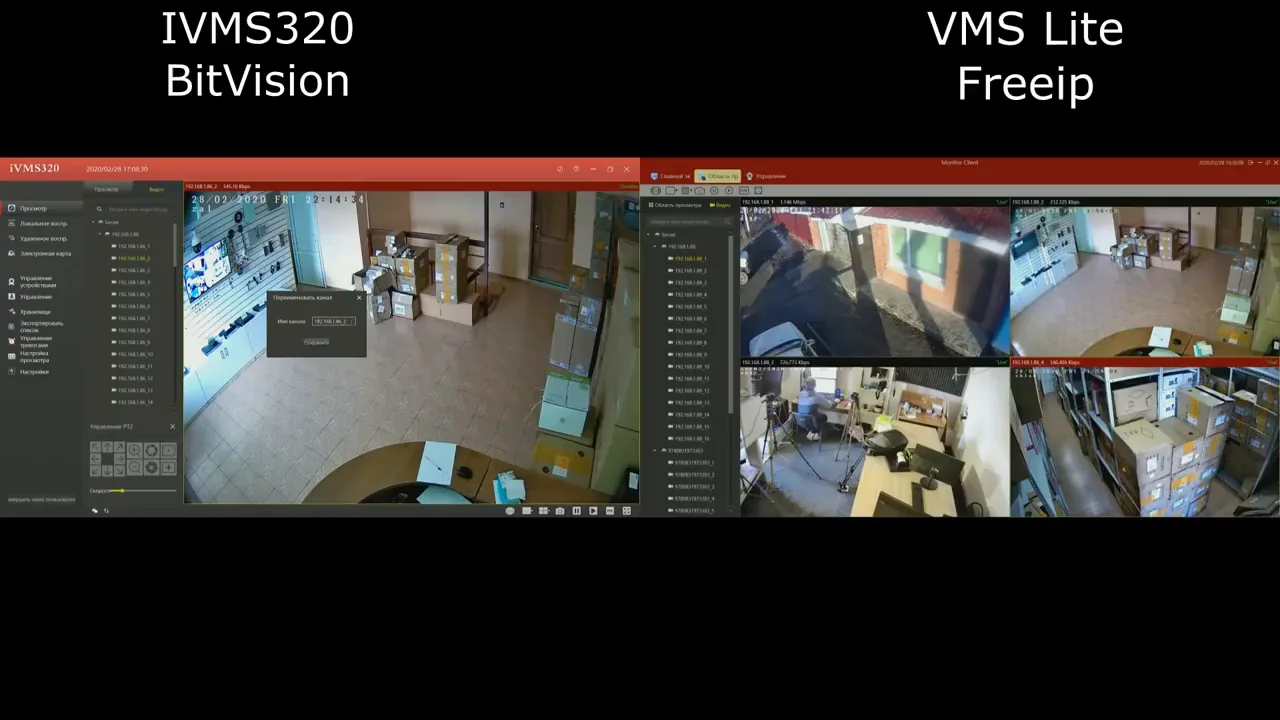
VMS Lite и IWMS — программы для удалённого доступа к системам видеонаблюдения. Позволяют добавлять устройства, просматривать видео в режиме реального времени и архив, управлять пользователями и настройками.
Главное из материала
Основные выводы
- VMS Lite и IWMS — программы для удалённого доступа к системам видеонаблюдения.
- Интерфейс программ одинаков на разных операционных системах, но есть различия между программами с поддержкой BitVision и FreeIP.
- Для работы программ необходимо провести сетевые настройки оборудования.
- Возможно добавление устройств как локально, так и удалённо.
- Программы позволяют просматривать видео в режиме реального времени и архив, управлять пользователями и настройками.
Как скачать и начать работу с VMS Lite и IWMS?
Для начала работы с программами VMS Lite и IWMS необходимо скачать программное обеспечение. Это можно сделать на сайте SWNDefisvideo.ru в разделе технической поддержки.
После того как вы скачаете и установите программу, потребуется создать логин и пароль для доступа в неё. Это стандартная процедура, которая обеспечивает безопасность использования программного обеспечения.
В настройках программы можно активировать опцию сохранения пароля и настроить автоматический вход. Это упростит процесс авторизации при каждом запуске программы.
Как добавить устройства в программы VMS Lite и IWMS?
Добавление устройств в программы VMS Lite и IWMS возможно двумя способами: локально и удалённо. Локальный способ предполагает подключение через Wi-Fi или патч-корд, а удалённый — с помощью проброшенных портов на роутере.
Чтобы добавить устройство, необходимо сначала авторизоваться в программе. Затем следует выбрать тип оборудования и указать количество камер. Эти действия позволят программе корректно распознать и настроить подключённое устройство.
Программа предоставляет возможность добавить несколько устройств одновременно, что удобно при масштабной установке системы видеонаблюдения.
Как просматривать видео в режиме реального времени?
Для начала просмотра видео в режиме реального времени необходимо выбрать режим Live в главном меню программы. После этого откроется интерфейс, позволяющий осуществлять мониторинг видеопотоков.
В интерфейсе программы в левой колонке отображается список добавленного оборудования. В правой колонке располагается окно просмотра, где и будет отображаться видеопоток с выбранной камеры.
Во время просмотра доступны дополнительные функции: можно сделать скриншот текущего кадра, остановить просмотр всех камер и запустить его заново. Это позволяет гибко управлять процессом мониторинга.
Как просматривать архив видеозаписей?
Существует два способа просмотра архива видеозаписей: локальный и удалённый. Выбор способа зависит от того, где хранятся записи и какие настройки доступны на вашем оборудовании.
При локальном просмотре необходимо задать настройки в разделе «Хранилище». Затем следует выбрать нужное оборудование и параметры записи, которые определяют, какие видеозаписи будут отображены.
При удалённом просмотре программа автоматически предоставит архив в соответствии с настройками записи на оборудовании. Это позволяет получать доступ к видеозаписям без необходимости локального хранения данных.
Как управлять пользователями и настройками программ?
Функции управления пользователями предоставляют возможность организовать доступ к системе для различных лиц с учётом их ролей и требуемого уровня прав. Это позволяет обеспечить безопасность данных и контролировать, какие операции могут выполнять разные пользователи.
Среди настраиваемых параметров — автоматический вход в систему, выбор языка интерфейса, определение пути для скачивания файлов и другие опции, которые помогают адаптировать программу под индивидуальные потребности пользователя. Корректная настройка этих параметров способствует повышению удобства работы и эффективности использования программного обеспечения.
Кроме того, система позволяет управлять тревогами и настройками области просмотра. Это даёт возможность настроить отображение информации в соответствии с рабочими задачами пользователя и повысить эффективность его работы за счёт минимизации отвлекающих факторов и оптимизации визуального представления данных.
Практика
Чек-лист по материалу
- Скачать VMS Lite или IWMS с сайта SWNDefisvideo.ru.
- Создать логин и пароль для доступа в программу.
- Настроить сетевые параметры оборудования.
- Добавить устройства в программу (локально или удалённо).
- Настроить просмотр видео в режиме реального времени и архива.
- Настроить управление пользователями и другими параметрами программы.
Справка
Термины из видео
- VMS Lite
- Программное обеспечение для системы видеонаблюдения с поддержкой сервиса FreeIP.
- IWMS
- Программное обеспечение для систем видеонаблюдения с поддержкой сервиса BitVision.
- FreeIP
- Сервис, используемый в системах видеонаблюдения.
- BitVision
- Сервис, используемый в системах видеонаблюдения.
- Локальный доступ
- Доступ к системе видеонаблюдения в пределах одной локальной сети.
- Удалённый доступ
- Доступ к системе видеонаблюдения из любой точки мира через интернет.
Первоисточник
Проверьте контекст в оригинале: статья подготовлена на основе видео. Как подготовлены материалы.
Первоисточник: Настройка "IVMS320" и "VMS Lite" или удалённый доступ к видеонаблюдению с ПК · SVN-VIDEO.RU ·
Нашли ошибку?
Напишите, какой фрагмент нужно проверить. Сообщение получит администрация сайта.
Указать на ошибкуОставить замечание через сайт
Эта форма сохраняет замечание в админке сайта, без отправки письма.