
Коротко
Главный ответ
Чтобы настроить облачное видеонаблюдение для ПВЗ, нужно включить RTSP, отключить DHCP и задать статический IP, сменить сжатие с H265 на H264, получить внешний IP у провайдера, настроить проброс портов и добавить оборудование в облачный сервис по RTSP-ссылке. Способ работает на оборудовании с поддержкой H.264, обновлять систему не обязательно.
Главное из материала
Основные выводы
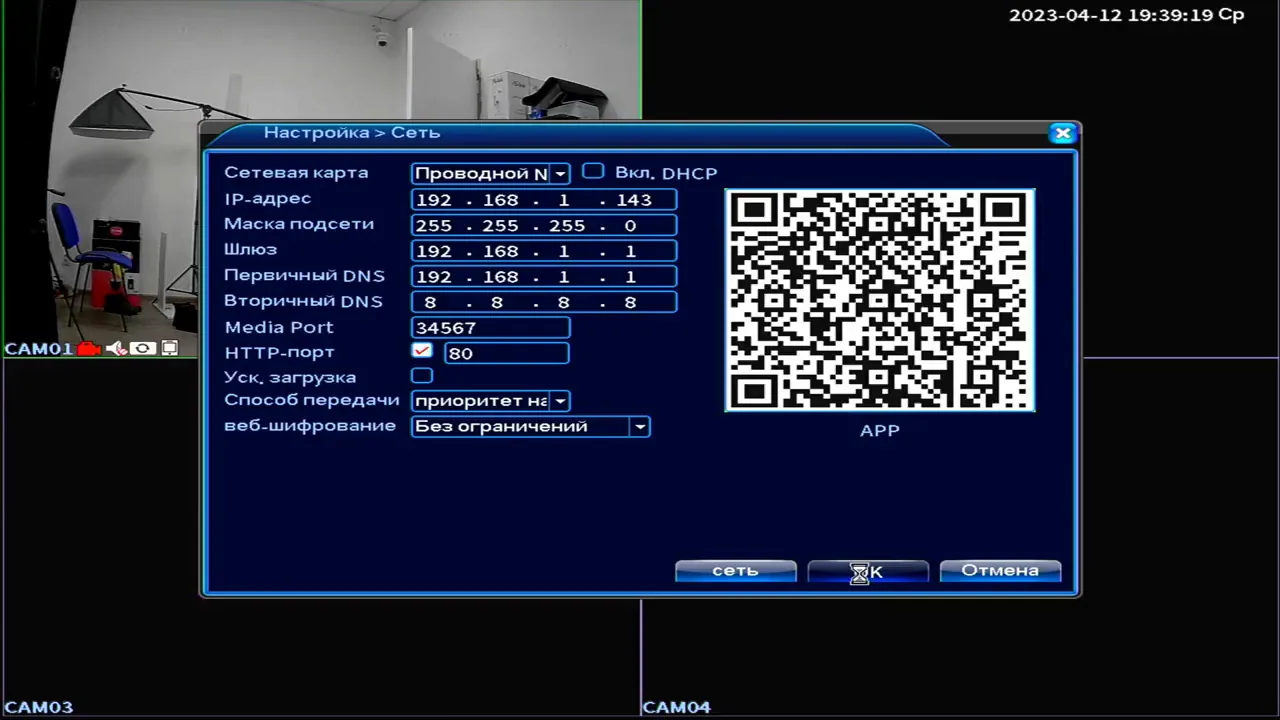
- Для облачного сервиса нужно включить опцию RTSP на камере или регистраторе.
- DHCP отключается, чтобы задать статический IP-адрес.
- Тип сжатия меняется с H265 на H264 для отображения видео на сайте сервиса.
- Внешний IP-адрес заказывается у провайдера, проверить его можно на сайте 2ip.ru.
- Проброс портов настраивается в меню роутера (пункт «порты» или «переадресация»), проверить порты можно на специальном сайте.
Какие подготовительные действия нужно выполнить на оборудовании?
Перед подключением к облачному сервису на оборудовании необходимо включить или проверить активность опции RTSP. Именно по этому протоколу облачный сервис получает данные с устройства, поэтому без активной опции передача видеопотока невозможна.
Следующий шаг — отключить DHCP и задать статический адрес для видеонаблюдения. Это фиксирует сетевые параметры устройства и исключает их автоматическое изменение.
Также следует изменить тип сжатия видеопотока с H265 на H264. Это необходимо, чтобы видео отображалось на сайте сервиса.
Как получить и проверить внешний IP-адрес?
Внешний IP-адрес заказывается у провайдера. Без этого заказанного адреса дальнейшая настройка внешнего доступа не выполняется.
После получения адреса его нужно проверить на сайте 2ip.ru. Проверка позволяет убедиться, что внешний IP-адрес соответствует заказанному у провайдера, и подтвердить корректность исходных данных перед продолжением работы.
Как настроить проброс портов на роутере?
Проброс портов необходим для того, чтобы облачный сервис через внешний IP-адрес мог подключиться к регистратору или камере, находящимся в локальной сети. Без этой настройки удалённый доступ к устройствам будет невозможен.
Настройка выполняется в веб-интерфейсе роутера. Сначала нужно зайти на адрес роутера, ввести учётные данные для входа в меню. Затем следует найти раздел, отвечающий за порты или переадресацию (в разных моделях он может называться по-разному). В этом разделе добавляется новое правило переадресации. В качестве примера рассматривается роутер Kinetic, где правило можно создать, выбрав устройство из списка подключённых.
После создания правила необходимо проверить, что порты действительно открыты. Это можно сделать на специальном сайте, который находится по запросу «проверка портов». Если проверка показывает, что порт закрыт, следует убедиться в правильности введённых параметров и повторить настройку.
Как зарегистрироваться в облачном сервисе и добавить оборудование?
Для начала работы с облачным сервисом IPEYE требуется регистрация. При регистрации указываются логин, пароль (дважды для подтверждения) и адрес электронной почты. После успешной регистрации можно приступать к добавлению оборудования.
Добавление регистратора выполняется по кнопке на главной странице сервиса. В открывшейся форме необходимо заполнить поле «адрес потока», указав RTSP-ссылку на устройство. Формат ссылки следующий: rtsp://IP-адрес:554/пользователь:пароль/канал/поток. Здесь номер канала и поток обозначаются цифрами: 0 — основной поток, 1 — вторичный. Например, для основного потока первого канала ссылка будет выглядеть как rtsp://192.168.1.10:554/admin:password/1/0.
После ввода всех параметров сохраните настройки. Сервис попытается подключиться к устройству по указанной ссылке. При успешном подключении оборудование появится в списке, и с ним можно будет работать удалённо.
Как проверить работу и выбрать тариф?
После добавления оборудования необходимо проверить, как камеры отображаются через сайт IPEYE. Это позволяет убедиться, что подключение выполнено корректно и изображение доступно в интерфейсе сервиса.
Только после такой проверки можно переходить к выбору тарифа. Последовательность действий прямо следует из плана: сначала добавление оборудования и проверка отображения камер через сайт IPEYE, затем выбор тарифа.
Выбрав тариф, пользователь получает возможность пользоваться сервисом. Таким образом, проверка работы через сайт IPEYE является обязательным этапом перед выбором тарифа и дальнейшим использованием сервиса.
Какие требования к оборудованию?
Способ работает на оборудовании, поддерживающем кодек сжатия H.264. Это единственное явно указанное требование к оборудованию, и именно от него зависит применимость способа.
При этом не обязательно обновлять существующие системы — можно использовать старые. Это означает, что наличие старого оборудования не является препятствием, если оно соответствует требованию поддержки H.264.
Если оборудования нет, можно приобрести новое на сайте PSLink. Такой вариант прямо предусмотрен планом и позволяет перейти к добавлению оборудования и последующей проверке через сайт IPEYE.
Практика
Чек-лист по материалу
- Включить или проверить активность RTSP на камере или регистраторе.
- Отключить DHCP и задать статический IP-адрес.
- Сменить тип сжатия с H265 на H264.
- Заказать внешний IP-адрес у провайдера.
- Проверить внешний IP на сайте 2ip.ru.
- Настроить проброс портов в меню роутера (порты или переадресация).
- Проверить порты на специальном сайте.
- Зарегистрироваться в облачном сервисе (например, IPEYE), указав логин, пароль и email.
- Добавить оборудование в сервис по RTSP-ссылке.
- Проверить отображение камер через сайт сервиса.
- Выбрать тариф и начать пользоваться сервисом.
Справка
Термины из видео
- RTSP
- Протокол, по которому облачный сервис получает данные с оборудования.
- DHCP
- Опция, которую отключают, чтобы задать статический IP-адрес для видеонаблюдения.
- H265
- Тип сжатия видеопотока, который меняют на H264 для отображения видео на сайте сервиса.
- H264
- Тип сжатия видеопотока, необходимый для работы облачного сервиса; поддерживается оборудованием, на котором работает описанный способ.
- Внешний IP-адрес
- Адрес, заказываемый у провайдера, через который облачный сервис обращается к регистратору или камере.
- Проброс портов
- Процедура настройки роутера (пункт «порты» или «переадресация»), позволяющая облачному сервису через внешний IP достучаться до устройства.
- IPEYE
- Пример облачного сервиса, в котором создаётся учётная запись и добавляется оборудование.
Первоисточник
Проверьте контекст в оригинале: статья подготовлена на основе видео. Как подготовлены материалы.
Первоисточник: Как настроить видеонаблюдение для ПВЗ? · Ps-Link - Системы безопасности ·
Оборудование и документация
Найти документацию по упомянутым в материале брендам и моделям на SEC.RU:
Нашли ошибку?
Напишите, какой фрагмент нужно проверить. Сообщение получит администрация сайта.
Указать на ошибкуОставить замечание через сайт
Эта форма сохраняет замечание в админке сайта, без отправки письма.