Коротко
Главный ответ
Статья описывает процесс настройки вызывной панели PS-207RCP, включая вход в меню администратора, смену паролей, управление картами доступа, установку времени разблокировки и выбор режима доступа.
Главное из материала
Основные выводы
- Для входа в меню конфигурации используется код *6.9#.
- Смена пароля администратора выполняется командой 77#, затем ввод нового пароля дважды.
- Добавление карт доступа: режим настройки, 1#, трехзначный номер (001-200), поднести карту.
- Удаление карт: по номеру (2# + номер) или физически (2# + поднести карту).
- Установка времени разблокировки: 4#, ввести время от 0.1 до 99 секунд.
Подключение и вход в меню
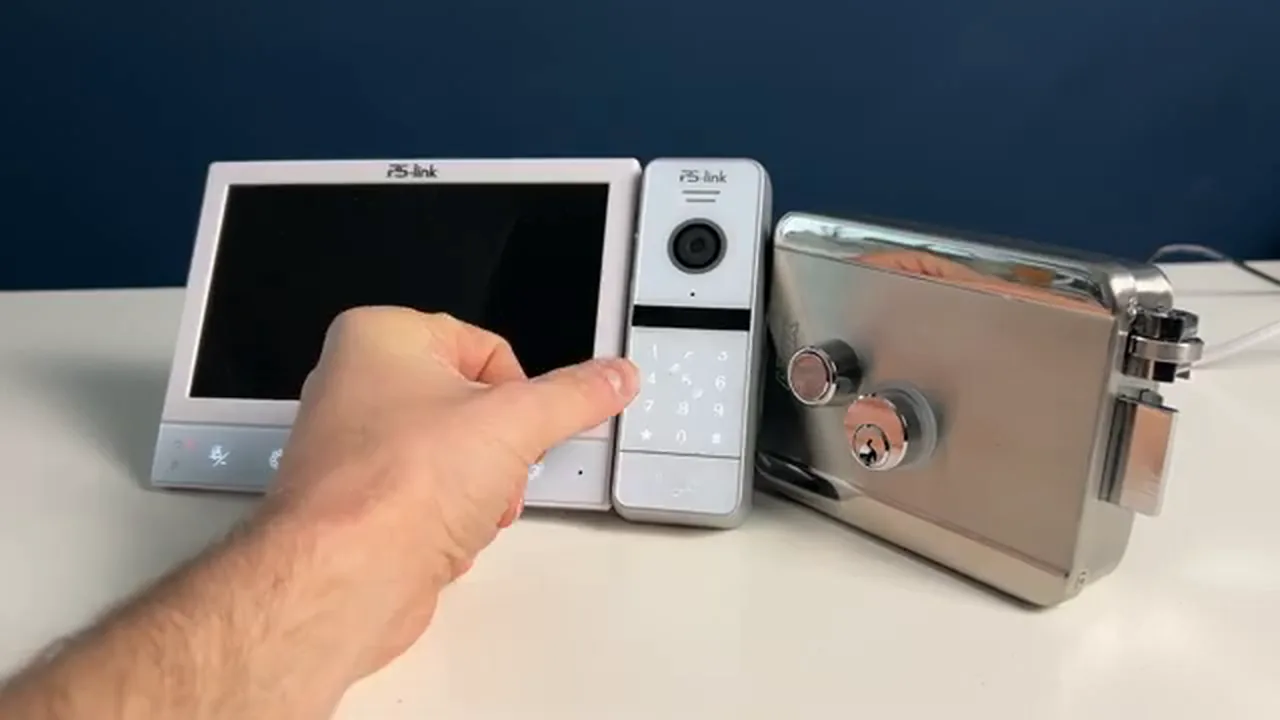
Для начала работы с панелью необходимо выполнить её подключение к домофону и замку. Схема подключения приведена в инструкции по эксплуатации, которая поставляется вместе с устройством. Следуйте указаниям инструкции, чтобы правильно соединить все контакты и обеспечить корректную работу системы.
После завершения подключения можно перейти к настройке панели. Для входа в меню используется комбинация *6.9#. При первом входе применяется предустановленный пароль, который указан в документации. Введите эту последовательность на клавиатуре панели, чтобы открыть меню конфигурации.
Смена паролей
В меню конфигурации доступна смена пароля администратора. Для этого нажмите клавишу 0, затем введите 77#. После этого введите новый пароль, состоящий из шести цифр, и подтвердите его, нажав решётку. Затем повторите ввод нового пароля и снова нажмите решётку. Пароль администратора будет изменён.
Также можно сменить пароль доступа в режиме настройки. Для этого введите 11#, затем новый пароль, подтвердите его решёткой, повторите ввод и снова нажмите решётку. После завершения всех изменений выйдите из режима конфигурирования, нажав клавишу со звёздочкой.
Управление картами доступа
Для добавления новой карты доступа необходимо войти в режим программирования, нажав клавишу с цифрой 1 и символом #. После этого ввести трехзначный номер карты в диапазоне от 001 до 200, затем нажать клавишу с символом #. В завершение поднести карту к считывателю — она будет записана в память устройства под указанным номером.
Удаление карты может быть выполнено двумя способами. Первый способ — удаление по номеру: в режиме программирования нажать 2, затем #, ввести трехзначный номер удаляемой карты и снова нажать #. Второй способ — физическое удаление: нажать 2, затем #, поднести карту к считывателю и нажать клавишу со звездочкой (*). Это позволяет удалить карту без знания ее номера.
Для полной очистки памяти всех карт доступа необходимо выполнить последовательность действий: нажать 2, затем 88, затем #, после чего повторить эту же комбинацию (2, 88, #) и завершить нажатием звездочки (*). Эта операция удаляет все сохраненные карты, что может быть полезно при смене персонала или утере ключей.
Настройка времени разблокировки
Время разблокировки замка определяет, как долго дверь остается открытой после успешной идентификации карты. Для его настройки необходимо войти в режим программирования, нажав клавишу 4 и символ #. После этого ввести желаемое время разблокировки в секундах, которое может быть задано в диапазоне от 0,1 до 99 секунд.
После ввода значения времени необходимо подтвердить его нажатием клавиши с символом #. Для выхода из режима программирования и сохранения настроек следует нажать клавишу со звездочкой (*). Можно гибко регулировать продолжительность открытия двери в зависимости от потребностей безопасности и удобства.
Режимы доступа
В системе контроля доступа предусмотрено три режима, определяющих способ идентификации пользователя. Первый режим – только по картам, когда доступ разрешается исключительно при предъявлении электронного пропуска. Второй режим – карта или пин-код, позволяющий пройти либо по карте, либо вводом персонального кода на клавиатуре. Третий режим – карта и пин-код, требующий обязательного использования обоих факторов: сначала карты, затем ввода кода.
Выбор конкретного режима зависит от требуемого уровня безопасности и условий эксплуатации. Например, режим только по картам удобен для внутренних помещений с низким риском, тогда как комбинация карты и пин-кода применяется для усиленной защиты. Переключение между режимами осуществляется через настройки устройства, подробно описанные в инструкции по эксплуатации.
Важно отметить, что в режиме «карта или пин-код» пользователь может выбрать любой из двух способов, что повышает гибкость доступа. В режиме «карта и пин-код» оба шага обязательны, что исключает возможность прохода при утере карты или подглядывании кода. Все настройки и порядок действий для смены режима приведены в официальной документации, которую следует изучить перед началом эксплуатации.
Практика
Чек-лист по материалу
- Подключите панель к домофону и замку согласно инструкции.
- Войдите в меню: *6.9#.
- При необходимости смените пароль администратора: 0, 77#, новый пароль, решетка, повтор, решетка.
- Смените пароль доступа: 11#, новый пароль, решетка, повтор, решетка.
- Добавьте карты: 1#, номер, решетка, поднести карту.
- Удалите ненужные карты: по номеру или физически.
- Установите время разблокировки: 4#, время, решетка.
- Выберите режим доступа согласно инструкции.
- Выйдите из меню звездочкой.
Справка
Термины из видео
- Меню конфигурации
- Режим администратора для настройки панели, вход по коду *6.9#.
- Пароль администратора
- Пароль для входа в меню конфигурации, по умолчанию 6.9.
- Пароль доступа
- Пароль для входа в режим настройки (не путать с паролем администратора).
- Карта доступа
- RFID-карта для идентификации пользователя.
- Время разблокировки
- Время, на которое замок открывается после успешного доступа.
- Режим доступа
- Способ проверки прав доступа: только карта, карта или пин-код, карта и пин-код.
Первоисточник
Оборудование и документация
Найти документацию по упомянутым в материале брендам и моделям на SEC.RU:
Нашли ошибку?
Напишите, какой фрагмент нужно проверить. Сообщение получит администрация сайта.
Указать на ошибкуОставить замечание через сайт
Эта форма сохраняет замечание в админке сайта, без отправки письма.