Коротко
Главный ответ
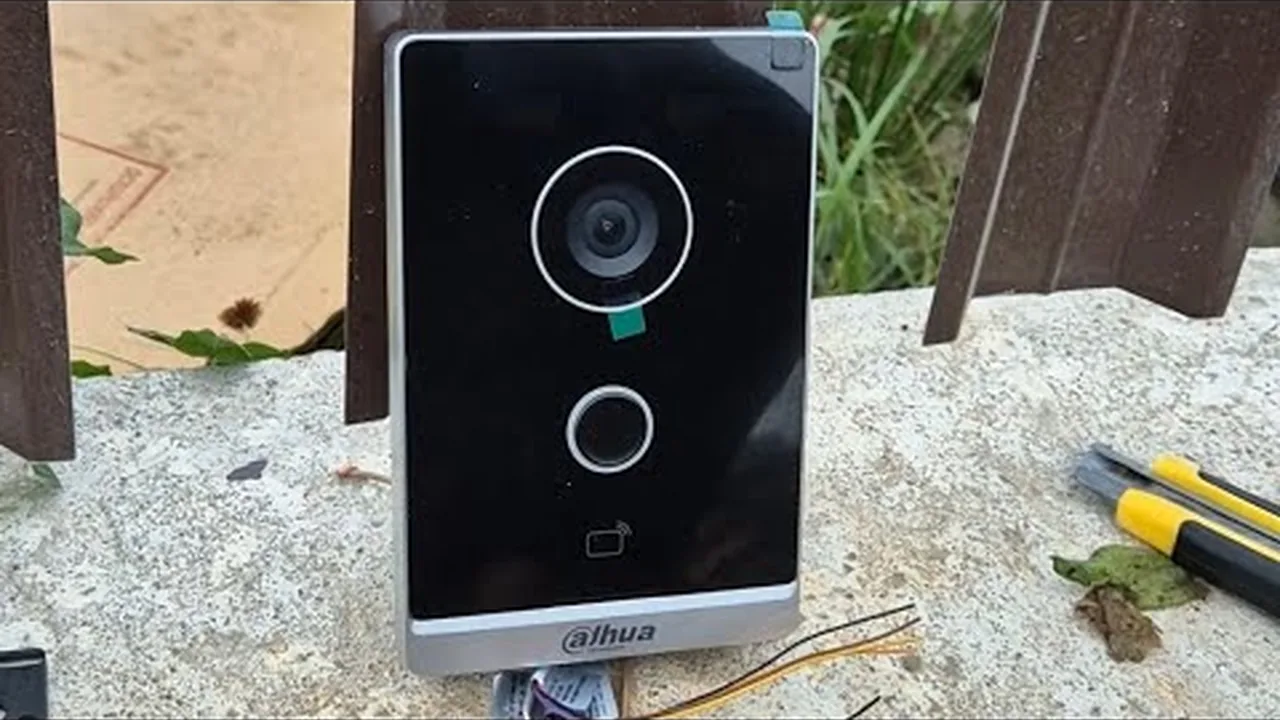
В статье описано, как подключить и настроить вызывную панель Dahua DHI-VTO2211G-WP без внутреннего монитора: требуется блок питания 12В 2А, регистрация через приложение DMSS по Wi-Fi, подключение электромеханического замка.
Главное из материала
Основные выводы
- Для работы панели необходим блок питания 12В 2А.
- Регистрация устройства выполняется через приложение DMSS без компьютера.
- Для подключения к Wi-Fi необходимо перевести панель в режим точки доступа, удерживая кнопку 3-4 секунды.
- При подключении к замку используется провод COM (бело-синий) и оранжевый провод для управления замком.
- Логин и пароль по умолчанию: admin/admin.
Комплектация и питание
Устройство поставляется без блока питания, поэтому для его работы потребуется приобрести блок питания с выходным напряжением 12 В и током 2 А. Это стандартный параметр для многих подобных устройств, и его несложно найти в магазинах электроники.
Подключение питания осуществляется по двухпроводной схеме: красный провод необходимо соединить с положительным контактом, а черный – с отрицательным. Важно соблюдать полярность, чтобы избежать повреждения устройства. После подключения питания устройство будет готово к настройке.
Перед подключением убедитесь, что блок питания отключен от сети, чтобы избежать короткого замыкания. После соединения проводов можно подавать питание, и устройство начнет работу. Если полярность перепутана, устройство может не включиться или выйти из строя, поэтому проверяйте соответствие цветов проводов.
Регистрация через приложение DMSS
Для начала работы с устройством необходимо установить на смартфон приложение DMSS. После установки следует пройти процедуру регистрации в приложении, создав учетную запись. Затем в главном меню нужно выбрать опцию «Подключить устройство» и отсканировать QR-код, который находится на коробке устройства.
Далее потребуется выбрать метод подключения через Wi-Fi. Чтобы перевести панель в режим точки доступа, необходимо удерживать соответствующую кнопку на устройстве в течение 3-4 секунд. После этого в настройках Wi-Fi телефона нужно забыть свою текущую сеть и подключиться к сети, созданной панелью.
В приложении DMSS продолжите настройку: выберите свою домашнюю Wi-Fi сеть из списка и введите ее пароль. После этого устройство зарегистрируется в приложении. Для входа в систему используйте логин и пароль по умолчанию: admin/admin. После успешной регистрации устройство будет готово к использованию.
Если при сканировании QR-кода возникают проблемы, убедитесь, что камера смартфона четко видит код и что код не поврежден. После подключения к точке доступа панели, приложение автоматически обнаружит устройство и предложит продолжить настройку. Ввод пароля от домашней сети должен быть точным, иначе устройство не сможет подключиться к интернету.
Подключение электромеханического замка
Для подключения электромеханического замка необходимо правильно соединить провода. Сначала к минусу питания подключается бело-синий провод, который является общим (COM). Это обеспечивает общую точку для цепи управления замком.
Далее оранжевый провод соединяется с одной из клемм замка. Вторая клемма замка подключается к плюсу питания. Цепь замыкается через замок, и при подаче напряжения он активируется.
Когда с панели вызывается абонент и нажимается кнопка открытия замка, на замок подается питание, и он отщелкивается, открывая дверь.
Важно убедиться, что все соединения надежно изолированы, чтобы избежать короткого замыкания. После подключения замка проверьте, что он срабатывает при нажатии кнопки на панели. Если замок не реагирует, проверьте правильность подключения проводов и целостность цепи.
Проверка работы
После подключения по описанной схеме все работает корректно. Это подтверждает правильность соединений и работоспособность системы.
Автор не смог показать процесс на видео, так как снимал на телефон, что ограничило возможность демонстрации. Тем не менее, результат проверки подтверждает успешность подключения.
В ходе проверки было подтверждено, что при вызове с панели и нажатии кнопки открытия замок срабатывает, что свидетельствует о корректной работе всей системы. Если бы были ошибки в подключении, замок не реагировал бы на команды, но этого не произошло.
Практика
Чек-лист по материалу
- Приобретите блок питания 12В 2А.
- Подключите питание к панели (красный к плюсу, черный к минусу).
- Установите приложение DMSS на телефон.
- Зарегистрируйтесь в DMSS.
- Нажмите «Подключить устройство» и отсканируйте QR-код.
- Выберите метод подключения через Wi-Fi.
- Удерживайте кнопку на панели 3-4 секунды для активации режима точки доступа.
- В настройках Wi-Fi телефона забудьте свою сеть и подключитесь к сети панели.
- Вернитесь в DMSS и продолжите настройку, выбрав свою Wi-Fi сеть и введя пароль.
- Дождитесь завершения регистрации.
- Для подключения замка: подключите бело-синий провод (COM) к минусу питания.
- Оранжевый провод соедините с одной клеммой замка.
- Вторую клемму замка подключите к плюсу питания.
- Проверьте работу: вызов с панели и открытие замка.
Справка
Термины из видео
- DMSS
- Мобильное приложение для настройки и управления устройствами Dahua.
- Точка доступа
- Режим, при котором устройство создает собственную Wi-Fi сеть для подключения к нему.
- COM
- Общий провод (common), используется для замыкания цепи управления замком.
- Электромеханический замок
- Замок, управляемый электрическим сигналом, открывается при подаче напряжения.
Первоисточник
Оборудование и документация
Найти документацию по упомянутым в материале брендам и моделям на SEC.RU:
Нашли ошибку?
Напишите, какой фрагмент нужно проверить. Сообщение получит администрация сайта.
Указать на ошибкуОставить замечание через сайт
Эта форма сохраняет замечание в админке сайта, без отправки письма.