Коротко
Главный ответ
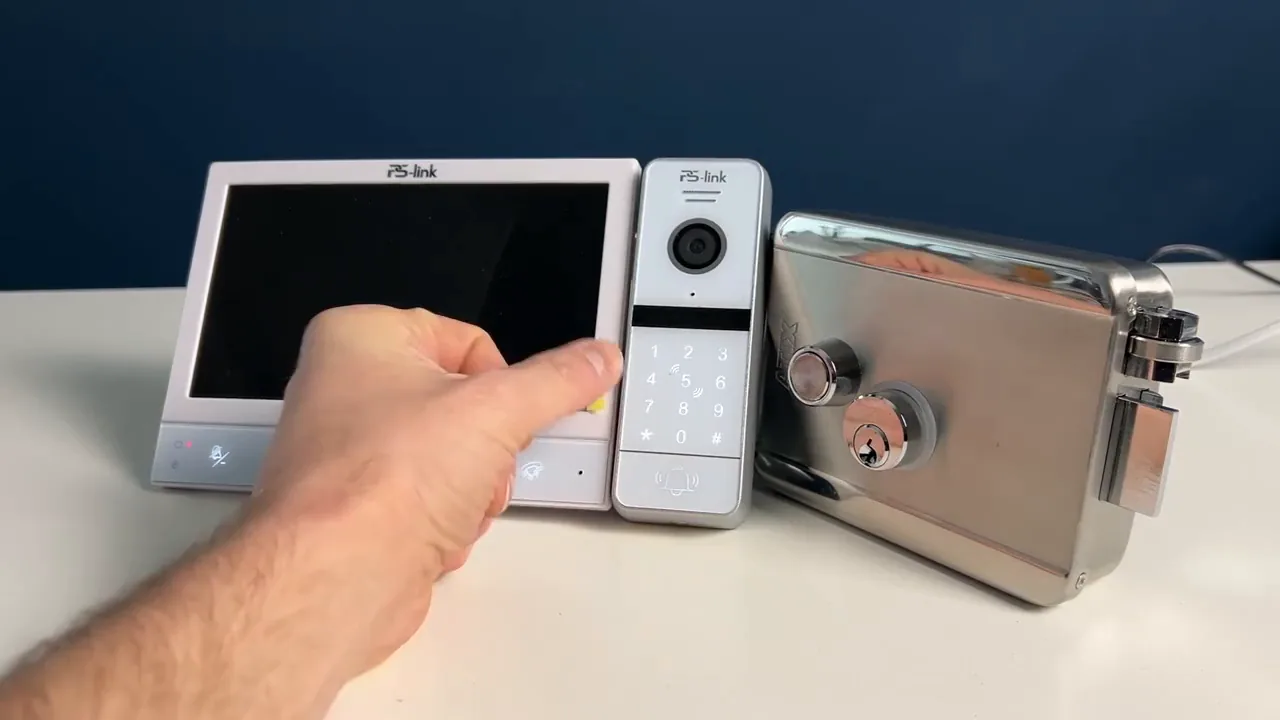
В видео показана настройка вызывной панели PS-207RCP: вход в меню администратора, смена паролей, добавление и удаление карт доступа, установка времени разблокировки и выбор режима доступа.
Главное из материала
Основные выводы
- Для входа в меню конфигурации используется пароль *6.9#.
- Смена пароля администратора выполняется командой 77#.
- Добавление карт доступа: режим 1, ввод трехзначного номера, поднесение карты.
- Удаление карт: по номеру (режим 2) или физически (поднесение карты).
- Установка времени разблокировки: режим 4, ввод значения от 01 до 99.
Подключение и вход в меню
Для начала работы с панелью необходимо выполнить её подключение к домофону и замку. Схема подключения приведена в инструкции по эксплуатации, которая входит в комплект поставки. Следуйте указаниям инструкции, чтобы правильно соединить все элементы системы.
После завершения подключения можно перейти к настройке панели. Для входа в меню наберите на клавиатуре комбинацию *6.9#. При первом входе используется предустановленный пароль, который указан в документации. После ввода пароля вы окажетесь в главном меню настроек.
Смена паролей
Для обеспечения безопасности рекомендуется сменить предустановленные пароли. Чтобы изменить пароль администратора, находясь в меню, нажмите 0, затем 77#, введите новый пароль (6 цифр), повторите его и завершите ввод символом #. После этого новый пароль будет сохранён.
Пароль доступа в режим настройки меняется аналогично: нажмите 11#, введите новый пароль, повторите его и нажмите #. Это позволит ограничить доступ к настройкам для посторонних.
Для выхода из меню нажмите клавишу *. После завершения всех изменений обязательно выйдите из меню, чтобы сохранить настройки и предотвратить случайные изменения.
Добавление карт доступа
Для добавления новой карты доступа необходимо войти в режим настройки устройства. Для этого нажмите клавишу «1» на клавиатуре контроллера. После входа в режим настройки система ожидает ввода трехзначного номера карты, который должен находиться в диапазоне от 001 до 200. Введите требуемый номер с помощью цифровых клавиш и подтвердите ввод, нажав клавишу «#».
После ввода номера карты поднесите саму карту к считывателю. Устройство считает уникальный идентификатор карты и свяжет его с введенным номером. Дождитесь звукового или светового сигнала, подтверждающего успешное считывание. По завершении процедуры выйдите из режима настройки, нажав клавишу «*». Теперь карта добавлена и может использоваться для доступа.
Удаление карт
Существует несколько способов удаления карт доступа. Первый способ — удаление по номеру. Для этого войдите в режим настройки, нажав клавишу «2». Затем введите трехзначный номер карты, которую необходимо удалить, и подтвердите ввод клавишей «#». После этого нажмите «*» для выхода из режима. Карта с указанным номером будет удалена из памяти устройства.
Второй способ — физическое удаление карты. Также войдите в режим настройки клавишей «2». Вместо ввода номера просто поднесите удаляемую карту к считывателю. Устройство определит карту по ее идентификатору и удалит ее. Для завершения операции нажмите «*» дважды: первый раз для подтверждения удаления, второй — для выхода из режима настройки.
Третий способ — удаление всех карт сразу. Войдите в режим настройки клавишей «2». Затем введите комбинацию «88#», после чего нажмите клавишу «2» и снова введите «88#». Завершите процедуру нажатием «*». Эта операция полностью очистит список карт доступа, поэтому используйте ее с осторожностью.
Настройка времени разблокировки
Для настройки времени разблокировки необходимо войти в режим программирования. Это делается путем нажатия клавиши 4 на клавиатуре устройства. После входа в режим программирования вы можете задать время, в течение которого замок будет оставаться разблокированным после успешной идентификации.
Введите двухзначное число от 01 до 99, которое соответствует желаемому времени в секундах. После ввода числа нажмите клавишу # для подтверждения, а затем клавишу * для завершения операции. Вы установите конкретную продолжительность разблокировки, которая будет применяться при каждом срабатывании замка.
Режимы доступа
Устройство поддерживает три режима доступа, которые определяют, каким образом пользователи могут открыть замок. Первый режим – доступ только по картам, когда для открытия требуется только предъявление карты. Второй режим – карта или пин-код, что позволяет использовать либо карту, либо ввод пин-кода для разблокировки. Третий режим – карта и пин-код, при котором необходимо одновременно предъявить карту и ввести пин-код для повышения безопасности.
Выбор конкретного режима зависит от требований безопасности и удобства использования. Подробные инструкции по переключению между режимами и их настройке приведены в руководстве пользователя. Рекомендуется ознакомиться с этим разделом, чтобы правильно сконфигурировать устройство в соответствии с вашими потребностями.
Практика
Чек-лист по материалу
- Подключите панель к домофону и замку.
- Войдите в меню: *6.9#.
- Смените пароль администратора (0, 77#, новый пароль, повтор, #).
- Смените пароль доступа (11#, новый пароль, повтор, #).
- Добавьте карты: режим 1, номер, #, поднести карту, *.
- Удалите карты: режим 2, номер или поднести карту, *.
- Установите время разблокировки: режим 4, значение, #, *.
- Выберите режим доступа согласно инструкции.
Справка
Термины из видео
- Вызывная панель
- Устройство для вызова абонента и управления доступом.
- Контроллер
- Устройство, управляющее доступом и исполнительными механизмами.
- RFID-считыватель
- Устройство для чтения бесконтактных карт.
- Режим программирования
- Режим настройки панели, доступный администратору.
- Пароль администратора
- Пароль для входа в меню конфигурации.
- Пароль доступа
- Пароль для входа в режим настройки.
- Время разблокировки
- Время, на которое открывается замок после разрешения доступа.
- Режим доступа
- Способ проверки прав доступа: по карте, по коду или комбинированный.
Первоисточник
Оборудование и документация
Найти документацию по упомянутым в материале брендам и моделям на SEC.RU:
Нашли ошибку?
Напишите, какой фрагмент нужно проверить. Сообщение получит администрация сайта.
Указать на ошибкуОставить замечание через сайт
Эта форма сохраняет замечание в админке сайта, без отправки письма.