
Коротко
Главный ответ
В статье описан процесс настройки WiFi комплекта Ps-Link C308W-TB с камерами PS-TB30/PS-TB50: от установки жёсткого диска и подключения периферии до добавления камер и обзора основных настроек регистратора.
Главное из материала
Основные выводы
- Перед началом работы необходимо установить жёсткий диск внутрь регистратора, сняв крышку и подключив кабели с коннекторами.
- Мастер запуска помогает выбрать язык, подключиться к Wi-Fi сети, установить часовой пояс, отформатировать жёсткий диск и задать пароль администратора.
- Для удалённого доступа используется приложение eCloud, которое добавляется сканированием QR-кода с экрана регистратора.
- Беспроводные камеры добавляются путём временного подключения по Ethernet (патчкордом) при выключенном Wi-Fi, после сохранения на канале Wi-Fi можно включить обратно.
- В настройках регистратора доступны разделы для управления камерами, сетью, жёстким диском, изображением и воспроизведением записей.
Установка жёсткого диска и подключение периферии
Для настройки регистратора с подходящими камерами первым делом установим жёсткий диск. Для этого снимем крышку регистратора; внутри находятся подходящие кабели с коннекторами для подключения диска.
Затем подключим внешний монитор через VGA или HDMI-разъём для отображения картинки, мышь для управления и подадим питание.
Мастер запуска: язык, Wi-Fi, часовой пояс, форматирование
При запуске появляется мастер запуска. Выбираем русский язык, после чего система предлагает подключиться к Wi-Fi сети. После подключения отображается зелёная надпись, означающая успешное подключение.
Следующим шагом устанавливаем нужный часовой пояс, после чего система видеорегистратора форматирует установленный жёсткий диск под себя.
Создание пароля администратора и добавление в приложение eCloud
На шаге мастера устанавливаем пароль для администратора. Далее с помощью QR-кода слева скачиваем приложение для удалённого подключения, а с помощью QR-кода справа добавляем регистратор в это приложение.
Для добавления регистратора в приложение eCloud запускаем его, проходим короткую регистрацию: достаточно ввести адрес электронной почты и придумать пароль. Нажимаем «Добавить устройство», даём приложению все запрашиваемые разрешения для исправной работы.
Выбираем вариант добавления «Сканирование», наводим камеру смартфона на экран регистратора, выбираем имя для оборудования и нажимаем «Далее».
Добавление беспроводных камер
Чтобы добавить и сохранить беспроводную камеру, заходим в настройки сети, выключаем работу по Wi-Fi сети, включаем камеру и подключаем её к регистратору с помощью патчкорда. В разделе отобразится камера, её выбираем и сохраняем на канале просмотра. Аналогичную процедуру проделываем со всеми камерами.
После завершения снова включаем работу по Wi-Fi сети, и камеры будут работать без Ethernet кабеля.
Обзор настроек регистратора
В общих настройках доступны смена языка, изменение разрешения, выбор метода вывода звука (аудиовыход миниджек) и установка громкости. Справа отображается общая информация: идентификационный номер, модель устройства и версия прошивки.
В разделе «Камера» собраны настройки для камер, подключённых к определённому каналу просмотра. Здесь можно включить или выключить канал, выбрать получение уведомлений, задать параметры детекции движения (чувствительность и область), а также настройки видеопотока: величину картинки, битрейт и частоту кадров. Также указывается дата и время.
В разделе «Сеть» находятся настройки сетевого адаптера и работы камер в беспроводной сети. Можно переключиться на другую Wi-Fi сеть, задать индивидуальные параметры для беспроводной сети и камер, настроить каскадную работу или с повторителем, активировать дополнительные опции, такие как просмотр через облако и активация RTSP-потока.
В разделе с информацией о жёстком диске отображается вся информация о диске, доступно форматирование, а также информация для приложения и подключения устройства.
Просмотр и управление изображением
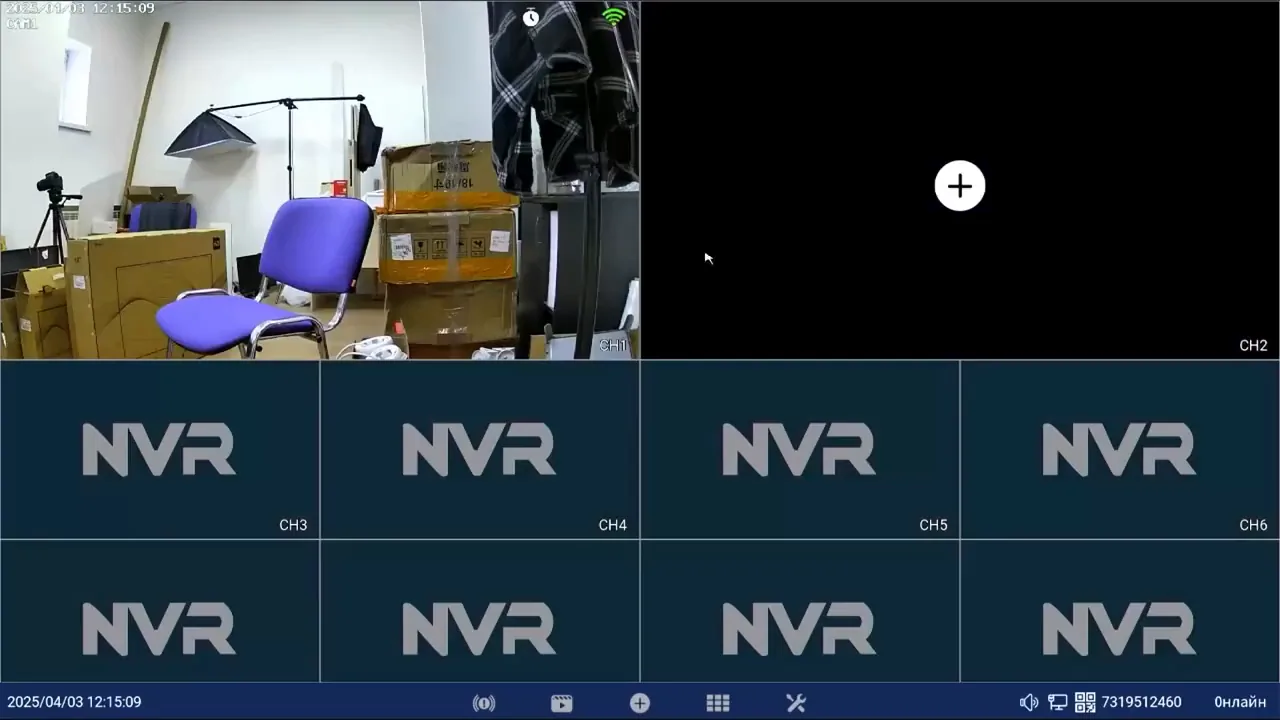
На канале просмотра доступна ручная настройка изображения: смена яркости и контрастности, цифровое увеличение, управление для камер с поворотным механизмом. Отсюда же можно перейти в раздел воспроизведения для просмотра сохранённых записей.
Можно изменить сетку просмотра; справа внизу отображается информация о подключении.
Практика
Чек-лист по материалу
- Установить жёсткий диск в регистратор, сняв крышку и подключив кабели с коннекторами.
- Подключить монитор (VGA или HDMI), мышь и подать питание.
- Выбрать русский язык в мастере запуска.
- Подключиться к Wi-Fi сети и дождаться зелёной надписи об успешном подключении.
- Установить часовой пояс и дождаться форматирования жёсткого диска.
- Задать пароль администратора.
- Скачать приложение по QR-коду слева и добавить регистратор по QR-коду справа.
- Зарегистрироваться в приложении eCloud, добавить устройство сканированием QR-кода, дать разрешения и задать имя.
- Для каждой беспроводной камеры: выключить Wi-Fi в настройках сети, подключить камеру патчкордом, сохранить на канале просмотра.
- После добавления всех камер включить Wi-Fi обратно.
- При необходимости настроить параметры камер, сети, жёсткого диска и изображения.
Справка
Термины из видео
- Регистратор
- Устройство для записи и управления камерами видеонаблюдения.
- Мастер запуска
- Пошаговый интерфейс первоначальной настройки регистратора.
- Патчкорд
- Ethernet-кабель для проводного подключения камеры к регистратору.
- eCloud
- Приложение для удалённого подключения к регистратору и просмотра камер.
- QR-код
- Код на экране регистратора для скачивания приложения и добавления устройства.
- Детекция движения
- Функция обнаружения движения в кадре с настройкой чувствительности и области.
- Битрейт
- Параметр видеопотока, определяющий объём данных для передачи видео.
- RTSP-поток
- Протокол потоковой передачи видео, который можно активировать в настройках сети.
Первоисточник
Проверьте контекст в оригинале: статья подготовлена на основе видео. Как подготовлены материалы.
Войдите или зарегистрируйтесь — после входа изображение станет кликабельным.
Нашли ошибку?
Напишите, какой фрагмент нужно проверить. Сообщение получит администрация сайта.
Указать на ошибкуОставить замечание через сайт
Эта форма сохраняет замечание в админке сайта, без отправки письма.