Коротко
Главный ответ
Инструкция по переносу контроллера СКУД на новый объект: отвязка от старого, добавление на новый, настройка ключа шифрования и перешифровка пультов.
Главное из материала
Основные выводы
- Контроллер можно отвязать двумя способами: через личный кабинет или через сам контроллер (кнопка сброса до 7-й вспышки индикатора).
- После отвязки контроллер добавляется на новый объект с указанием IMEI, названия и номера SIM-карты.
- В новом объекте необходимо добавить новый ключ шифрования для работы пультов.
- Пульты нужно перешифровать под новый ключ с помощью модуля Pult-Prog и программы с сайта.
- При возникновении вопросов следует обращаться в техническую поддержку.
Отвязка контроллера
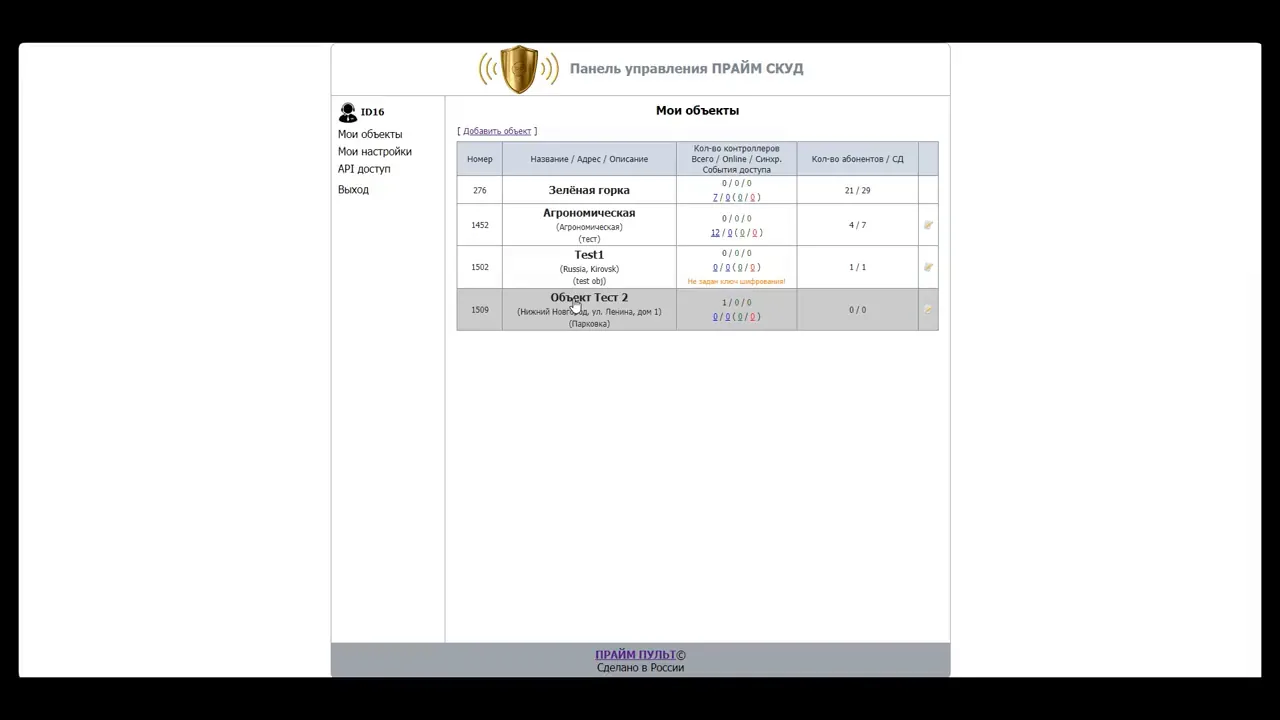
Отвязка контроллера от текущего объекта может быть выполнена двумя способами. Первый способ доступен через личный кабинет: необходимо выбрать нужный объект, найти в списке контроллер, нажать кнопку «Изменить», затем выбрать «Удалить контроллер» и подтвердить действие. Этот способ подходит, когда у вас есть доступ к личному кабинету и вы можете управлять объектом. После подтверждения контроллер будет отвязан, и его статус изменится в системе, что позволит в дальнейшем использовать его для другого объекта.
Второй способ применяется, когда нет доступа к личному кабинету. В этом случае отвязка выполняется непосредственно через сам контроллер: нужно нажать и удерживать кнопку до 7-й вспышки индикатора. После этого контроллер будет отвязан от текущего объекта. Этот метод удобен, если контроллер находится в физическом доступе и требуется быстрое освобождение устройства. Важно дождаться именно седьмой вспышки, так как более раннее отпускание кнопки может не привести к отвязке.
Добавление контроллера на новый объект
После отвязки контроллера его можно добавить на новый объект. Для этого в личном кабинете нового объекта необходимо нажать кнопку «Добавить контроллер». Откроется форма, в которую нужно ввести данные: IMEI контроллера, название устройства и номер SIM-карты. Эти данные обычно указаны на корпусе контроллера или в документации. После заполнения всех полей необходимо сохранить введённую информацию, чтобы система могла зарегистрировать контроллер.
После ввода данных необходимо настроить реле. Настройка реле включает выбор режима работы и параметров, соответствующих задачам объекта. После завершения настройки нужно сохранить изменения. Контроллер будет добавлен на новый объект и готов к использованию. После сохранения настроек контроллер начнёт работать в соответствии с выбранными параметрами, и его можно будет использовать для управления объектом.
Добавление нового ключа шифрования
Для обеспечения безопасности системы необходимо добавить новый ключ шифрования в объект. Этот ключ будет использоваться для шифрования пультов, что гарантирует защиту передаваемых команд от несанкционированного доступа. Добавление нового ключа позволяет обновить систему безопасности и предотвратить возможные попытки взлома.
Процесс добавления ключа выполняется в настройках объекта. После добавления ключ становится доступным для использования при перешифровке пультов. После сохранения ключа он будет применён ко всем пультам, которые будут перешифрованы в дальнейшем, что обеспечит единый уровень защиты для всех устройств.
Перешифровка пультов
После добавления нового ключа необходимо перешифровать все пульты, которые были на объекте. Для этого сначала соберите все пульты, которые использовались на объекте. Убедитесь, что у вас есть доступ ко всем пультам, так как каждый из них должен быть перешифрован для корректной работы с новым ключом.
Затем скачайте программу с сайта производителя и установите её на компьютер. Подключите модуль Pult-Prog к компьютеру. Убедитесь, что модуль правильно подключён и программа его обнаружила, иначе дальнейшие действия могут не выполниться.
Для каждого пульта выполните следующую последовательность действий: поднесите пульт к модулю, зажмите кнопки A и D, затем отпустите кнопку D, удерживая кнопку A. В программе нажмите кнопку «Отправить ключ». После этого пульт будет перешифрован с использованием нового ключа. Повторите эти действия для каждого пульта, чтобы все они были перешифрованы.
Поддержка
Если у вас возникли вопросы по использованию продукта, вы можете найти ответы на них на сайте технической поддержки. Там собрана информация, которая поможет решить большинство типовых проблем самостоятельно, без обращения к специалистам. На сайте вы сможете найти инструкции, руководства и ответы на часто задаваемые вопросы, что позволит быстро разобраться в возникшей ситуации.
Если после изучения материалов на сайте технической поддержки вопрос остался нерешённым, вы можете обратиться в техническую поддержку напрямую. Контакты для связи указаны в описании продукта. Специалисты помогут разобраться в ситуации и предложат решение. При обращении подготовьте информацию о продукте и описание проблемы, чтобы специалисты могли быстрее оказать помощь.
Практика
Чек-лист по материалу
- Отвязать контроллер от старого объекта (через ЛК или кнопкой на контроллере).
- Добавить контроллер на новый объект, указав IMEI, название, номер SIM-карты.
- Настроить реле и сохранить.
- Добавить новый ключ шифрования в новом объекте.
- Перешифровать пульты: скачать программу, подключить модуль Pult-Prog, поднести пульт, зажать A+D, отпустить D, нажать «Отправить ключ».
Справка
Термины из видео
- Контроллер
- Устройство СКУД, управляющее доступом.
- Личный кабинет
- Веб-интерфейс для управления объектами и контроллерами.
- IMEI
- Уникальный идентификатор устройства.
- SIM-карта
- Карта для связи контроллера с сервером.
- Ключ шифрования
- Данные для шифрования сигналов пультов.
- Пульт
- Устройство для управления доступом.
- Модуль Pult-Prog
- Устройство для перешифровки пультов.
Первоисточник
Нашли ошибку?
Напишите, какой фрагмент нужно проверить. Сообщение получит администрация сайта.
Указать на ошибкуОставить замечание через сайт
Эта форма сохраняет замечание в админке сайта, без отправки письма.