
Коротко
Главный ответ
Инструкция описывает первичную настройку IP PoE комплектов видеонаблюдения Undino. Охватывает подключение оборудования, настройку параметров записи, сетевых настроек и работу с приложением XMI для удалённого доступа.
Главное из материала
Основные выводы
- Для начала настройки необходимо установить HDD в регистратор и подключить его к роутеру.
- После подключения оборудования производится автоустановка и добавление доступных камер в систему.
- Необходимо задать часовой пояс, формат даты и времени, пароль от регистратора и ответы для восстановления доступа.
- Через приложение XMI можно управлять системой видеонаблюдения и настраивать параметры отображения.
- В меню регистратора можно настроить запись, сетевые параметры, параметры видео и изображения, а также функции тревоги и управления камерами.
Как подготовить оборудование к настройке?
Для начала необходимо разобрать корпус регистратора. Для этого нужно открутить четыре винта, расположенные по периметру корпуса, и снять крышку.
После разборки корпуса следует подключить жёсткий диск (HDD). Это необходимо для хранения записей с камер.
Далее нужно подключить регистратор к роутеру с помощью сетевого кабеля, чтобы обеспечить выход в интернет. Также необходимо подключить камеры с помощью интернет-кабеля, монитор — через WGA или HDMI, мышку — через USB и подключить блок питания.
Как выполнить первичную настройку регистратора?
После подключения всего оборудования начинается процесс автоустановки. Он позволяет подготовить систему к дальнейшей настройке и использованию.
На следующем этапе необходимо добавить все доступные камеры в сеть и интегрировать их в систему. Это позволит осуществлять мониторинг и запись видео с каждой из камер.
Затем следует задать основные параметры системы: часовой пояс, формат и вид отображения даты и времени, пароль от регистратора, ответы для восстановления доступа и цифровой рисунок. Эти настройки обеспечат безопасность и удобство использования регистратора.
Как настроить удалённое подключение через приложение XMI?
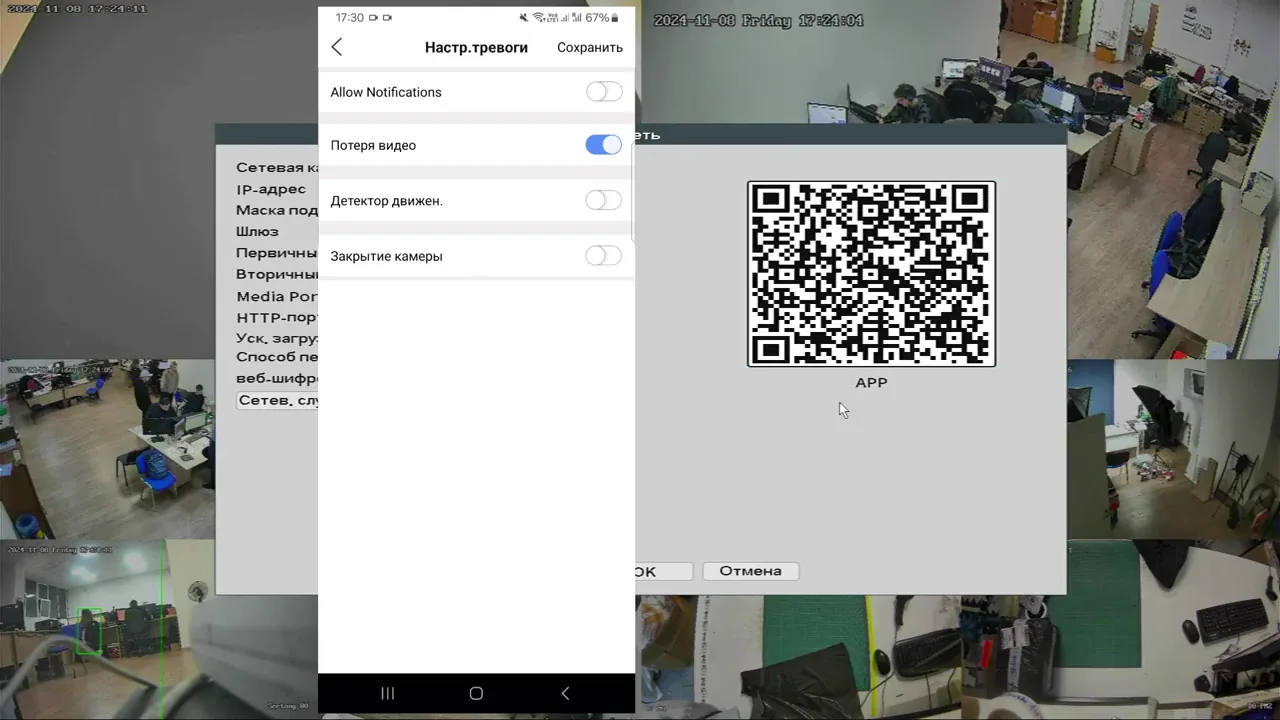
Для начала работы с регистратором через приложение XMI необходимо добавить устройство в приложение. Это можно сделать с помощью QR-кода, который обычно расположен на самом регистраторе или в его документации.
После добавления регистратора в приложение XMI пользователь получает доступ к настройкам отображения информации. Можно настроить отображение времени, имени канала и иконок со статусом функций, что позволит более удобно контролировать работу устройства.
Правильная настройка отображения информации в приложении способствует более эффективному мониторингу и управлению регистратором.
Какие параметры можно настроить в меню регистратора?
В меню регистратора доступны различные настройки, которые позволяют адаптировать устройство под конкретные задачи. Среди них — настройка записи, которая включает в себя настройку длины записи, режима, дня недели и типа записи. Можно задать параметры как для каждой камеры отдельно, так и для всех сразу.
Также в меню доступны сетевые настройки, которые включают в себя настройку IP-адреса, маски подсети, шлюза, DNS, порта подключения и веб-шифрования. Эти параметры необходимы для обеспечения стабильного и безопасного подключения регистратора к сети.
Кроме того, можно настроить параметры видео и изображения, такие как яркость, контрастность, насыщенность и режим при недостаточной освещённости. Также доступны функции тревоги, которые позволяют настроить уведомления при потере видео, запись по тревоге, отправку сообщений в приложение и создание снимков. Эти функции повышают уровень безопасности и позволяют оперативно реагировать на возможные проблемы.
Как добавить новые камеры в систему?
Для добавления новых камер в систему необходимо выполнить ряд последовательных действий. Сначала нужно нажать правой кнопкой мыши в любом месте интерфейса и вызвать меню «Цифровые каналы».
В открывшемся меню следует выбрать опцию «Поиск». После этого система начнёт сканирование доступных устройств.
Когда новые устройства отобразятся в списке, необходимо нажать кнопку «Авто», чтобы добавить камеры на пустые каналы просмотра.
Практика
Чек-лист по материалу
- Установить HDD в регистратор.
- Подключить регистратор к роутеру и другим необходимым устройствам.
- Выполнить автоустановку и добавить камеры в систему.
- Задать необходимые параметры (часовой пояс, пароль и т. д.).
- Настроить удалённое подключение через приложение XMI.
- Настроить параметры записи, сетевые параметры и другие настройки в меню регистратора.
Справка
Термины из видео
- HDD
- Жёсткий диск, используемый для хранения данных.
- Роутер
- Устройство для соединения сети и обеспечения доступа в интернет.
- XMI
- Приложение для удалённого доступа к системе видеонаблюдения.
- PoE
- Технология, позволяющая передавать электропитание и данные через один Ethernet-кабель.
Первоисточник
Проверьте контекст в оригинале: статья подготовлена на основе видео. Как подготовлены материалы.
Первоисточник: Настройка IP PoE комплектов Undino · Ps-Link - Системы безопасности ·
Нашли ошибку?
Напишите, какой фрагмент нужно проверить. Сообщение получит администрация сайта.
Указать на ошибкуОставить замечание через сайт
Эта форма сохраняет замечание в админке сайта, без отправки письма.