
Коротко
Главный ответ
В видео показан процесс первого включения контроллера ЭРА-500 и настройки его сетевых параметров: задание статического IP-адреса на сетевой карте компьютера, поиск контроллера в сети, установка ему фиксированного IP-адреса, добавление контроллера в программу и проверка его работы по индикаторам.
Главное из материала
Основные выводы
- Логин и пароль по умолчанию — единицы.
- Перед поиском контроллера необходимо задать статические сетевые настройки сетевой карты компьютера.
- Контроллеру можно задать фиксированный статический IP-адрес через программу.
- После добавления контроллера в программу выполняется полная очистка памяти, сопровождаемая звуковым сигналом и миганием индикаторов.
- Контроллер поддерживает режим двух точек прохода, но в примере используется как устройство на одну дверь.
Вход в программу и начало настройки
Для начала работы с программой необходимо выполнить вход, используя логин и пароль по умолчанию — единицы. Эти учетные данные предоставляются для первичного доступа и позволяют перейти к дальнейшей настройке системы.
После успешного входа для обнаружения контроллера следует зайти в раздел конфигурация. Именно в этом разделе выполняется поиск и подключение контроллера, что является обязательным шагом перед настройкой сетевого взаимодействия.
Настройка сетевой карты компьютера
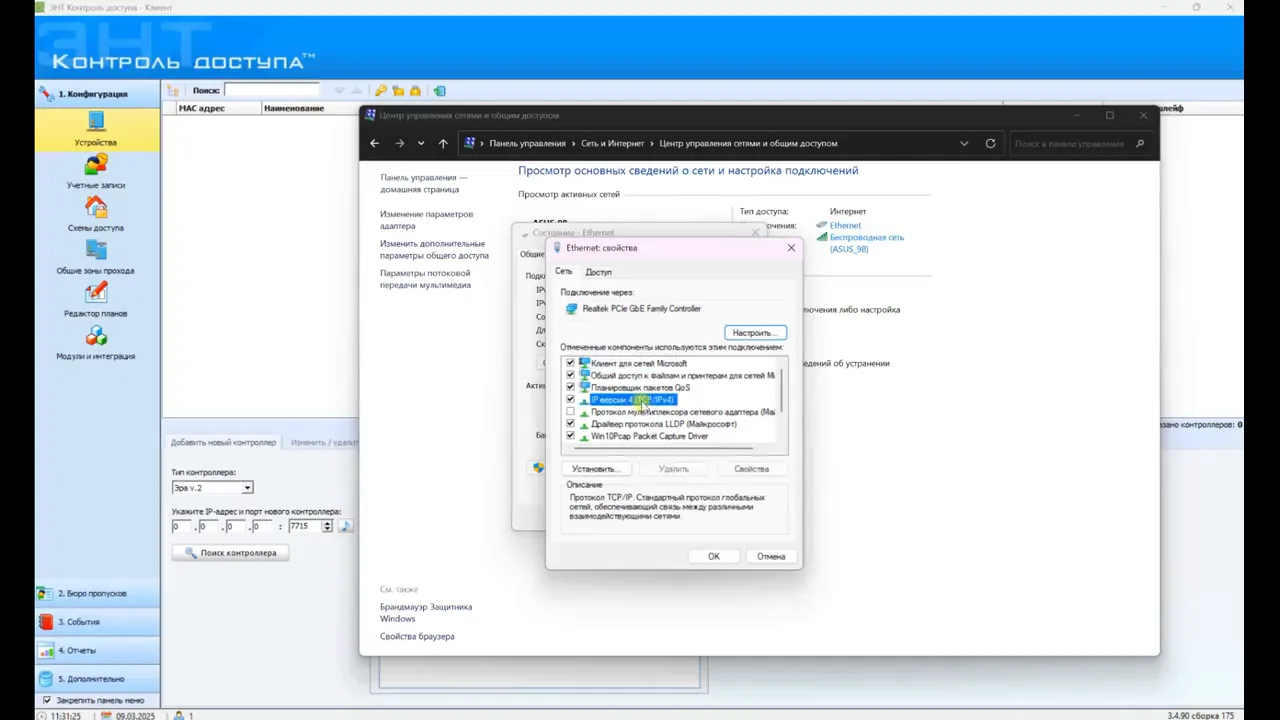
Чтобы обеспечить связь с контроллером, необходимо задать статические сетевые настройки сетевой карты компьютера. Для этого заходят в раздел свойства сетевого подключения, выбирают протокол TCP/IP и указывают статический IP-адрес.
В примере задан IP-адрес 192.168.1.1 и шлюз 192.168.1.1. Эти параметры позволяют компьютеру находиться в той же подсети, что и контроллер, и обеспечивают возможность его обнаружения через раздел конфигурация.
Поиск контроллера в сети
После того как сетевая карта настроена, необходимо перейти к обнаружению контроллера. Для этого нажимают кнопку обновить и запускают поиск контроллера. Эти действия выполняются последовательно: сначала обновление, затем запуск поиска.
В результате поиска контроллер обнаруживается по IP-адресу. Именно IP-адрес служит идентификатором найденного устройства в сети, что позволяет перейти к дальнейшей настройке.
Задание статического IP-адреса контроллеру
После обнаружения контроллера через программу ему задают фиксированный статический IP-адрес. Это действие выполняется в программе и заменяет текущие сетевые параметры контроллера на заданные вручную.
В примере установлен IP-адрес 192.168.1.4 с маской подсети 255.255.255.0 и шлюзом 192.168.1.1. Эти три параметра задаются вместе как единая конфигурация статического адреса.
После выполнения появляется сообщение об успешном изменении сетевых настроек. Оно подтверждает, что задание статического IP-адреса завершено.
Добавление контроллера в программу
Чтобы добавить контроллер, откройте вкладку добавления нового контроллера. В открывшейся форме выберите версию era-версия 2 и введите IP-адрес 192.168.1.4. Эти параметры необходимы для идентификации устройства в сети.
После ввода данных нажмите кнопку поиска. Программа выполнит сканирование и обнаружит контроллер по указанному адресу. Убедитесь, что устройство найдено, прежде чем переходить к следующему шагу.
Затем запустите процедуру полной очистки памяти. Во время очистки раздаётся звуковой сигнал, а индикаторы начинают мигать, подтверждая выполнение операции. Дождитесь завершения процесса, чтобы контроллер был готов к дальнейшей настройке.
Проверка работы контроллера
После добавления проверьте состояние индикаторов. Красные индикаторы должны мигать подобно сердцебиению — это соответствует описанию в инструкции и свидетельствует о нормальной работе устройства.
Зелёный индикатор отображает наличие связи с сетью. Убедитесь, что он горит или мигает, как указано в руководстве, чтобы подтвердить успешное подключение.
Контроллер поддерживает режим двух точек прохода, однако в данном примере он будет использоваться для одной двери. Это ограничение не влияет на корректность проверки, так как основные функции остаются доступными.
Практика
Чек-лист по материалу
- Войти в программу с логином и паролем по умолчанию (единицы).
- Перейти в раздел конфигурация для обнаружения контроллера.
- Задать статические сетевые настройки сетевой карты компьютера (IP-адрес, маска, шлюз).
- Нажать кнопку обновить и выполнить поиск контроллера в сети.
- Задать контроллеру фиксированный статический IP-адрес.
- Добавить контроллер в программу, указав версию era-версия 2 и IP-адрес.
- Убедиться в успешном добавлении и проверить индикацию работы контроллера.
Справка
Термины из видео
- Статический IP-адрес
- Постоянный IP-адрес, который задаётся вручную и не изменяется.
- Маска подсети
- Параметр, определяющий, какая часть IP-адреса относится к сети, а какая — к узлу.
- Шлюз
- Устройство или адрес, через который осуществляется выход в другие сети.
- TCP/IP
- Набор протоколов, используемый для передачи данных в сети.
- Контроллер
- Устройство управления доступом, которое настраивается и подключается к сети.
- Режим двух точек прохода
- Режим работы контроллера, позволяющий контролировать проход через две двери.
Первоисточник
Проверьте контекст в оригинале: статья подготовлена на основе видео. Как подготовлены материалы.
Войдите или зарегистрируйтесь — после входа изображение станет кликабельным.
Нашли ошибку?
Напишите, какой фрагмент нужно проверить. Сообщение получит администрация сайта.
Указать на ошибкуОставить замечание через сайт
Эта форма сохраняет замечание в админке сайта, без отправки письма.