
Коротко
Главный ответ
В видео показано, как подключить уличную IP-камеру Santrin SNI-SDIC136AW SD по LAN-кабелю к компьютеру, изменить её сетевые настройки и разрешение, добавить в приложение HiVideo VMS для удалённого просмотра и подключить к гибридному видеорегистратору.
Главное из материала
Основные выводы
- Для подключения камеры к компьютеру используется LAN-кабель, блок питания 12 В 1 А приобретается отдельно.
- Поиск камеры в сети выполняется программой HiVideo CMS, которая доступна на сайте santrin.pro.
- Для доступа к веб-интерфейсу камеры используется браузер Microsoft Edge в режиме совместимости с Internet Explorer.
- Разрешение камеры можно изменить с 3 Мп на 2 Мп (1080p) для совместимости с видеорегистратором.
- Удалённый просмотр через приложение HiVideo VMS возможен при подключении камеры к интернету и использовании протокола P2P с серийным номером (DID).
Подготовка и подключение камеры к компьютеру
Блок питания на 12 В и минимум 1 А в комплект не входит, его нужно приобрести отдельно. Камера подключается LAN-кабелем напрямую в порт ноутбука или через коммутатор. На конце кабеля есть световая индикация, показывающая наличие сигнала.
Перед поиском камеры необходимо на ноутбуке проверить сетевые настройки и установить автоматическое распределение DHCP.
Поиск камеры в сети и изменение сетевых настроек
Для поиска камеры используется программа HiVideo CMS, доступная на сайте santrin.pro. По умолчанию камера имеет IP-адрес 192.168.2.10 и настройку DHCP. Чтобы зайти в веб-интерфейс, на ноутбуке нужно установить ту же подсеть, что и у камеры.
В веб-интерфейсе в разделе Network Config -> TCP/IP можно изменить IP-адрес, шлюз, DNS и маску. Для доступа к веб-интерфейсу используется браузер Microsoft Edge в режиме совместимости с Internet Explorer.
Изменение разрешения и кодека сжатия
В разделе Codec Config -> Record Setting можно изменить разрешение, кодек сжатия, тип битрейта и интервал ключевых кадров. Изменение разрешения с 3 Мп на 2 Мп (1080p) необходимо, если видеорегистратор поддерживает только 2 Мп. Смена кодека сжатия также может потребоваться для совместимости с регистратором.
Подключение камеры к приложению HiVideo VMS для удалённого доступа
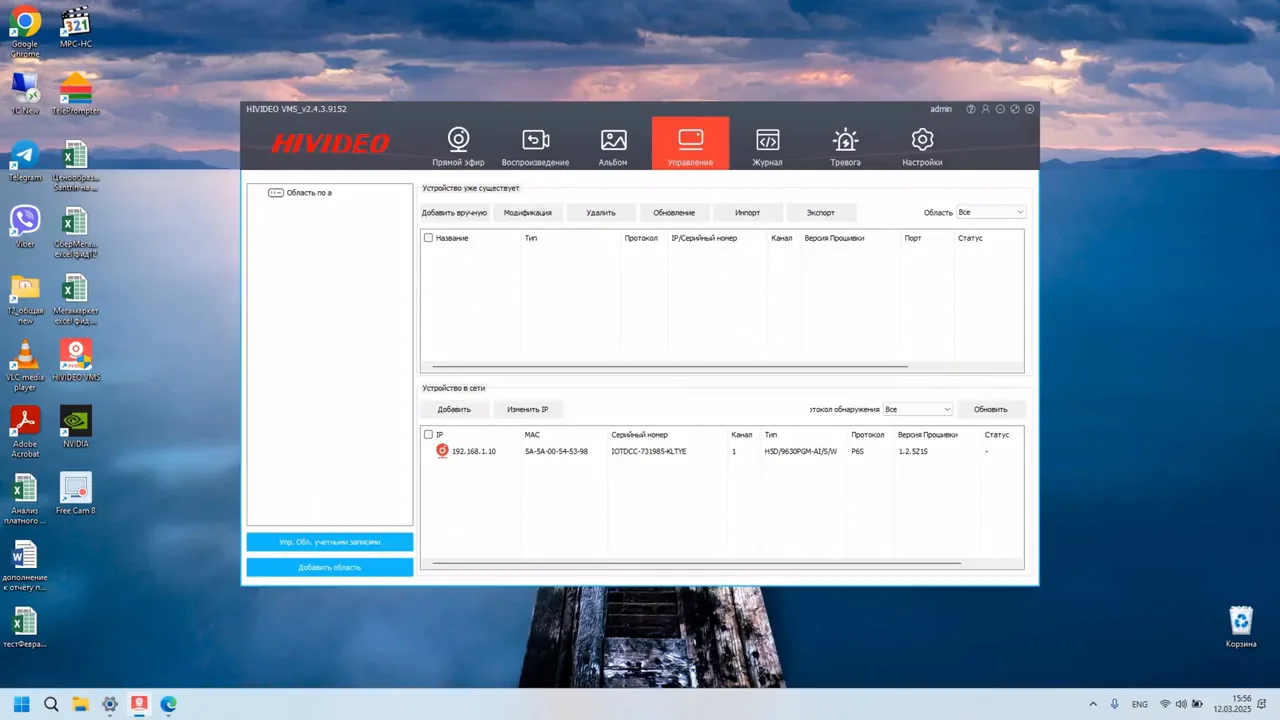
Приложение HiVideo VMS позволяет просматривать камеру на компьютере в локальной сети и удалённо через интернет. Для добавления камеры в приложение нужно выделить её галочкой и нажать «Добавить».
Для удалённого подключения используется протокол P2P, серийный номер (DID) из веб-интерфейса (Network Config -> P2P) и порт 60-60. Статус подключения к интернету отображается в веб-интерфейсе камеры.
Подключение камеры к видеорегистратору
Камера подключается LAN-кабелем к гибридному видеорегистратору с поддержкой IP-камер. Необходимо, чтобы IP-адреса камеры и регистратора находились в одной подсети и не конфликтовали.
Поиск камеры в сети регистратора выполняется автоматически по протоколу ONVIF или вручную. После добавления камеры в регистратор можно управлять ею через PTZ-меню.
Заключение
Камера SNI-SDIC136AW SD совмещает функции классической IP-камеры и Wi-Fi камеры для умного дома.
Практика
Чек-лист по материалу
- Приобрести блок питания 12 В 1 А.
- Подключить камеру LAN-кабелем к ноутбуку или коммутатору.
- Проверить сетевые настройки ноутбука и установить DHCP.
- Скачать и установить программу HiVideo CMS с сайта santrin.pro.
- Найти камеру в сети с помощью HiVideo CMS.
- Установить на ноутбуке подсеть, соответствующую IP-адресу камеры.
- Открыть веб-интерфейс камеры в Microsoft Edge в режиме совместимости с Internet Explorer.
- При необходимости изменить IP-адрес камеры в разделе Network Config -> TCP/IP.
- Изменить разрешение и кодек сжатия в разделе Codec Config -> Record Setting для совместимости с регистратором.
- Добавить камеру в приложение HiVideo VMS для локального или удалённого просмотра.
- Для удалённого доступа настроить P2P, скопировать DID и добавить камеру в приложение с портом 60-60.
- Подключить камеру к видеорегистратору, убедиться в совпадении подсетей и выполнить поиск камеры.
Справка
Термины из видео
- IP-камера
- Сетевая камера видеонаблюдения, передающая видео по IP-сети.
- LAN-кабель
- Кабель для проводного подключения к локальной сети.
- DHCP
- Протокол автоматического распределения IP-адресов в сети.
- HiVideo CMS
- Программа для поиска IP-камер в сети и управления ими.
- Веб-интерфейс
- Интерфейс управления камерой через браузер.
- P2P
- Технология подключения устройств через интернет с использованием серийного номера (DID).
- DID
- Уникальный серийный номер камеры для подключения по протоколу P2P.
- ONVIF
- Протокол совместимости IP-устройств видеонаблюдения.
- Битрейт
- Скорость передачи видеопотока.
- Кодек сжатия
- Алгоритм сжатия видео (например, H.264, H.265).
Первоисточник
Проверьте контекст в оригинале: статья подготовлена на основе видео. Как подготовлены материалы.
Войдите или зарегистрируйтесь — после входа изображение станет кликабельным.
Нашли ошибку?
Напишите, какой фрагмент нужно проверить. Сообщение получит администрация сайта.
Указать на ошибкуОставить замечание через сайт
Эта форма сохраняет замечание в админке сайта, без отправки письма.