Коротко
Главный ответ
В видеоуроке рассказывается о том, как работать с данными о персонале в ПО СКУД RUBEZH STRAZH: регистрировать персонал, добавлять персоны, настраивать профили доступа, выдавать карты и импортировать данные.
Главное из материала
Основные выводы
- Персонал регистрируется в общей базе данных, которая синхронизируется между контроллерами кластера.
- Для добавления персоны нужно воспользоваться панелью «Персонал» на любом контроллере кластера.
- У каждой персоны можно настроить индивидуальный профиль доступа и дополнительные поля с информацией.
- Выдача карт возможна через настольный USB-считатель или ближайший считатель системы контроля доступа.
- Поддерживается импорт данных о персонале из файла.
Регистрация персонала в базе данных
Регистрация персонала в базе данных является ключевым этапом управления доступом в системе. Каждый сотрудник должен быть внесён в общую базу данных, что позволит централизованно управлять правами и доступом к различным зонам и ресурсам.
После регистрации информация о персонале синхронизируется между контроллерами кластера. Это обеспечивает актуальность данных на всех узлах системы и гарантирует, что изменения, внесённые в один контроллер, будут отражены во всех остальных. Синхронизация происходит автоматически, что исключает необходимость вручную обновлять данные на каждом узле и минимизирует риск возникновения расхождений в информации.
Добавление персоны и настройка профиля доступа
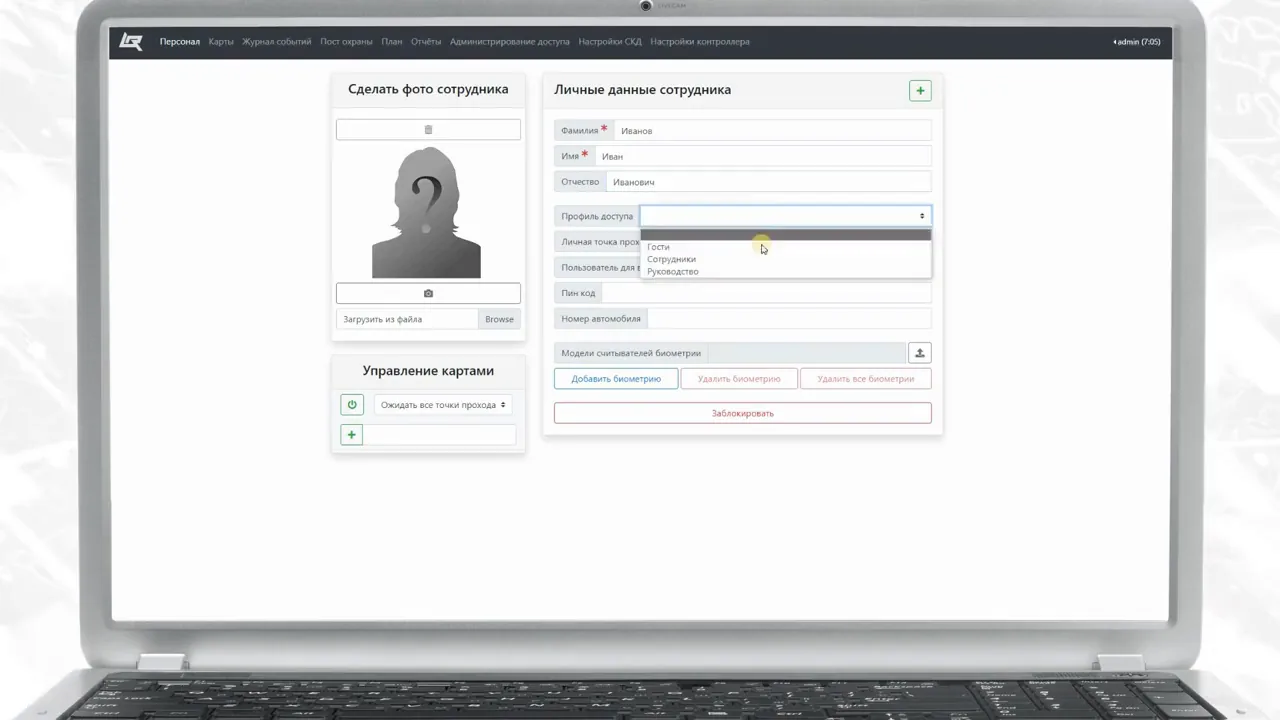
Для добавления новой персоны в систему необходимо зайти в панель управления «Персонал» и нажать кнопку «Добавить». Этот процесс инициирует создание новой записи, в которую нужно внести основную информацию о сотруднике.
Необходимо указать ФИО сотрудника, выбрать соответствующий профиль доступа и заполнить другие атрибуты, которые могут включать должность, отдел и прочие данные, необходимые для работы системы. Профиль доступа определяет права и ограничения, которые будут применяться к данному сотруднику в системе. После заполнения всех необходимых полей нужно сохранить изменения, чтобы новая запись появилась в базе данных.
Кроме того, система позволяет настроить личную точку прохода, которая не включается в шаблонный профиль. Это даёт возможность адаптировать систему под индивидуальные потребности сотрудника, например, предоставить доступ к определённым зонам, не предусмотренным в общем профиле. Настройка личной точки прохода производится в соответствующем разделе профиля сотрудника.
Выдача карт
Для выдачи карт используются два способа: с помощью настольного USB-считателя или ближайшего считателя системы. Выбор способа зависит от условий и доступности оборудования на месте.
Чтобы выдать карту, необходимо перевести точку прохода в режим регистрации карт. Для этого нужно зайти в настройки точки прохода и выбрать соответствующий режим. После этого нужно приложить карту к считателю, чтобы система зарегистрировала её. После регистрации карта будет связана с учётной записью сотрудника в базе данных и сможет использоваться для доступа к соответствующим зонам и ресурсам.
Настройка дополнительных полей и справочника
Система позволяет расширить базу данных о персонах за счёт добавления дополнительных полей. Это даёт возможность хранить больше информации, которая может потребоваться для управления доступом или других целей. Дополнительные поля могут включать, например, номер служебного телефона, данные о допуске к определённым видам работ и другую специфическую информацию.
Для упрощения работы с дополнительными полями можно создать справочник с шаблонными значениями. Это ускорит процесс заполнения полей и снизит вероятность ошибок. Создание справочника осуществляется в специальном разделе панели управления, где можно определить названия полей и возможные значения для них.
Наполнить справочник можно двумя способами: загрузить данные из файла или внести их вручную. Выбор способа зависит от объёма данных и доступных ресурсов. После создания и наполнения справочника пользователи смогут выбирать значения из списка при заполнении дополнительных полей, что упростит процесс ввода данных.
Импорт данных
Система предоставляет возможность импортировать данные о персонале из внешнего файла. Это позволяет значительно упростить и ускорить процесс добавления большого объёма информации в базу данных. Для импорта данных необходимо выбрать файл в поддерживаемом формате и указать параметры импорта, такие как разделители и формат данных.
При импорте можно также загрузить фотографии персон. Для этого необходимо указать путь к папке, где хранятся файлы с фотографиями. Система автоматически сопоставит изображения с соответствующими записями о персонале на основе заданных критериев, например, по ФИО или уникальному идентификатору.
Использование функции импорта данных помогает оптимизировать работу с базой данных персонала и сократить время, необходимое для ручного ввода информации. После завершения импорта система проверит корректность загруженных данных и отобразит отчёт о результатах, в котором будут указаны успешно импортированные записи и возможные ошибки.
Практика
Чек-лист по материалу
- Зайти в панель «Персонал».
- Нажать кнопку «Добавить».
- Указать ФИО персоны.
- Настроить профиль доступа.
- Выдать карту при необходимости.
- Добавить дополнительные поля и информацию о персоне при необходимости.
- Импортировать данные из файла при необходимости.
Справка
Термины из видео
- СКУД
- Система контроля и управления доступом.
- Профиль доступа
- Перечень точек прохода, доступных для определённой персоны.
- Точка прохода
- Место, где осуществляется контроль доступа (например, дверь, турникет).
- Справочник
- Список шаблонных значений, которые можно использовать для заполнения полей (например, город, подразделение, отдел, должность).
Первоисточник
Нашли ошибку?
Напишите, какой фрагмент нужно проверить. Сообщение получит администрация сайта.
Указать на ошибкуОставить замечание через сайт
Эта форма сохраняет замечание в админке сайта, без отправки письма.