Коротко
Главный ответ
В статье подробно описан процесс подключения и настройки комплекта видеонаблюдения Ps-Link KIT-A9201HD, включая установку жёсткого диска, настройку регистратора, использование мобильного приложения и программы для ПК.
Главное из материала
Основные выводы
- Для работы комплекта необходим стандартный жёсткий диск.
- Необходимо выполнить настройку регистратора, включая установку часового пояса, пароля и специальных вопросов для сброса пароля.
- Можно настроить функции детекции движения и уведомления о событиях.
- Доступен удалённый доступ через мобильное приложение и программу для ПК.
- Можно управлять настройками записи, просматривать и выгружать видеозаписи.
Установка и подключение оборудования
Первым шагом является установка жёсткого диска в корпус регистратора. Необходимо открыть корпус регистратора и разместить жёсткий диск в предназначенном для него отсеке, убедившись, что он надёжно закреплён.
После установки жёсткого диска следует подключить все необходимые кабели: кабели видеонаблюдения, мышку, UTP-кабель и кабель питания. Важно проверить, чтобы все соединения были надёжными и правильно подключены к соответствующим разъёмам.
Если требуется использование внешнего монитора, необходимо подключить его к регистратору с помощью соответствующего кабеля. После подключения следует убедиться, что монитор распознаётся регистратором и выводит изображение.
Первичная настройка регистратора
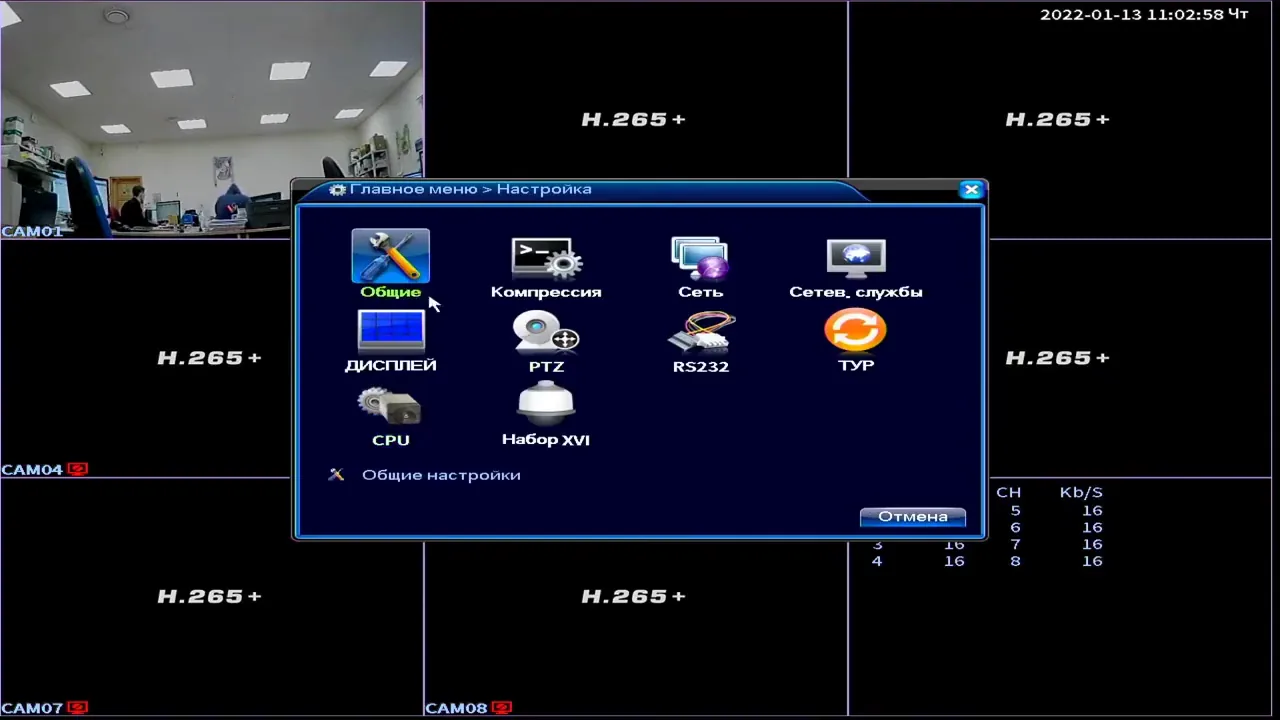
После физического подключения оборудования необходимо приступить к первичной настройке регистратора. Первым делом следует указать правильный часовой пояс, чтобы все записи и события отображались с корректным временем.
Далее необходимо установить пароль для доступа к настройкам и управлению регистратором. Это обеспечит защиту устройства от несанкционированного доступа. Также рекомендуется выбрать специальные вопросы для сброса пароля – это добавит дополнительный уровень безопасности в случае забытого пароля.
В завершение первичной настройки следует придумать и установить цифровой ключ доступа. Этот ключ может потребоваться для определённых операций с регистратором и поможет дополнительно обезопасить систему.
Настройка функций и параметров
Для начала необходимо настроить детекцию движения и систему уведомлений. Это позволит получать оповещения о событиях в режиме реального времени через e-mail или мобильное приложение. Настройка детекции движения помогает оптимизировать работу системы и снизить количество ложных срабатываний.
Далее следует настроить тип сжатия видео и параметры записи. В меню регистратора доступны различные опции, которые позволяют найти баланс между качеством видео и размером файла. Правильно выбранные параметры записи помогут эффективно использовать место на накопителе и обеспечить необходимое качество изображения.
Также важно настроить сетевые функции. Например, можно настроить запись видео на FTP-сервер и отправку уведомлений по e-mail. Эти функции расширяют возможности системы и делают её более удобной в использовании.
Использование мобильного приложения и программы для ПК
Для управления устройством с мобильного телефона необходимо отсканировать QR-код. После этого устройство будет добавлено в мобильное приложение XMI, и вы сможете управлять им удалённо.
Для работы с оборудованием на ПК следует использовать программу ВМС. С её помощью можно добавить устройство и получить доступ к его настройкам и функциям. Программа позволяет удобно управлять оборудованием и мониторить его состояние.
Через мобильное приложение и программу для ПК можно не только управлять настройками устройства, но и просматривать видеозаписи. Это даёт возможность оперативно проверять записи и анализировать ситуацию в случае необходимости.
Работа с записями и настройками хранилища
Для начала необходимо настроить параметры записи. Это включает в себя выбор длительности записи, типа файла и других параметров, которые могут быть доступны в интерфейсе устройства. Правильная настройка параметров позволит оптимизировать использование хранилища и обеспечить нужное качество записей.
После настройки параметров можно приступать к работе с уже созданными записями. Для выгрузки видеозаписей на флешку необходимо воспользоваться меню архивации. В этом меню следует выбрать нужные записи и указать флешку в качестве целевого носителя для сохранения файлов. Процесс выгрузки позволит сохранить копии записей для дальнейшего использования или резервного копирования.
Также имеется возможность просмотреть записи, сохранённые на жёстком диске. Для этого нужно воспользоваться соответствующим разделом в интерфейсе устройства, где отображаются все сохранённые записи. Пользователь может выбрать нужную запись и воспроизвести её для просмотра.
Практика
Чек-лист по материалу
- Установить жёсткий диск в регистратор.
- Подключить все необходимые кабели.
- Настроить часовой пояс и пароль на регистраторе.
- Настроить функции детекции движения и уведомлений.
- Добавить устройство в мобильное приложение и программу для ПК.
- Настроить параметры записи и сетевые функции.
Справка
Термины из видео
- Жёсткий диск
- Устройство для хранения записей с камер видеонаблюдения.
- Детекция движения
- Функция, позволяющая регистратору реагировать на движение в кадре и выполнять заданные действия (например, запись или отправку уведомления).
- FTP
- Протокол для передачи файлов, который можно использовать для записи видео с регистратора на удалённый сервер.
- QR-код
- Двумерный штрихкод, содержащий информацию для быстрого добавления устройства в приложение или программу.
Первоисточник
Оборудование и документация
Найти документацию по упомянутым в материале брендам и моделям на SEC.RU:
Нашли ошибку?
Напишите, какой фрагмент нужно проверить. Сообщение получит администрация сайта.
Указать на ошибкуОставить замечание через сайт
Эта форма сохраняет замечание в админке сайта, без отправки письма.