Коротко
Главный ответ
В статье описан процесс подключения и программирования комплекта СКУД PS-Link KIT-T1202EM-WP-W: стандартная схема подключения, настройка панели, добавление и удаление пользователей, режимы работы, настройка реле и интеграция с умным домом.
Главное из материала
Основные выводы
- Подключение выполняется по стандартной схеме: красный/черный — питание, зеленый/белый — сигнал, синий/фиолетовый — электромеханический замок, оранжевый/фиолетовый — магнитный замок, желтый — кнопка выхода, розовый — звонок.
- Для программирования используется режим настройки: вход по паролю по умолчанию *699999#, команды 1 (добавление), 2 (удаление), 3 (режим), 4 (время реле), 73 (подключение к умному дому).
- Магнитный замок подключается через оранжевый провод и общий минус, электромеханический — через синий и общий минус; реле размыкается для магнитного и замыкается для электромеханического.
- В приложении умного дома можно управлять удаленно, создавать временные пароли, редактировать пользователей и передавать доступ.
- В комплекте всегда есть инструкция и наклейка с обозначениями для исключения ошибок при подключении.
Схема подключения
Все контроллеры и считыватели подключаются по стандартной схеме. Красные и черные провода предназначены для питания устройства. Зеленые и белые используются для передачи сигнала с внешнего считывателя на контроллер. В парах синий и фиолетовый – для электромеханического замка, а оранжевый с фиолетовым – для магнитного замка. Желтые провода – для подключения внешней кнопки выхода. На некоторых устройствах встречаются розовые провода, которые используются для звонка.
В комплекте всегда идет инструкция для программирования с иллюстрацией схемы подключения. Обычно на тыльной стороне панели есть наклейка с обозначениями, что исключает ошибки при коммутации.
Подключение замков
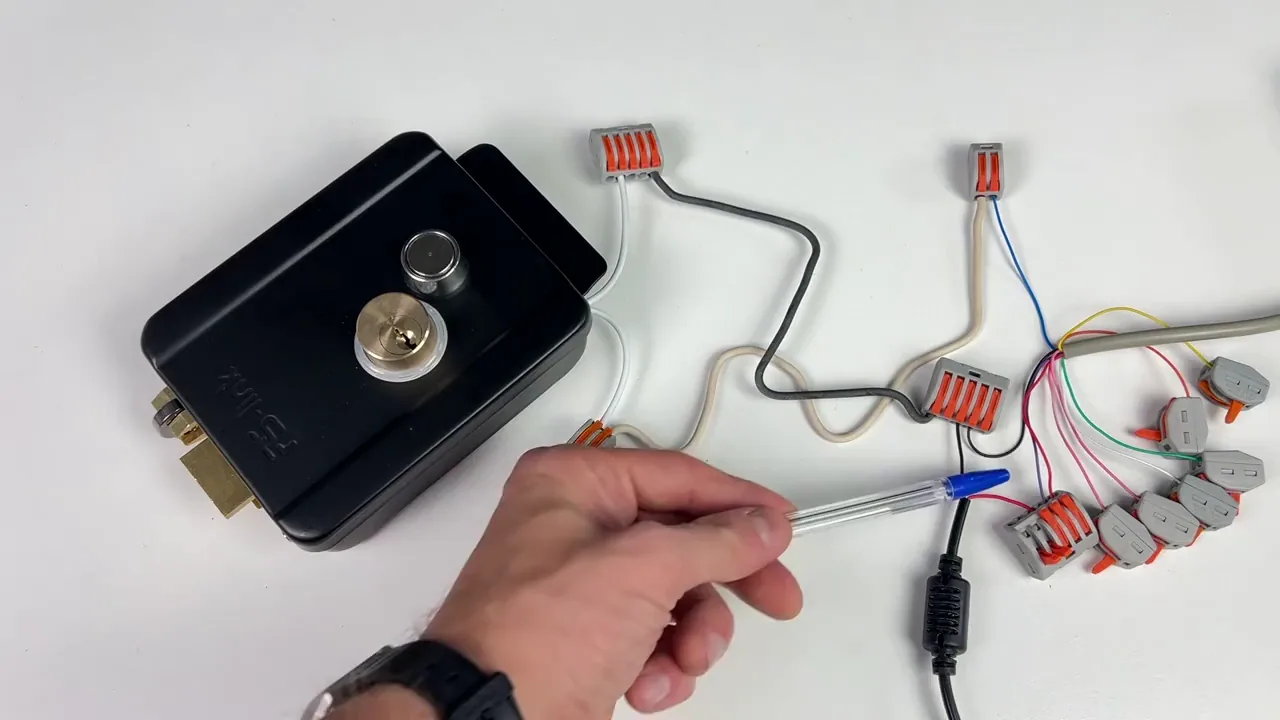
Для подключения магнитного замка используется оранжевая жила панели доступа и общий минус. К общему минусу подключается и кнопка выхода, коммутируемая с желтой жилой. Фиолетовый провод подключается к плюсу, через оранжевый кабель с вызывной панели всегда идет напряжение для работы магнитного замка. Сигнал размыкания замок получает через минус.
Для подключения электромеханического замка используется синяя жила вызывной панели и общий минус. К общему плюсу подключается фиолетовая жила вызывной панели, а через синий кабель с вызывной панели подается напряжение для срабатывания механизма. Сигнал замыкания замок получает через минус.
Реле панели размыкаются в питание в случае магнитного замка и замыкаются в случае использования электромеханического.
Программирование панели
Для входа в режим программирования используется код по умолчанию: звездочка, 6 девяток, решетка (*699999#). После входа выбирается команда. Единица используется для добавления пин-кода, карты или отпечатка. После единицы задается номер ячейки в случае добавления пароля, а при добавлении ключей доступа карты сразу подносятся к считывателю. Завершение действия подтверждается решеткой, выход из режима — звездочкой.
Для смены пароля администратора используется команда 0. Вводится новый пароль, подтверждается и дублируется, затем нажимается решетка для подтверждения и выхода.
Добавление и удаление пользователей
Для добавления ключей доступа необходимо войти в режим программирования, ввести единицу и поочередно подносить ключи. После завершения нажать решетку и проверить. Для добавления пин-кода пользователя вводится единица, указывается номер ячейки пользователя, затем вводится пин-код.
Для удаления конкретного пин-кода или ключа используется команда 2: указывается порядковый номер пользователя или подносятся ключи. Для удаления всех пользователей вводится команда 2, затем 4.0, подтверждение решеткой.
Режимы работы и настройки
По умолчанию включен вход по пин-коду и карте. Можно активировать режим только по картам: для этого в режиме настройки вводится команда 3, затем 0. Также можно настроить время срабатывания реле: команда 4 и время. Эта настройка работает для всех типов отпирания.
Интеграция с умным домом
Для добавления панели в приложение умного дома требуется набрать команду 73 в режиме настройки, что переводит панель в состояние ожидания добавления. Индикатор начинает мигать. В приложении выбирается «Добавить устройство», вкладка «Другое», «Другой Wi-Fi», подтверждается пароль Wi-Fi, указывается, что индикатор мигает быстро, и ожидается добавление.
В приложении доступны удаленное отпирание, редактирование данных, создание аккаунтов, временные пароли, настройки опций и передача доступа другим пользователям.
Практика
Чек-лист по материалу
- Проверьте комплектацию и наличие инструкции.
- Изучите наклейку на тыльной стороне панели для правильной коммутации.
- Подключите питание: красный (+) и черный (-).
- Подключите считыватель: зеленый и белый провода.
- Подключите замок: для магнитного — оранжевый и общий минус, для электромеханического — синий и общий минус.
- Подключите кнопку выхода: желтый провод и общий минус.
- При необходимости подключите звонок: розовые провода.
- Войдите в режим программирования: * 6 девяток #.
- Измените пароль администратора (команда 0).
- Добавьте ключи доступа (команда 1, поднести ключи).
- Добавьте пин-коды (команда 1, номер ячейки, пин-код).
- Настройте режим входа (команда 3, 0 — только карты).
- Настройте время реле (команда 4, время).
- Проверьте работу замка и кнопки выхода.
- Для умного дома: команда 73, добавьте устройство в приложении.
Справка
Термины из видео
- СКУД
- Система контроля и управления доступом.
- Контроллер
- Устройство, управляющее работой замка и считывателей.
- Считыватель
- Устройство для чтения ключей, карт или отпечатков пальцев.
- Электромеханический замок
- Замок, который открывается подачей напряжения на электромагнитный механизм.
- Магнитный замок
- Замок, удерживающий дверь за счет электромагнита, размыкается при снятии напряжения.
- Пин-код
- Цифровой код для доступа.
- Ключ доступа
- Физический носитель (карта, брелок) с уникальным идентификатором.
- Реле
- Элемент, коммутирующий цепь питания замка.
- Режим программирования
- Специальный режим панели для настройки параметров.
- Умный дом
- Система автоматизации, позволяющая управлять устройствами удаленно.
Первоисточник
Оборудование и документация
Найти документацию по упомянутым в материале брендам и моделям на SEC.RU:
Нашли ошибку?
Напишите, какой фрагмент нужно проверить. Сообщение получит администрация сайта.
Указать на ошибкуОставить замечание через сайт
Эта форма сохраняет замечание в админке сайта, без отправки письма.