
Коротко
Главный ответ
В статье описана настройка интеграции IP-громкоговорителя Tonmind с ПО Trassir: подключение по ONVIF, копирование аудиофайлов в папку скриншотов сервера, создание правил автоматизации для воспроизведения звука по горячей клавише, по событию 'Объект вошел в зону' и по расписанию.
Главное из материала
Основные выводы
- Подключение громкоговорителя Tonmind к Trassir выполняется через добавление IP-устройства с типом ONVIF и указанием стандартных учетных данных TomMind.
- Аудиофайлы для воспроизведения необходимо предварительно скопировать в папку скриншотов сервера Trassir.
- Воспроизведение аудио можно активировать по горячей клавише, по событию (например, 'Объект вошел в зону') или по расписанию.
- Для активации по событию используется нейросетевой детектор, подключенный к камере, который генерирует событие 'Объект вошел в зону'.
- Расписание задается путем закрашивания временных зон в редакторе расписания, после чего создается правило активации по расписанию.
Подключение IP-громкоговорителя Tonmind к Trassir
Для начала работы с IP-громкоговорителем Tonmind необходимо добавить его в систему Trassir. В настройках сервера Trassir перейдите во вкладку «Устройства», выберите строку IP-устройства и нажмите «Добавить вручную». Это откроет диалог для ручной настройки нового оборудования.
В открывшемся окне укажите тип подключения ONVIF. Затем вручную впишите модель громкоговорителя и выберите доступное устройство из списка. После этого внесите IP-адрес громкоговорителя, а также стандартные логин и пароль, используемые для устройств TomMind.
Дождитесь завершения процесса подключения. Когда соединение будет установлено, в строке состояния отобразится сообщение «Соединение установлено». Это подтверждает, что громкоговоритель успешно интегрирован в Trassir и готов к дальнейшей настройке.
Добавление аудиофайлов на сервер Trassir
Чтобы добавить аудиофайлы на сервер Trassir, откройте окно оператора и запустите редактор шаблонов. В редакторе разделите экран на две половины: это позволит одновременно работать с локальными файлами и папкой сервера.
В левой части экрана добавьте рабочий стол, а в правой — откройте папку со скриншотами сервера Trassir. Такое расположение обеспечивает удобный доступ к обоим источникам.
Затем перетащите иконки аудиофайлов из локального клиента в папку скриншотов сервера Trassir. После перемещения файлы станут доступны на сервере для использования в системе.
Настройка воспроизведения аудио по горячей клавише
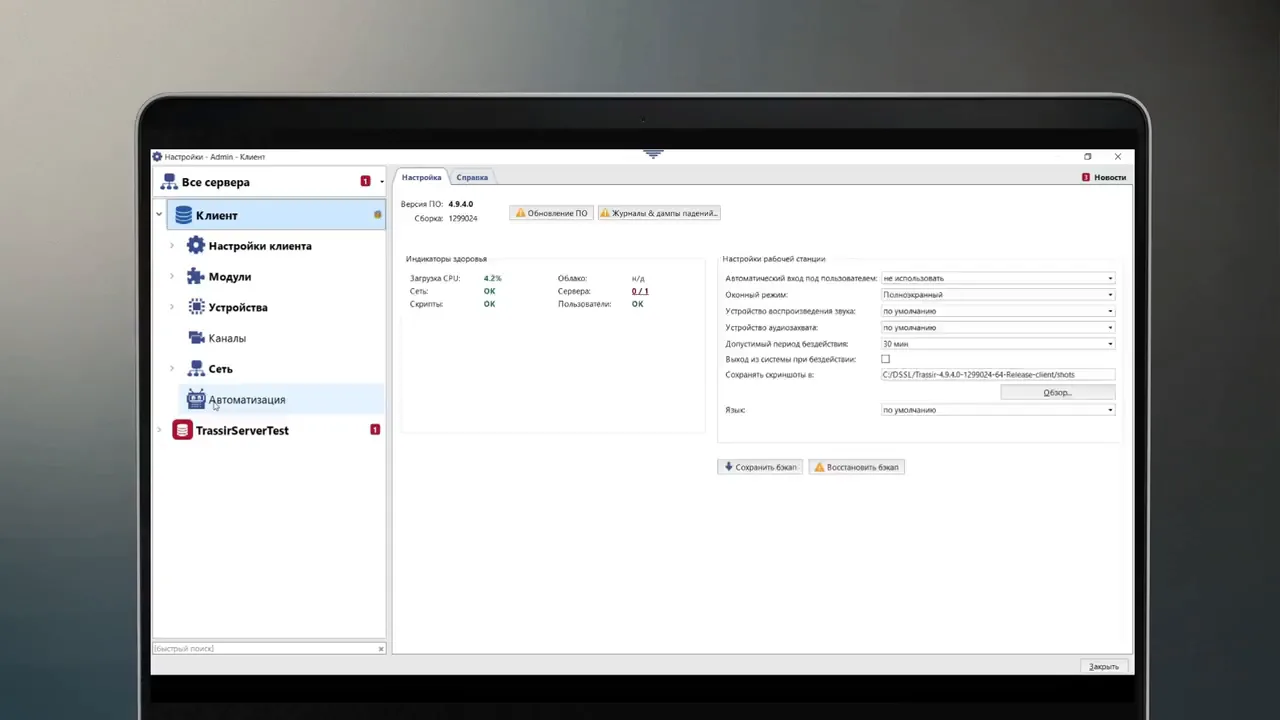
Для запуска аудиофайла вручную перейдите во вкладку «Клиент» → «Автоматизация» и создайте новое правило «Активация по кнопке». В качестве типа активации выберите «Активация по горячей клавише» и назначьте функциональную клавишу, нажатие которой будет запускать воспроизведение.
После выбора клавиши добавьте действие «Вызвать действия», укажите объект «Настроенный ранее» и выберите параметр «Play Sound». В строке «File Name» укажите название аудиофайла в кавычках, а также задайте приоритет, количество повторений и громкость.
Сохраните правило и запустите его. Теперь при нажатии назначенной горячей клавиши будет воспроизводиться выбранный аудиофайл с заданными параметрами.
Настройка воспроизведения аудио по событию
Чтобы аудио воспроизводилось автоматически при наступлении события, во вкладке «Клиент» → «Автоматизация» создайте новое правило «Активация по событию». В окне «Вставка события» добавьте функцию «Объект вошел в зону».
Далее выполните действия, аналогичные настройке по горячей клавише: выберите объект «Настроенный ранее», параметр «Play Sound», укажите название аудиофайла в кавычках и задайте приоритет, количество повторений и громкость. Сохраните настройки.
Для демонстрации используется нейронный детектор, подключенный к камере. При событии «Объект вошел в зону» автоматически воспроизводится аудиофайл.
Настройка воспроизведения аудио по расписанию
Для организации воспроизведения аудио по расписанию перейдите во вкладку «Клиент» и выберите раздел «Автоматизация». В этом разделе создайте новое расписание. После этого откроется окно «Редактирование», в котором необходимо закрасить выбранную зону синим цветом и задать имя расписания. Эти действия позволяют визуально выделить временной интервал и идентифицировать создаваемое правило.
Завершив редактирование зоны, вернитесь во вкладку «Автоматизация» и создайте правило с типом «Активация по расписанию». В строке «Активация по расписанию» выберите цвет зоны, который был задан ранее. Таким образом, правило будет привязано к созданному расписанию и сработает в отмеченное время.
Далее выполните действия, аналогичные предыдущим настройкам воспроизведения. Это завершит настройку воспроизведения аудио по расписанию.
Практика
Чек-лист по материалу
- Добавить IP-громкоговоритель Tonmind в Trassir через ONVIF, указав IP-адрес и учетные данные TomMind.
- Скопировать аудиофайлы в папку скриншотов сервера Trassir.
- Создать правило активации по горячей клавише с действием 'Play Sound' и указанием файла.
- Создать правило активации по событию 'Объект вошел в зону' с действием 'Play Sound'.
- Создать расписание, закрасив временные зоны, и правило активации по расписанию с выбором цвета зоны.
Справка
Термины из видео
- ONVIF
- Тип подключения IP-устройства, используемый при добавлении громкоговорителя в Trassir.
- Play Sound
- Параметр вызова действия в правиле автоматизации, который запускает воспроизведение аудиофайла.
- Активация по кнопке
- Тип правила автоматизации, срабатывающий при нажатии назначенной горячей клавиши.
- Активация по событию
- Тип правила автоматизации, срабатывающий при возникновении определенного события, например 'Объект вошел в зону'.
- Активация по расписанию
- Тип правила автоматизации, срабатывающий в заданные временные интервалы, отмеченные в расписании.
Первоисточник
Проверьте контекст в оригинале: статья подготовлена на основе видео. Как подготовлены материалы.
Войдите или зарегистрируйтесь — после входа изображение станет кликабельным.
Нашли ошибку?
Напишите, какой фрагмент нужно проверить. Сообщение получит администрация сайта.
Указать на ошибкуОставить замечание через сайт
Эта форма сохраняет замечание в админке сайта, без отправки письма.