Коротко
Главный ответ
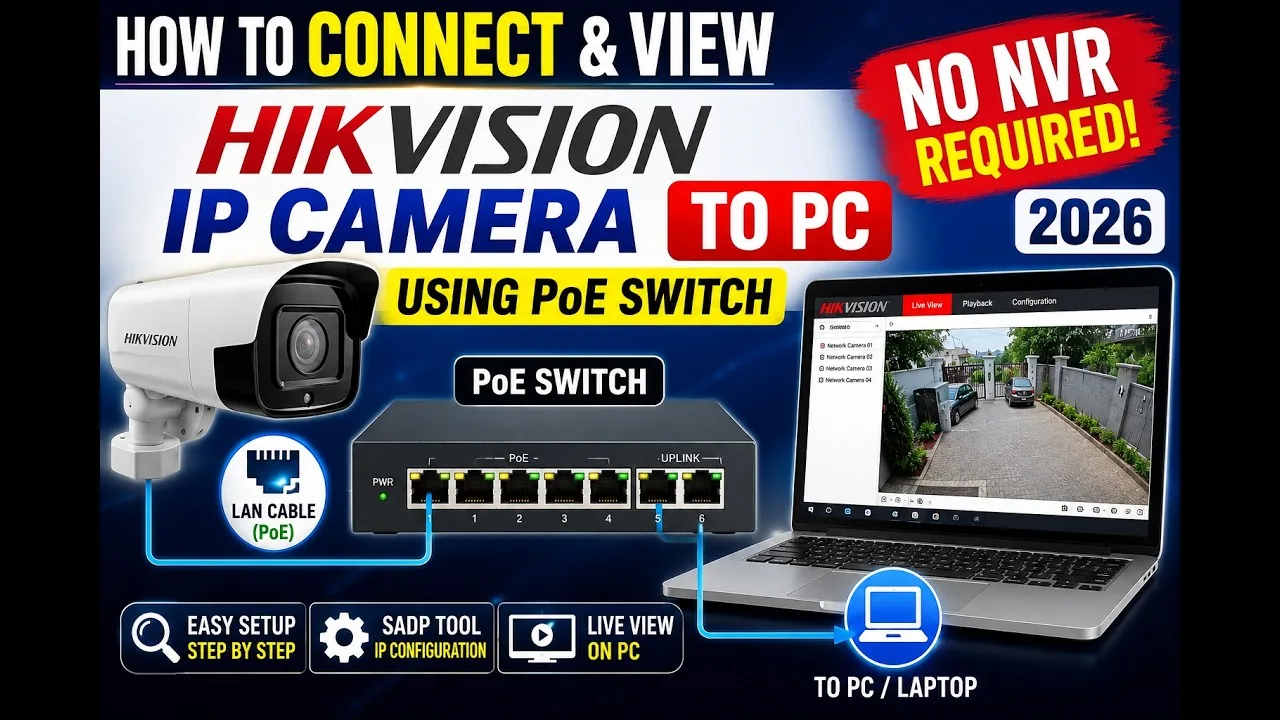
Для просмотра видео с IP-камер Hikvision без NVR необходимо подключить камеры и компьютер к PoE-коммутатору, найти камеры с помощью SADP Tool, назначить им статические IP-адреса и открыть их через веб-браузер.
Главное из материала
Основные выводы
- Для просмотра видео с IP-камер Hikvision не требуется NVR, достаточно PoE-коммутатора и ПК.
- Камеры и ПК должны быть в одной локальной сети.
- Для обнаружения камер и назначения статических IP-адресов используется инструмент SADP Tool.
- Доступ к камерам осуществляется через веб-браузер по их IP-адресу.
- После настройки можно просматривать живое видео с камер в браузере.
Подключение оборудования
Для начала работы с камерами Hikvision необходимо правильно подключить оборудование. Камеры подключаются к PoE-коммутатору с помощью Ethernet-кабелей. Это позволяет передавать данные и обеспечивать питание камер по одному кабелю, что упрощает монтаж и снижает количество проводов.
Ноутбук, который будет использоваться для настройки, также подключается к тому же PoE-коммутатору. Таким образом, все устройства оказываются в одной локальной сети, что необходимо для дальнейшего взаимодействия. PoE-коммутатор выполняет две ключевые функции: он подает питание на камеры и обеспечивает передачу данных между камерами и компьютером.
После подключения всех устройств убедитесь, что индикаторы на коммутаторе и камерах сигнализируют о наличии соединения. Это подтверждает, что физическое подключение выполнено корректно и можно переходить к следующему этапу настройки.
Проверка IP-адреса компьютера
Для того чтобы компьютер мог взаимодействовать с камерами, необходимо знать его IP-адрес в локальной сети. Проверка IP-адреса выполняется с помощью команды ipconfig, которую нужно ввести в командной строке. Эта команда отображает информацию о сетевых адаптерах, включая IP-адрес, маску подсети и шлюз по умолчанию.
В рассматриваемом примере компьютер получил IP-адрес 10.10.50.1. Это означает, что он находится в подсети 10.10.50.0/24. Знание IP-адреса компьютера необходимо для того, чтобы в дальнейшем настроить камеры на работу в этой же подсети и обеспечить возможность доступа к их веб-интерфейсу.
После получения IP-адреса можно приступать к поиску камер в сети и их настройке. Убедитесь, что IP-адрес компьютера находится в том же диапазоне, что и адреса камер, иначе они не смогут связаться друг с другом.
Поиск камер с помощью SADP Tool
Для обнаружения устройств Hikvision в локальной сети используется утилита SADP Tool. Она автоматически сканирует сеть и выводит список всех найденных камер, отображая их текущие IP-адреса и другую информацию. Это избавляет от необходимости вручную перебирать адреса или использовать сторонние сканеры.
В рассматриваемом примере SADP Tool обнаружил две камеры, каждой из которых был присвоен свой IP-адрес. Эти адреса, скорее всего, были назначены автоматически по DHCP, что может быть неудобно для постоянной работы, так как адрес может измениться после перезагрузки устройства или сети. Поэтому следующим шагом становится настройка статических адресов.
Настройка статических IP-адресов камер
Чтобы зафиксировать IP-адреса камер, в интерфейсе SADP Tool необходимо выбрать конкретную камеру из списка. Затем снять галочку с опции DHCP, которая отвечает за автоматическое получение адреса. После этого становится доступным поле для ручного ввода статического IP-адреса.
Для первой камеры задается адрес 10.10.50.11, для второй — 10.10.50.12. Эти адреса принадлежат одной подсети и, вероятно, соответствуют планируемой сетевой инфраструктуре. После ввода адресов требуется указать пароль камеры (учетные данные администратора) и нажать кнопку Modify. Это действие применит изменения и сохранит новые настройки в устройстве.
Доступ к камерам через веб-браузер
Для получения доступа к камере через веб-браузер необходимо в адресной строке браузера ввести IP-адрес камеры. Этот адрес является уникальным идентификатором устройства в сети и позволяет браузеру установить соединение с веб-интерфейсом камеры. После ввода адреса и нажатия клавиши Enter браузер отправляет запрос на камеру, и если адрес корректен, камера отвечает, загружая страницу входа.
На появившейся странице входа требуется ввести учетные данные: имя пользователя (по умолчанию admin) и пароль. Эти данные необходимы для аутентификации пользователя и обеспечения безопасности доступа к камере. После ввода корректных учетных данных и подтверждения входа система проверяет их, и если они верны, пользователь получает доступ к интерфейсу управления камерой.
После успешного входа в систему на экране отображается живое видео с камеры. Это видео передается в реальном времени через веб-интерфейс, что позволяет пользователю наблюдать за происходящим в поле зрения камеры непосредственно в браузере. Таким образом, веб-браузер выступает в роли клиента, который взаимодействует с камерой по протоколу HTTP, обеспечивая удобный и простой способ просмотра и управления камерой без установки дополнительного программного обеспечения.
Практика
Чек-лист по материалу
- Подключите IP-камеры к PoE-коммутатору с помощью Ethernet-кабелей.
- Подключите компьютер к тому же PoE-коммутатору.
- Проверьте IP-адрес компьютера командой ipconfig.
- Запустите SADP Tool и дождитесь обнаружения камер.
- Выберите камеру, отключите DHCP и задайте статический IP-адрес.
- Введите пароль камеры и нажмите Modify.
- Повторите настройку для каждой камеры.
- Откройте веб-браузер и введите IP-адрес камеры.
- Введите имя пользователя и пароль камеры.
- Просматривайте живое видео.
Справка
Термины из видео
- NVR
- Сетевой видеорегистратор, устройство для записи и управления IP-камерами.
- PoE-коммутатор
- Сетевой коммутатор, который передает данные и питание по одному Ethernet-кабелю.
- IP-камера
- Цифровая камера, передающая видеопоток по IP-сети.
- SADP Tool
- Утилита Hikvision для обнаружения и настройки устройств в сети.
- Статический IP-адрес
- Постоянный IP-адрес, назначаемый устройству вручную.
- DHCP
- Протокол динамической настройки узлов, автоматически назначающий IP-адреса.
Первоисточник
Проверьте контекст в оригинале: статья подготовлена на основе видео. Как подготовлены материалы.
Войдите или зарегистрируйтесь — после входа изображение станет кликабельным.
Нашли ошибку?
Сообщите, что нужно проверить. Контакты указывать не требуется.