Коротко
Главный ответ
В статье описывается процесс загрузки и установки Speco Blue VMS Lite, добавления первого сайта, организации дерева камер, настройки live view, использования AI-поиска, поиска записей и экспорта видео.
Главное из материала
Основные выводы
- Speco Blue VMS Lite можно скачать с сайта specotech.com, выбрав вкладку «Решения», затем «Программное обеспечение для управления» и «Speco Blue VMS», прокрутив до раздела «Lite Versions».
- Для добавления устройства можно использовать автоматическое обнаружение в локальной сети или вручную ввести серийный номер и QR-код.
- Дерево камер можно организовать, создавая области и перемещая устройства в соответствующие папки.
- В live view доступны различные режимы отображения (4, 9, 16, 25, 36, до 100), можно создавать пользовательские макеты и сохранять их.
- AI-поиск позволяет искать по лицам, сравнение лиц, номерных знаков и интеллектуальный поиск по снимкам, но требует включения функции создания снимков и поддержки метаданных.
- Поиск записей осуществляется через вкладку «Запись и воспроизведение», с фильтрацией по событиям и календарю.
- Экспорт видео выполняется с помощью ножниц на временной шкале и стрелки загрузки, после чего файлы сохраняются в папку, указанную в разделе управления записями.
Загрузка и установка Speco Blue VMS Lite
Перейдите на сайт www.specotech.com. Выберите вкладку «Решения», затем «Программное обеспечение для управления». Выберите «Speco Blue VMS» и прокрутите страницу вниз до раздела «Lite Versions».
Выберите версию для Windows или Mac, заполните свои данные и скачайте файл, который будет отправлен на вашу электронную почту.
Добавление первого сайта
Выберите «Управление ресурсами». Нажмите «Добавить» со знаком плюса в верхнем левом углу. Если ваше устройство находится в локальной сети, оно отобразится в списке; в противном случае добавьте его вручную.
Для ручного добавления выберите IP-адрес и переключитесь на серийный номер. Введите QR-код, связанный с устройством Speco Blue. Введите имя пользователя и пароль для устройства записи. Нажмите «Тест» для проверки связи, затем «ОК».
Организация дерева камер
Все добавленные устройства попадают в одну структуру камер. В «Управлении ресурсами» выберите «Параметры области» и «Добавить» для создания новой области. Введите название местоположения или зоны.
Можно создавать вложенные папки, изменяя имена родительских папок. Для перемещения устройства выберите кнопку редактирования (карандаш) и в раскрывающемся списке «Выбранная область» выберите нужную область.
Параметры просмотра в реальном времени
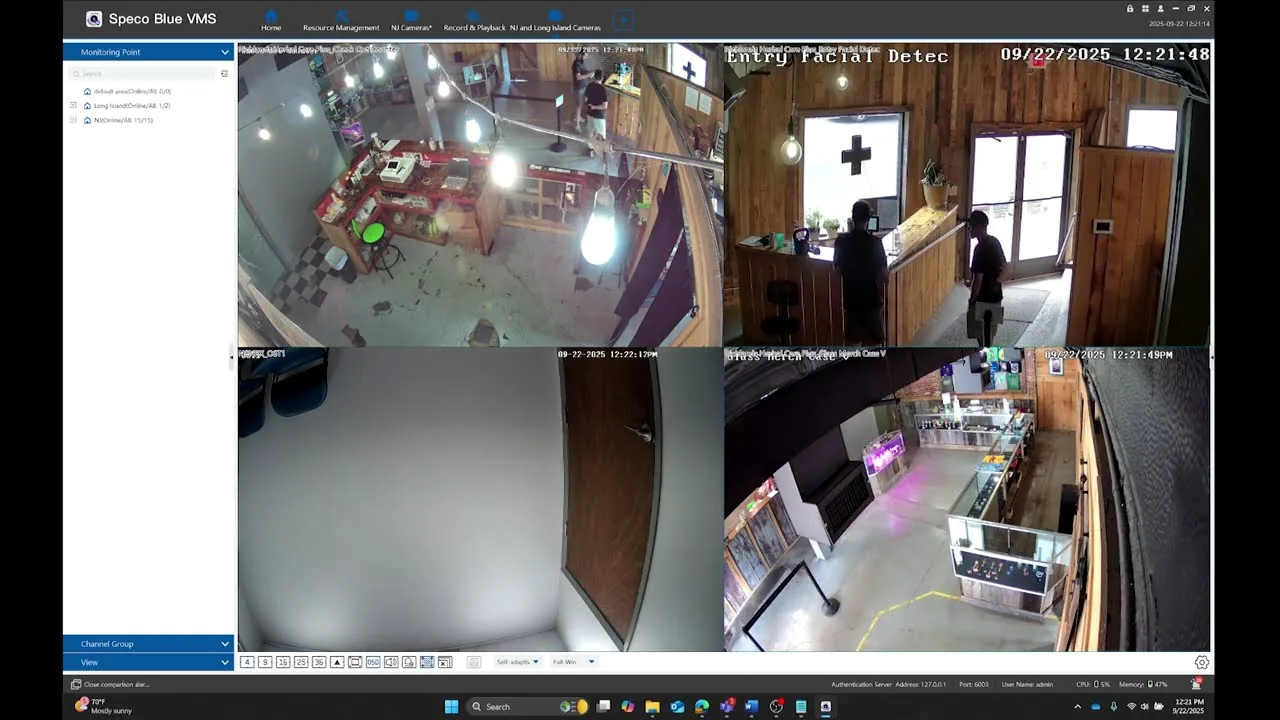
В меню предварительного просмотра видео можно начать просмотр видеопотоков в реальном времени. В левом нижнем углу есть значки 4, 9, 16, 25, 36 и до 100 для изменения количества камер на экране. Щелчок правой кнопкой мыши по изображению открывает дополнительные возможности просмотра.
Можно создавать пользовательские экраны, перетаскивая камеры, и сохранять их с помощью значка дискеты. Сохраненные макеты доступны в правом верхнем углу VMS. Сохраненные изображения можно перетаскивать на другие мониторы для создания видеостен.
Для плавной потоковой передачи рекомендуется режим самостоятельной адаптации. При слабом оборудовании можно выбрать поток с нижней третью экрана, при мощном ПК — стандартные решения.
Поиск с использованием ИИ
Выберите значок поиска. Вверху доступны: поиск изображений по лицу, поиск по сравнению лиц, поиск по сравнению номерных знаков и интеллектуальный поиск по снимку.
При выборе интеллектуального поиска по снимку можно выбрать камеры и тип объекта: человек, лицо, мотор, транспортное средство, транспортное средство без мотора. Для всех запросов, кроме поиска по лицу, необходимо использовать разведывательные данные (снимки), для чего нужно включить функцию создания снимков в программе записи. Также необходимо включить поддержку метаданных.
Выберите время и дату и нажмите кнопку поиска.
Поиск записанных видео и экспорт
Выберите вкладку «Запись и воспроизведение». На экране по умолчанию четыре пустые плитки; можно выбрать 2, 3, 4, 9 или 16 каналов. Выберите область и камеры для воспроизведения.
Календарь выделяет даты с записями синим цветом. Можно отфильтровать события по расписанию: обнаружение движения и события, связанные с ИИ. После выбора камер, количества экранов, времени и даты нажмите кнопку поиска. Система может воспроизводить звук в синхронном или асинхронном режиме.
Для экспорта выберите начало видео, нажмите паузу, затем значок ножниц, выберите конец записи. Нажмите стрелку загрузки рядом с ножницами, чтобы перейти в раздел управления записями, где показаны загруженные файлы и папка.
Практика
Чек-лист по материалу
- Скачайте Speco Blue VMS Lite с сайта specotech.com.
- Установите и запустите программу.
- Добавьте первый сайт через «Управление ресурсами».
- Организуйте дерево камер, создав области и переместив устройства.
- Настройте live view: выберите количество камер, создайте и сохраните макеты.
- Для AI-поиска включите функцию создания снимков и поддержку метаданных в настройках записи.
- Используйте вкладку «Запись и воспроизведение» для поиска записей.
- Экспортируйте нужные видео с помощью ножниц и стрелки загрузки.
Справка
Термины из видео
- VMS
- Система управления видео (Video Management System) — программное обеспечение для управления видеонаблюдением.
- Lite Version
- Облегченная версия программного обеспечения с ограниченным функционалом.
- Управление ресурсами
- Раздел в VMS для добавления и настройки устройств и камер.
- Дерево камер
- Иерархическая структура, отображающая камеры и устройства в VMS.
- Область
- Папка или группа в дереве камер для организации устройств.
- Live View
- Просмотр видео в реальном времени с камер.
- AI-поиск
- Поиск по записям с использованием алгоритмов искусственного интеллекта, например, по лицам или номерным знакам.
- Интеллектуальный поиск по снимку
- Функция поиска, использующая снимки, сделанные камерами, для нахождения событий.
- Метаданные
- Данные о данных, в контексте видео — информация о событиях, обнаруженных аналитикой.
- Экспорт видео
- Сохранение выбранного фрагмента записи в файл.
- Временная шкала
- Графическое представление записей во времени, используемое для навигации и поиска.
Первоисточник
Проверьте контекст в оригинале: статья подготовлена на основе видео. Как подготовлены материалы.
Войдите или зарегистрируйтесь — после входа изображение станет кликабельным.
Нашли ошибку?
Сообщите, что нужно проверить. Контакты указывать не требуется.