Коротко
Главный ответ
Инструкция по построению СКУД со считывателями Gate-Reader-MF и картами Mifare в защищенном режиме: подготовка служебных карт, эмиссия рабочих карт, перевод считывателя в защищенный режим.
Главное из материала
Основные выводы
- Для защищенного режима Mifare нужны карты Mifare Classic 1K, считыватели Gate-Reader-MF и настольный считыватель Gate-USB-MF.
- Перед подключением Gate-USB-MF к компьютеру необходимо установить дип-переключатели: 5 и 6 в верхнее положение, остальные в нижнее.
- Создаются три служебные карты: карта инициализации для нового считывателя, для рабочего считывателя и мастер-карта объекта.
- При эмиссии рабочих карт номер карты берется из защищенной памяти, можно использовать автоинкремент.
- Для перевода считывателя в защищенный режим используется карта инициализации и мастер-карта, процедура выполняется в течение 30 секунд после подачи питания.
Необходимое оборудование
Для выполнения операций с картами доступа потребуются карты Mifare Classic 1K, которые являются основным носителем идентификационных данных. Также необходимы считыватели Gate-Reader-MF, предназначенные для установки на объекте; они поставляются в корпусе с двумя крышками — серой и черной, что позволяет выбрать вариант, подходящий под интерьер или требования заказчика.
Для настройки и программирования карт используется настольный считыватель Gate-USB-MF, который подключается к компьютеру через встроенный USB-шнур. Этот считыватель обеспечивает взаимодействие с картами в процессе их подготовки и записи необходимой информации.
Подготовка настольного считывателя Gate-USB-MF
Перед подключением считывателя Gate-USB-MF к компьютеру необходимо правильно настроить его дип-переключатели. Для этого переключатели 5 и 6 должны быть установлены в верхнее положение, а все остальные — в нижнее. Это задает режим работы устройства, необходимый для дальнейших операций.
Важно помнить, что переключение дип-переключателей при подключенном к компьютеру считывателе категорически запрещено, так как это может привести к выходу устройства из строя. Поэтому все настройки выполняются до подключения.
После подключения считывателя к компьютеру необходимо установить драйвер, который обеспечит корректную работу устройства. После установки драйвера в системе появится виртуальный COM-порт (например, COM3), через который будет осуществляться обмен данными с компьютером.
Создание служебных карт
Для начала работы с системой необходимо создать служебные карты, которые обеспечат инициализацию считывателей и доступ к объекту. В утилите конфигурации задается защищенный ключ длиной 6 байт (12 hex-символов), который будет использоваться для шифрования данных на картах. Затем выбирается рабочий сектор, для карт Mifare 1K рекомендуется использовать сектор 0, так как он доступен по умолчанию и не требует дополнительной настройки.
После этого устанавливается режим 'номер карты из защищенной памяти', что позволяет хранить номер карты в защищенной области, недоступной для обычного чтения. Это повышает безопасность, так как номер не может быть легко скопирован. Далее создаются три служебные карты: карта инициализации нового считывателя, карта инициализации рабочего считывателя и мастер-карта объекта. Каждая из этих карт выполняет свою функцию: первая используется при первичной настройке считывателя, вторая – для перевода считывателя в рабочий режим, а третья – для управления объектом (например, открытие дверей).
Эмиссия рабочих карт
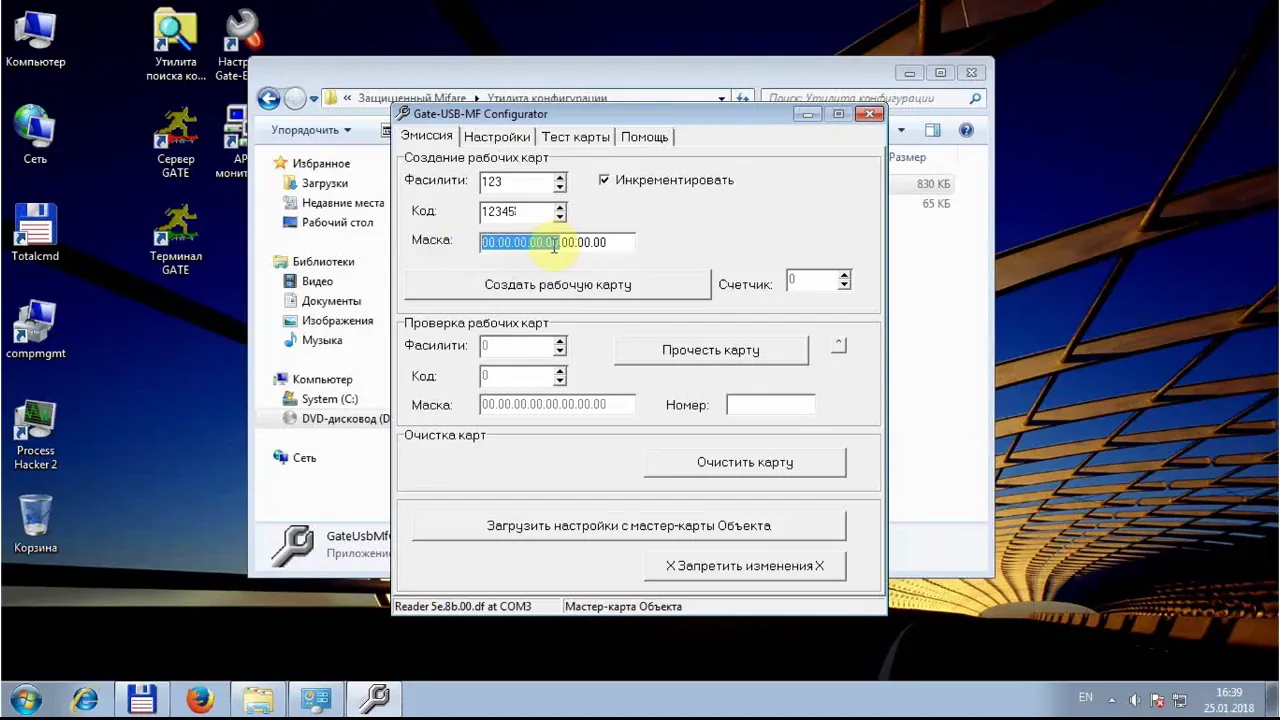
После создания служебных карт можно приступать к эмиссии рабочих карт для пользователей. В утилите необходимо указать номер карты, который состоит из facility code (кода объекта) и номера карты. Эти данные можно ввести вручную или использовать режим автоинкремента, который автоматически увеличивает номер для каждой следующей карты, что удобно при массовой выдаче.
Для каждой карты нужно нажать кнопку 'Создать рабочую карту', после чего утилита запишет на карту необходимые данные, включая номер и ключи доступа. После создания карты рекомендуется проверить корректность записи, используя функцию 'Прочесть карту'. Эта функция считывает номер с карты и отображает его на экране, что позволяет убедиться, что карта записана правильно и готова к использованию.
Перевод считывателя в защищенный режим
Для перевода считывателя в защищенный режим необходимо выполнить последовательность действий. Сначала снимите питание со считывателя, затем снова подайте его. После подачи питания поднесите карту инициализации: если считыватель новый, используйте карту инициализации нового считывателя, если рабочий – карту инициализации рабочего считывателя.
После того как прозвучит звуковой сигнал, поднесите мастер-карту объекта. В результате этих действий считыватель перейдет в защищенный режим, в котором он будет считывать только защищенные карты. Это обеспечивает повышенный уровень безопасности доступа.
Дополнительные возможности и ограничения
Перепрограммирование рабочего считывателя возможно с помощью карты инициализации рабочего считывателя. Это позволяет изменять его настройки или привязывать к другому объекту при необходимости.
Однако превратить рабочий считыватель обратно в новый самостоятельно нельзя – это возможно только у производителя. Данное ограничение предотвращает несанкционированное изменение статуса устройства.
Важно помнить, что процедура инициализации должна быть выполнена в течение 30 секунд после подачи питания. Если не уложиться в этот интервал, потребуется повторить цикл снятия и подачи питания.
Практика
Чек-лист по материалу
- Убедитесь, что у вас есть карты Mifare Classic 1K, считыватели Gate-Reader-MF и настольный считыватель Gate-USB-MF.
- Перед подключением Gate-USB-MF установите дип-переключатели: 5 и 6 вверх, остальные вниз.
- Подключите Gate-USB-MF к компьютеру и установите драйвер.
- Запустите утилиту конфигурации Gate-USB-MF.
- Задайте защищенный ключ (6 байт) и выберите рабочий сектор (0).
- Установите режим 'номер карты из защищенной памяти'.
- Создайте три служебные карты: инициализации нового считывателя, инициализации рабочего считывателя, мастер-карту объекта.
- Подпишите служебные карты и храните в секретном месте.
- Для эмиссии рабочих карт: положите чистую карту на считыватель, укажите номер (или используйте автоинкремент), нажмите 'Создать рабочую карту'.
- Для перевода считывателя в защищенный режим: отключите питание, подайте питание, в течение 30 секунд поднесите карту инициализации, затем мастер-карту.
- Проверьте, что считыватель реагирует только на защищенные карты.
Справка
Термины из видео
- Защищенный режим Mifare
- Режим работы считывателя и карт, при котором номер карты хранится в защищенной памяти и не может быть склонирован.
- Карта инициализации
- Служебная карта, используемая для перевода считывателя в режим программирования.
- Мастер-карта объекта
- Служебная карта, содержащая настройки считывателя (ключ, сектор и т.д.), используется для записи настроек в считыватель.
- Рабочий сектор
- Сектор на карте Mifare, в котором хранится номер карты в защищенном режиме.
- Wiegand 26
- Стандартный формат выходного сигнала считывателя, используемый для передачи номера карты на контроллер.
Первоисточник
Оборудование и документация
Найти документацию по упомянутым в материале брендам и моделям на SEC.RU:
Нашли ошибку?
Напишите, какой фрагмент нужно проверить. Сообщение получит администрация сайта.
Указать на ошибкуОставить замечание через сайт
Эта форма сохраняет замечание в админке сайта, без отправки письма.