
Коротко
Главный ответ
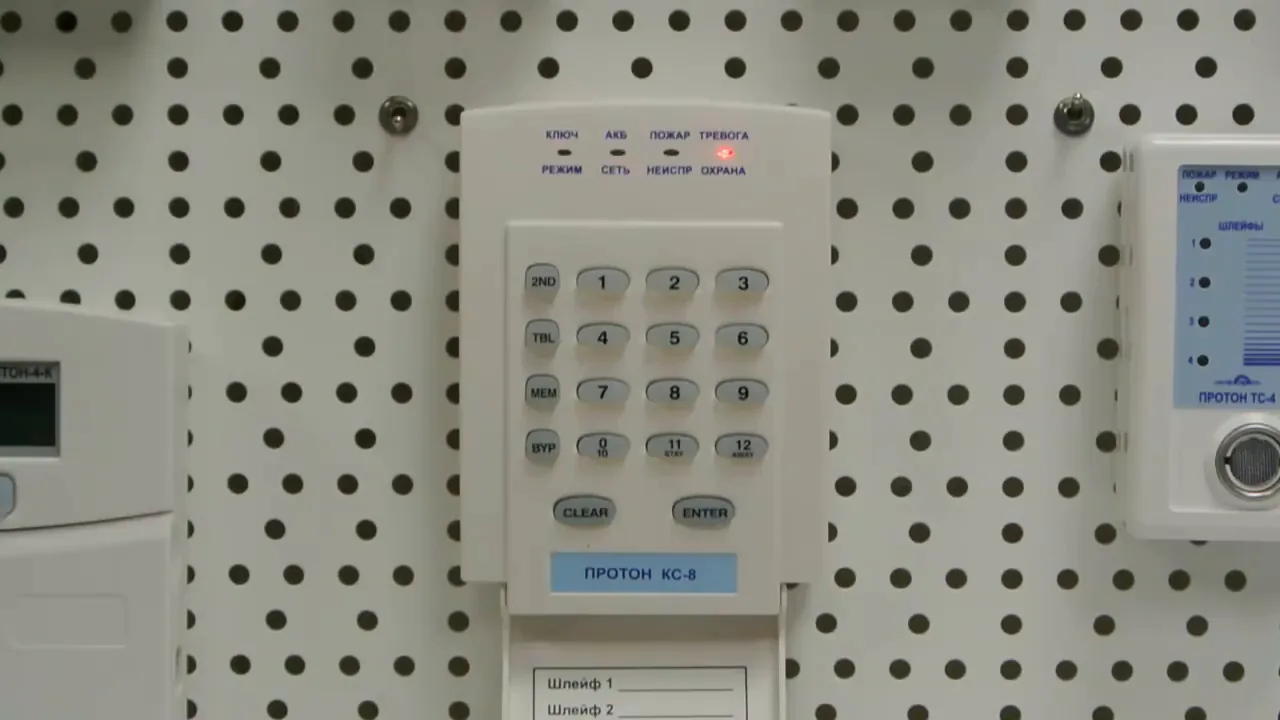
Пульт «Протон-КС8» управляет приборами «Протон-4», «Протон-8» и «Протон-16», отображает состояние восьми шлейфов и режимы работы. Подключается по RS485, настраивается на нужный раздел/прибор, позволяет добавлять, изменять и удалять пароли пользователей (удаление только для «Протон-4»).
Главное из материала
Основные выводы
- Пульт «Протон-КС8» управляет приборами «Протон-4», «Протон-8» и «Протон-16» и отображает состояние восьми шлейфов сигнализации.
- Подключение пульта к приёмно-контрольному прибору выполняется по линиям A, B, 12 В и общей (RS485).
- К пульту можно подключить выносной считыватель «H-Memory» (линии D0, D1, общая) и считыватель «ProximityCard» (линии D0, D1, 12 В, общая), а также выносной светодиод (линии + индикация и общая).
- Для добавления паролей нужно войти в режим добавления по мастер-паролю (по умолчанию 4.0 для «Протон-8» и «Протон-16»), выбрать пользователя и дважды ввести пароль; однократный звуковой сигнал подтверждает успешную запись, двукратный — ошибку.
- Удаление паролей пользователей возможно только для прибора «Протон-4» путём прописывания пароля 4.0; для «Протон-8» и «Протон-16» пароли можно только заменить.
Назначение и возможности пульта «Протон-КС8»
Пульт управления «Протон-КС8» предназначен для управления приборами ППКОП «Протон-4», «Протон-8» и «Протон-16». Он отображает состояние восьми шлейфов сигнализации и режимы работы ППКОП.
Подключение пульта производится по линии RS485.
Подключение пульта
К приёмно-контрольному прибору пульт подключается по линиям A, B, 12 В и общей.
К пульту можно подключить выносной считыватель «H-Memory» по линиям D0, D1 и общей; если у считывателя есть светодиод, его подключают к выходу «+ индикация».
Также к пульту можно подключить считыватель «ProximityCard» по линиям D0, D1, 12 В и общей. В этом случае также можно подключить выносной светодиод к линиям «+ индикация» и общей.
Настройка на работу с определённым разделом/прибором
Пример: пульт подключается к прибору «Протон-16» к третьему разделу. ППКОП запрограммирован с сетевым адресом 1, поэтому третий раздел будет иметь третий сетевой адрес.
Для настройки нажимаются клавиши Clear и Enter, затем выбирается третий сетевой адрес и нажимается Enter, затем Away. В следующем поле задаётся сетевой адрес нового пульта (например, 17-й при значении по умолчанию 16).
В ячейке выбирается внешний считыватель: 1 — считыватель «H-Memory», 2 — считыватель «ProximityCard»; в примере оставлена единица. После нажатия Away и Enter в последней ячейке настройки сохраняются, пульт перезапускается и отображает состояние третьего раздела прибора «Протон-16».
Добавление паролей через пульт
Для добавления паролей необходимо нажать клавишу M, ввести мастер-пароль (по умолчанию 4.0 для прибора «Протон-8» и «Протон-16»). Выбирается пользователь (например, первый), вводится пароль (например, 4,5,6,7) и повторяется.
Однократный звуковой сигнал пульта означает успешную запись пароля, двукратный — пароль не принят. Аналогично задаётся пароль второго пользователя (например, 7,8,6).
Мастер-пароль можно отредактировать, выбрав любого пользователя и задав ему пароль (например, 4,3). Для выхода из режима добавления паролей нажимается клавиша M.
Редактирование и удаление паролей
Для редактирования пароля нажимается клавиша M, вводится мастер-пароль, выбирается пользователь (например, второй) и прописывается новый пароль. После успешной записи можно выйти из режима редактирования и проверить пароль постановкой/снятием с охраны.
Удалять пароли из приборов «Протон-8» и «Протон-16» нельзя, можно только заменять их на другие. Для прибора «Протон-4» удаление пароля пользователя выполняется той же процедурой, но с прописыванием пароля 4.0.
Практика
Чек-лист по материалу
- Подключить пульт к прибору по линиям A, B, 12 В и общей (RS485).
- При необходимости подключить выносной считыватель «H-Memory» или «ProximityCard» и светодиод согласно схеме.
- Настроить пульт на нужный раздел/прибор: нажать Clear и Enter, выбрать сетевой адрес раздела, нажать Enter и Away.
- Задать сетевой адрес нового пульта (например, 17) и выбрать тип внешнего считывателя (1 — «H-Memory», 2 — «ProximityCard»).
- Сохранить настройки нажатием Away и Enter в последней ячейке; убедиться, что пульт перезапустился и отображает состояние нужного раздела.
- Для добавления пароля: нажать M, ввести мастер-пароль (по умолчанию 4.0), выбрать пользователя, дважды ввести пароль и убедиться в однократном звуковом сигнале.
- Для редактирования пароля: нажать M, ввести мастер-пароль, выбрать пользователя, ввести новый пароль.
- Для удаления пароля (только для «Протон-4»): выполнить процедуру редактирования, прописав пароль 4.0.
Справка
Термины из видео
- Пульт управления «Протон-КС8»
- Устройство для управления приборами ППКОП «Протон-4», «Протон-8» и «Протон-16», отображающее состояние восьми шлейфов сигнализации и режимы работы ППКОП.
- ППКОП
- Приёмно-контрольный прибор охранно-пожарный; в видео упоминаются модели «Протон-4», «Протон-8», «Протон-16».
- RS485
- Линия связи, по которой подключается пульт управления к приёмно-контрольному прибору.
- Сетевой адрес
- Адрес, присваиваемый пульту или разделу прибора в сети RS485; используется для настройки взаимодействия.
- Мастер-пароль
- Пароль для входа в режимы добавления и редактирования паролей; по умолчанию 4.0 для приборов «Протон-8» и «Протон-16».
- Считыватель «H-Memory»
- Выносной считыватель, подключаемый к пульту по линиям D0, D1 и общей.
- Считыватель «ProximityCard»
- Выносной считыватель, подключаемый к пульту по линиям D0, D1, 12 В и общей.
Первоисточник
Проверьте контекст в оригинале: статья подготовлена на основе видео. Как подготовлены материалы.
Войдите или зарегистрируйтесь — после входа изображение станет кликабельным.
Нашли ошибку?
Напишите, какой фрагмент нужно проверить. Сообщение получит администрация сайта.
Указать на ошибкуОставить замечание через сайт
Эта форма сохраняет замечание в админке сайта, без отправки письма.