
Коротко
Главный ответ
В системе VideoNet можно настроить интерфейс, включая режимы мониторов, титры, спот-каналы, пользовательские команды и последовательности. Это позволяет адаптировать отображаемую информацию под задачи оператора.
Главное из материала
Основные выводы
- VideoNet — российская система безопасности класса PSIM, объединяющая различные системы в единый комплекс.
- Группа страниц настроек интерфейса в VideoNet включает режимы мониторов, настройку титров, спот-каналы, пользовательские команды и последовательности.
- Каждый элемент группы настроек содержит панель инструментов, дерево элементов и область свойств элементов.
- Система позволяет настраивать отображаемую информацию на мониторе в соответствии с задачами оператора.
- В системе предусмотрены возможности экспорта и импорта настроек режимов мониторов, а также копирования настроек между мониторами и компьютерами.
Режимы мониторов в VideoNet
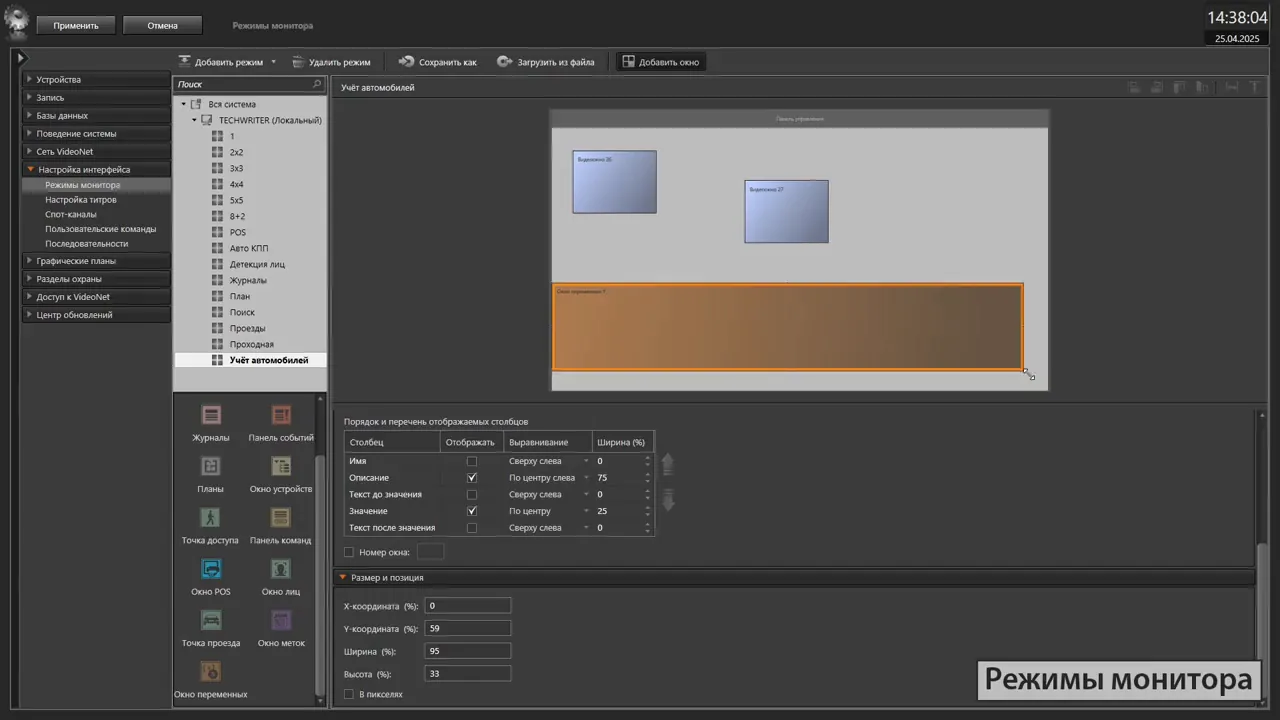
Режим монитора в системе VideoNet представляет собой совокупность окон, их местоположение, размеры и настройки. Это позволяет пользователю организовать рабочее пространство в соответствии с задачами и предпочтениями.
Для добавления и настройки режимов используется специальная страница режима монитора. Здесь можно создать новый режим или изменить существующий, задав необходимые параметры окон и их расположение.
В системе предусмотрены как общие, так и специализированные режимы мониторов. Кроме того, режимы можно экспортировать и импортировать, а также копировать между мониторами и компьютерами, что упрощает настройку рабочих мест и обеспечивает единообразие конфигураций.
Настройка титров в VideoNet
Страница настройки титров в VideoNet предоставляет возможности для детальной настройки параметров отображения титров на видео с камеры. Это позволяет адаптировать информацию под конкретные требования и условия использования.
Можно настроить отображение титров различных категорий, включая претрансляцию и экспорт клипа. Это даёт возможность гибко управлять информацией, которая будет отображаться на видео в зависимости от этапа работы с ним.
Параметры каждой категории титров настраиваются отдельно. Пользователь может задать область вывода, выбрать шрифт и настроить подложку, что позволяет добиться оптимального вида титров и их гармоничного сочетания с видеоконтентом.
Спот-каналы в VideoNet
Спот-каналы в системе VideoNet предоставляют возможность объединить несколько мониторов и привязать к ним специальные режимы. Благодаря этому можно реализовать автоматическое размещение камер, что упрощает управление видеопотоками.
С помощью спот-канала можно выводить изображение в видеоокна временного режима монитора или в уже существующие режимы. Это позволяет гибко настраивать отображение видео и адаптировать его под различные задачи.
Система автоматически создаёт необходимое количество видеоокон, чтобы разместить все выбранные источники. Это обеспечивает удобство работы с множеством камер и упрощает мониторинг.
Пользовательские команды в VideoNet
В системе VideoNet есть страница пользовательских команд, которая позволяет добавлять и настраивать команды для выполнения определённых действий. Это даёт возможность адаптировать систему под конкретные потребности пользователя.
Команды можно связать с камерами, после чего их можно будет выполнить из контекстного меню видеоокна. Это упрощает взаимодействие с системой и ускоряет выполнение рутинных задач.
При настройке команд необходимо определить несколько параметров: имя команды, клавишу для отображения в панели команд и номер для выполнения команды с пульта управления. Такая настройка позволяет организовать быстрый доступ к необходимым функциям.
Последовательности в VideoNet
Последовательность в системе VideoNet — это функционал, который позволяет осуществлять поочерёдную трансляцию изображения с нескольких камер в одном видеоокне. Это удобно для мониторинга различных зон с помощью единого интерфейса.
На странице последовательностей пользователь может добавлять новые последовательности и настраивать уже существующие. В процессе настройки можно определить, какие камеры будут включены в последовательность и как они будут отображаться.
Для каждой камеры в последовательности можно указать два важных параметра: длительность трансляции (сколько времени будет отображаться изображение с конкретной камеры) и порядок отображения (в какой очерёдности камеры будут сменяться в видеоокне). Это позволяет гибко настраивать мониторинг и оптимизировать просмотр видеопотоков.
Практика
Чек-лист по материалу
- Выбрать необходимый предварительно настроенный режим монитора.
- Настроить отображение титров с необходимой информацией в видеоокне.
- Настроить последовательную смену отображаемых камер в видеоокне.
- Выполнить настроенную пользовательскую команду.
- Настроить автоматическое выведение изображения с определённых камер на монитор с использованием спот-канала.
Справка
Термины из видео
- VideoNet
- Российская система безопасности класса PSIM, объединяющая оборудование систем видеонаблюдения, СКУД, ОПС и другое оборудование в единый комплекс.
- Режим монитора
- Совокупность окон, их местоположение, размеры и настройки в системе VideoNet.
- Спот-канал
- Механизм в системе VideoNet для объединения мониторов и автоматического размещения камер в режимах.
- Пользовательская команда
- Команда в системе VideoNet, настраиваемая для выполнения определённых действий, например, изменения значения переменной или выполнения действия с камерой.
- Последовательность
- Функция в системе VideoNet, позволяющая осуществлять поочерёдную трансляцию изображения с нескольких камер в одном видеоокне.
Первоисточник
Проверьте контекст в оригинале: статья подготовлена на основе видео. Как подготовлены материалы.
Войдите или зарегистрируйтесь — после входа изображение станет кликабельным.
Нашли ошибку?
Напишите, какой фрагмент нужно проверить. Сообщение получит администрация сайта.
Указать на ошибкуОставить замечание через сайт
Эта форма сохраняет замечание в админке сайта, без отправки письма.