
Коротко
Главный ответ
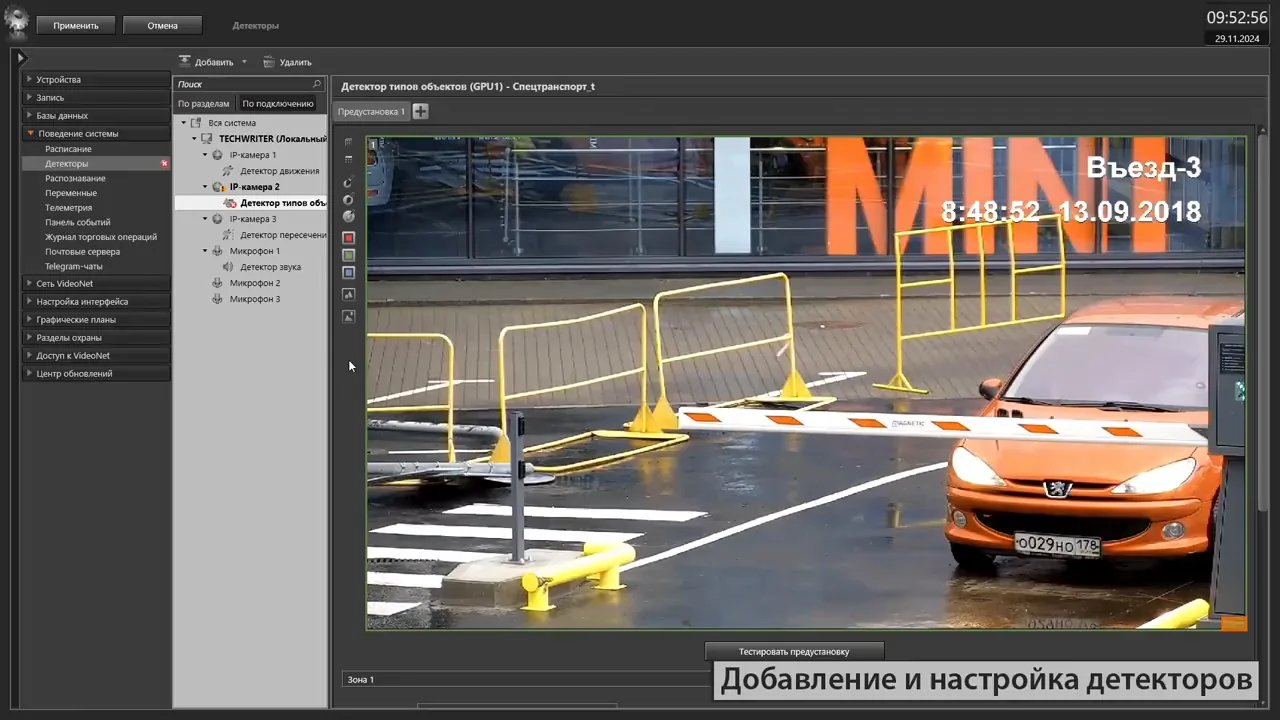
Страница «Детекторы» в системе VideoNet позволяет добавлять и настраивать различные типы детекторов для устройств. Можно настроить параметры детекции, зоны детекции и реакцию системы на события от детекторов.
Главное из материала
Основные выводы
- Страница «Детекторы» позволяет добавлять и настраивать детекторы для устройств системы VideoNet.
- Система поддерживает различные типы детекторов: базовые видеодетекторы, нейросетевые видеодетекторы, встроенные видеодетекторы и аудиодетекторы.
- Для каждого детектора можно настроить несколько предустановок с параметрами детекции для различных условий использования.
- Для работы с нейросетевыми детекторами необходимо протестировать производительность компьютера и установить необходимые библиотеки и нейронные сети.
- Можно настроить реакцию системы на события от детектора и управлять работой детектора через страницу расписания.
Типы детекторов в системе VideoNet
В системе VideoNet используются различные типы детекторов, которые позволяют реализовывать функциональность мониторинга и анализа данных. Среди них выделяются базовые видеодетекторы, нейросетевые видеодетекторы, встроенные видеодетекторы и аудиодетекторы.
К базовым видеодетекторам относится, например, детектор движения, который реагирует на изменения в видеопотоке. Нейросетевые видеодетекторы, такие как детектор типов объектов, используют алгоритмы машинного обучения для более сложного анализа видео и идентификации определённых объектов.
Встроенные видеодетекторы и аудиодетекторы (например, детектор звука) дополняют функциональность системы, позволяя расширять возможности мониторинга. Важной особенностью системы является возможность добавления нескольких детекторов к каждому устройству, что повышает гибкость и эффективность мониторинга.
Добавление и настройка базовых, встроенных и аудиодетекторов
Для добавления детектора в систему VideoNet необходимо выполнить несколько простых шагов. Сначала нужно выбрать нужное устройство в дереве элементов. Затем в области свойств устройства следует нажать соответствующую кнопку, которая инициирует процесс добавления детектора.
После того как детектор добавлен, он отображается в дереве элементов, что позволяет удобно управлять всеми установленными детекторами и отслеживать их состояние. Это обеспечивает наглядность и упрощает процесс конфигурирования системы.
Чтобы сохранить внесённые изменения и применить новую конфигурацию системы, необходимо нажать кнопку «Применить». Это действие гарантирует, что все настройки будут сохранены и система будет работать в соответствии с заданными параметрами.
Работа с нейросетевыми детекторами
Перед началом работы с нейросетевыми детекторами важно провести тестирование производительности компьютера. Это позволит убедиться, что аппаратные ресурсы способны обеспечить необходимую скорость обработки данных и эффективность работы детектора.
Для функционирования нейросетевых детекторов требуется наличие определённых библиотек и видеокарты, которая поддерживает работу с нейронными сетями. Без этих компонентов работа детектора будет невозможна.
Установка необходимых библиотек и нейронных сетей производится отдельно от VideoNet. Все шаги подробно описаны в инструкции по инсталляции, которой следует строго придерживаться для корректной настройки системы.
Настройка зон детекции и параметров детекции
Одним из ключевых аспектов настройки детекции является возможность разделения области видимости камеры на несколько отдельных зон. Это позволяет более гибко управлять процессом обнаружения объектов и повышает точность детекции.
Для каждой из созданных зон можно задать индивидуальные параметры детекции. Например, можно настроить пропорции и размеры объектов, которые система должна обнаруживать. Это особенно полезно в случаях, когда необходимо выделить определённые типы объектов.
Кроме того, есть возможность обозначить область, в которой детекция осуществляться не должна. Это может быть полезно, например, для исключения ложных срабатываний в зонах, где часто находятся посторонние объекты, не представляющие интереса для системы.
Настройка реакции системы на события детектора
На странице расписания предоставляется возможность настроить реакцию системы на события детектора и управлять работой детектора. Это позволяет гибко настраивать поведение системы в зависимости от различных условий и событий, которые фиксирует детектор.
При настройке можно выбрать тип события, предустановку, тип объекта и номер зоны. Эти параметры позволяют точно определить, в каких случаях и каким образом система должна реагировать на события, что обеспечивает более тонкую настройку работы системы.
Среди возможных реакций системы — сохранение кадра. Такая функция может быть полезна для последующего анализа событий, фиксации важных моментов и улучшения контроля над ситуацией. Настройка реакции системы позволяет оптимизировать её работу и повысить эффективность мониторинга.
Практика
Чек-лист по материалу
- Выбрать устройство в дереве элементов.
- Нажать кнопку с необходимым типом детектора в области свойств устройства.
- Сохранить конфигурацию системы, нажав кнопку «Применить».
- Протестировать производительность компьютера для работы с нейросетевыми детекторами.
- Установить необходимые библиотеки и нейронные сети для работы с нейросетевыми детекторами.
- Настроить зоны детекции и параметры детекции для каждого детектора.
- Настроить реакцию системы на события детектора на странице расписания.
Справка
Термины из видео
- VideoNet
- Российская система безопасности класса PSIM, объединяющая оборудование различных систем в единый комплекс.
- Детектор
- Элемент системы, предназначенный для обнаружения определённых событий или объектов.
- Нейросетевой детектор
- Детектор, использующий нейронные сети для обнаружения объектов или событий.
- Предустановка
- Набор параметров, позволяющий настраивать детекцию для различных условий использования.
- Зона детекции
- Область, в которой детектор осуществляет обнаружение объектов или событий.
Первоисточник
Проверьте контекст в оригинале: статья подготовлена на основе видео. Как подготовлены материалы.
Войдите или зарегистрируйтесь — после входа изображение станет кликабельным.
Нашли ошибку?
Напишите, какой фрагмент нужно проверить. Сообщение получит администрация сайта.
Указать на ошибкуОставить замечание через сайт
Эта форма сохраняет замечание в админке сайта, без отправки письма.