
Коротко
Главный ответ
Страница распознавания в VideoNet служит для добавления и настройки модулей распознавания номеров и лиц для камер, а также для организации контроля доступа людей по лицу через точку прохода, базу данных СКУД, группы доступа и режим монитора проходная.
Главное из материала
Основные выводы
- Модули распознавания добавляются к камере через область свойств и кнопку с наименованием модуля, затем конфигурация сохраняется кнопкой «Применить».
- Для каждого модуля можно создать несколько предустановок с разными параметрами распознавания, например для разного времени суток.
- Для распознавания лиц доступны три модуля Tevian: алгоритм 1 для маломощных компьютеров и наименее точный, алгоритмы 2 и 3 для более мощных, алгоритм 3 даёт наибольшую достоверность.
- Доступ людей по лицу организуется через виртуальное устройство «точка прохода», базу данных СКУД с сервером распознавания лиц, группу доступа с шаблоном расписания и сотрудников с фото.
- Контроль и управление точкой прохода выполняются в окне «точка доступа» среды наблюдения, события фиксируются в журналах СКУД и «лица».
Назначение страницы распознавания
Страница распознавания предназначена для добавления и настройки модулей распознавания для устройств системы. На панели инструментов расположены кнопки добавления и удаления модулей распознавания. В дереве элементов отображаются камеры системы и добавленные модули распознавания. Система поддерживает модули распознавания номеров и лиц.
Добавление модуля и предустановки
Для добавления модуля выберите камеру в дереве элементов и нажмите кнопку с наименованием нужного модуля в области свойств. Модуль отобразится в дереве элементов; сохраните конфигурацию кнопкой «Применить».
Область свойств модуля включает список предустановок, кнопки создания и настройки зоны распознавания, демонстрационный дисплей и область параметров работы предустановки. Для каждого модуля можно создать несколько предустановок для различных условий, например разного времени суток.
Настройка распознавания номеров
Для модулей распознавания номеров выбирается программный модуль, например Base, AutoMarshal или AutoUragan. Настраиваются максимальное количество попыток уточнения номера и время игнорирования повторного распознавания. Можно включить игнорирование номера, движущегося в определённом направлении, и настроить допустимый размер номера.
Минимальный размер показан жёлтой рамкой, максимальный — оранжевой, оптимальный — зелёной; за разрешение отвечает параметр детализации. Можно задать свои наименования направлений движения для журнала проездов и сохранение дополнительных изображений с других камер.
Настройка распознавания лиц
Для распознавания лиц доступны три модуля Tevian, различающиеся алгоритмами построения дескриптора лица. Алгоритм 1 — для маломощных компьютеров и наименее точный; алгоритмы 2 и 3 — для более мощных; алгоритм 3 обеспечивает наибольшую достоверность.
Настраиваются разрешение кадра, ограничение частоты кадров, частота детекции, алгоритм детектора и порог достоверности обнаружения лиц. Указывается время игнорирования повторного распознавания лица, сохранение изображений и подсчёт распознанных лиц. Модуль позволяет определять маску, пол, возраст, эмоцию и подмену лица фотографией.
Реакции на события распознавания
На странице расписания настраивается реакция на события распознавания номера или лица, а также включение или остановка модуля распознавания как реакция на событие. Для настройки выбирается компьютер, создаётся новое задание, добавляется событие распознавания лиц и выбирается источник-камера.
Выбирается событие «Распознано лицо» или «Подмена лица», эмоция, возраст, маска и совпадение или несовпадение с базой данных СКУД. Затем добавляется реакция, например сохранение кадра, настраиваются её параметры и применяется конфигурация.
Точка прохода, СКУД и режим монитора
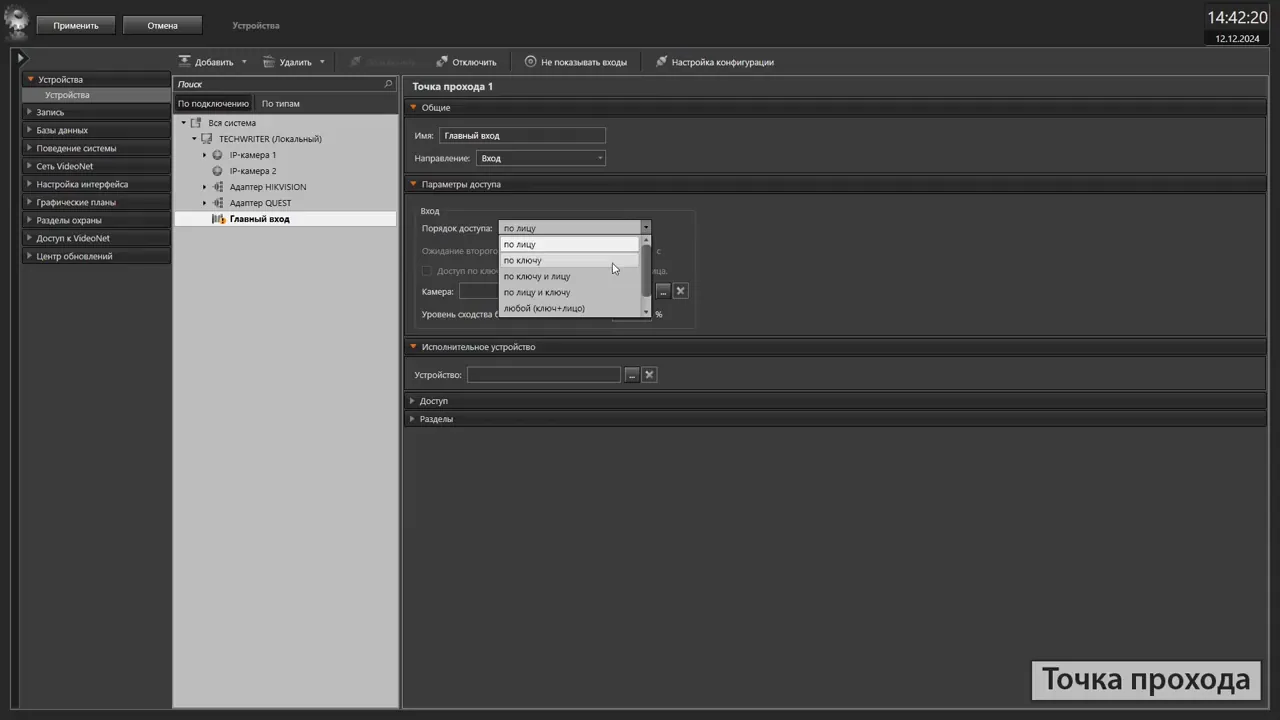
Точка прохода — виртуальное устройство, объединяющее реальные устройства для автоматизированного допуска людей по лицу и карте доступа. На закладке «Общая» указываются имя и направление движения, на «Параметры доступа» — порядок доступа, камера и минимальный уровень сходства лица. На закладке «Исполнительное устройство» выбирается точка доступа; число считывателей и типы событий должны соответствовать настройкам направления и порядка доступа.
Для базы данных СКУД назначается сервер распознавания лиц с пересчётом дескрипторов; точка прохода связывается с шаблоном расписания через группу доступа. Сотруднику задаются ФИО, группа доступа и фото для распознавания; контроль ведётся в окне «точка доступа» режима монитора проходная.
Практика
Чек-лист по материалу
- Выбрать камеру в дереве элементов и добавить нужный модуль распознавания.
- Создать предустановки и зоны распознавания, настроить параметры работы.
- Для номеров выбрать программный модуль и настроить размеры, попытки и игнорирование повторов.
- Для лиц выбрать модуль Tevian, разрешение, частоту кадров, детекцию и распознавание.
- Настроить событие и реакцию на странице расписания.
- Добавить точку прохода, указать направление, порядок доступа, камеру и исполнительное устройство.
- Назначить сервер распознавания лиц для базы данных СКУД с пересчётом дескрипторов.
- Создать группу доступа, связать точку прохода с шаблоном расписания, добавить сотрудника и фото.
- Проверить работу в окне «точка доступа» и журналах СКУД и «лица».
- Нажать «Применить» для сохранения конфигурации.
Справка
Термины из видео
- Предустановка
- Набор параметров распознавания модуля для различных условий использования, например разного времени суток.
- Модуль Tevian
- Программный модуль распознавания лиц; доступны три алгоритма построения дескриптора лица разной точности и требовательности к мощности компьютера.
- Точка прохода
- Виртуальное устройство, объединяющее под своим управлением реальные устройства для автоматизированного допуска людей.
- Дескриптор лица
- Результат расчёта по фотографии лица, выполняемый при добавлении фото для распознавания.
- Порядок доступа
- Вариант доступа через точку прохода с использованием ключей, распознавания лиц или их сочетания с определённым порядком учёта идентификаторов.
- Режим монитора проходная
- Стандартный режим монитора с двумя видеоокнами, двумя окнами точки доступа, панелью событий и журналами.
Первоисточник
Проверьте контекст в оригинале: статья подготовлена на основе видео. Как подготовлены материалы.
Нашли ошибку?
Напишите, какой фрагмент нужно проверить. Сообщение получит администрация сайта.
Указать на ошибкуОставить замечание через сайт
Эта форма сохраняет замечание в админке сайта, без отправки письма.