Коротко
Главный ответ
Статья описывает процесс создания и настройки объекта «Монитор видеонаблюдения», включая его функции, шаги создания, настройку параметров отображения видео и работы с видеокамерами, а также работу с видеоархивами.
Главное из материала
Основные выводы
- Монитор видеонаблюдения выполняет функции отображения видеосигналов, воспроизведения видеоархивов, управления детекторами и поворотными устройствами.
- Создание объекта «Монитор» осуществляется через вкладку «Интерфейсы» с настройкой координат и размеров окна.
- Можно выбирать и настраивать видеокамеры для отображения в интерфейсном окне как по отдельности, так и комплексно.
- При настройке видеосигнала можно регулировать частоту кадров и уровень компрессии, что влияет на нагрузку на центральный процессор сервера.
- Для работы с видеоархивами можно использовать объекты «Видеошлюз» и «Долговременный архив».
Функции монитора видеонаблюдения
Монитор видеонаблюдения выполняет несколько ключевых функций, которые обеспечивают эффективное управление системой безопасности. Прежде всего, он отвечает за отображение видеосигналов с камер в реальном времени, что позволяет оператору контролировать ситуацию на объекте.
Кроме отображения видео, монитор даёт возможность воспроизводить видеоархивы, что необходимо для анализа произошедших событий и расследования инцидентов. Также система позволяет изменять порядок отображения и обработки видеосигналов, что удобно при работе с большим количеством камер и необходимостью акцентировать внимание на определённых зонах.
Ещё одна важная функция – экспорт видео и аудиозаписей, а также избранных кадров. Это может быть полезно для передачи материалов в правоохранительные органы или для внутреннего аудита. Кроме того, монитор позволяет управлять детекторами движения, записью видеосигнала, поворотными устройствами и микрофонами, что значительно расширяет возможности системы видеонаблюдения.
Создание объекта «Монитор»
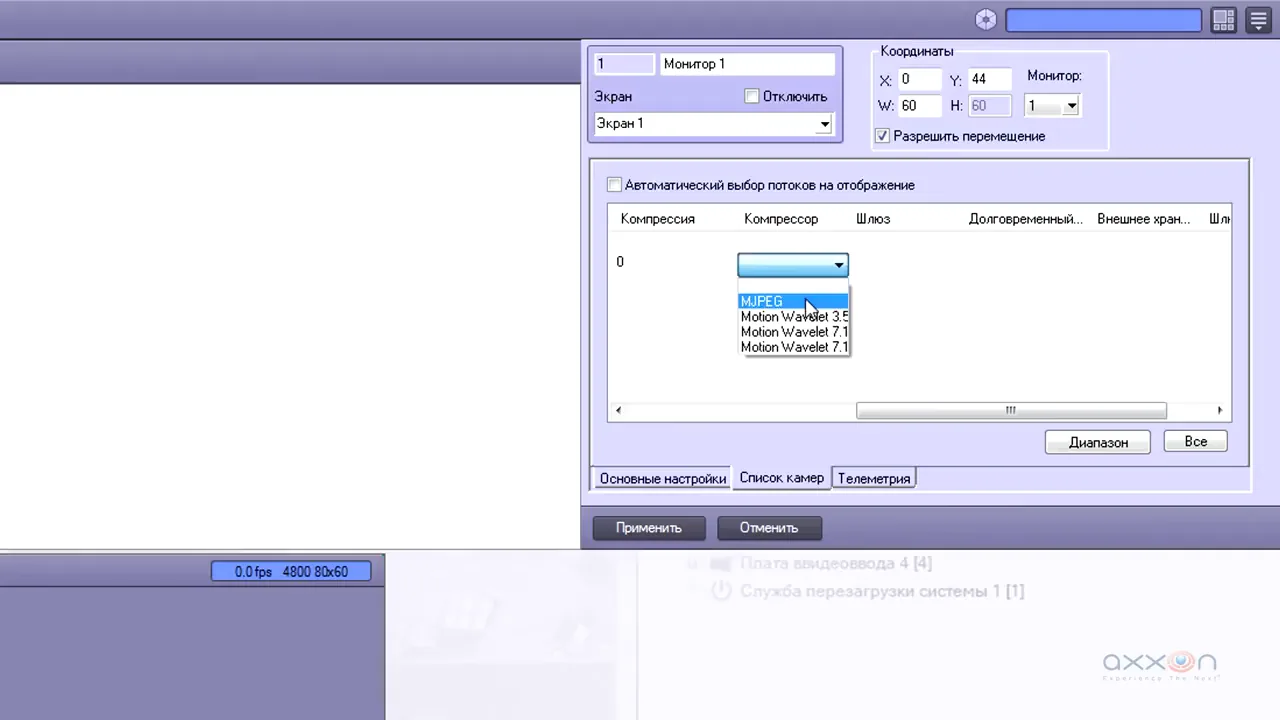
Для создания объекта «Монитор» необходимо перейти на вкладку «Интерфейсы». Там пользователь сможет настроить параметры отображения монитора в системе.
В процессе создания объекта требуется задать координаты левого верхнего угла интерфейсного окна, а также определить его размеры в процентах от общего размера дисплея. Это позволяет гибко настраивать интерфейс под конкретные потребности и размеры экрана.
Дополнительно можно настроить возможность перемещения окон на экране, что даёт пользователю свободу в организации рабочего пространства. Также есть опция сохранения отношения ширины и высоты окна в пропорции 4 к 3, что может быть важно для корректного отображения видеосигнала.
Настройка видеокамер для отображения
При настройке видеокамер пользователь может выбирать устройства как по отдельности, так и комплексно. Это позволяет гибко управлять отображением видеопотоков в зависимости от задач и конфигурации системы.
В случае использования многопоточного режима необходимо выбрать номер видеопотока для отображения. Это обеспечивает возможность работы с несколькими потоками с одной видеокамеры, что может быть полезно при необходимости мониторинга разных зон или использования потоков с различным качеством и разрешением.
Кроме того, можно регулировать частоту кадров и уровень компрессии видеосигнала. Эти параметры влияют на качество изображения и нагрузку на сеть и хранилища данных. Оптимальная настройка позволяет достичь баланса между качеством видео и требованиями к ресурсам системы.
Работа с видеоархивами
Для получения видеоархива доступны два основных способа: использование объекта «Видеошлюз» или «Долговременный архив». Выбор способа зависит от требований к доступу, объёму данных и функциональности, которую необходимо реализовать.
Объект «Видеошлюз» предоставляет возможность работы с видеоархивами в режиме реального времени и с некоторыми задержками, в то время как «Долговременный архив» предназначен для хранения и доступа к видеоданным за более длительный период. Каждый из этих способов имеет свои особенности и преимущества.
При использовании видеошлюза для доступа к долговременному архиву необходимо убедиться, что значения настроек совпадают с настройками видеокамеры. Это обеспечивает корректное взаимодействие между компонентами системы и позволяет избежать проблем с воспроизведением и доступом к архивированным данным.
Сохранение настроек
После того как вы завершили настройку необходимых параметров, следует выполнить ряд действий для сохранения внесённых изменений. Первым шагом является нажатие на кнопку «Применить». Это действие активирует применение новых настроек в системе.
Для того чтобы сохранить изменения и одновременно закрыть окно настроек, необходимо использовать кнопку «Применить изменения и закрыть». Это позволит не только зафиксировать новые параметры, но и завершить работу с окном настроек, что может быть удобно в случае, если дальнейшие действия не требуются.
Практика
Чек-лист по материалу
- Выбрать вкладку «Интерфейсы».
- Создать объект «Монитор».
- Задать координаты и размеры интерфейсного окна.
- Настроить параметры перемещения окон (при необходимости).
- Выбрать видеокамеры для отображения.
- Настроить параметры видеосигнала (частота кадров, компрессия).
- Настроить работу с видеоархивами (при необходимости).
- Сохранить настройки.
Справка
Термины из видео
- Видеоархив
- Хранилище записанных видеоматериалов.
- Видеошлюз
- Объект, используемый для передачи видеоархива с видеокамеры.
- Многопоточный режим
- Режим работы камеры, при котором можно выбирать различные видеопотоки для отображения.
- Компрессия видеосигнала
- Сжатие видеоданных для уменьшения объёма передаваемой информации, уровень компрессии варьируется от 0 (без сжатия) до 5 (максимальная компрессия).
Первоисточник
Нашли ошибку?
Напишите, какой фрагмент нужно проверить. Сообщение получит администрация сайта.
Указать на ошибкуОставить замечание через сайт
Эта форма сохраняет замечание в админке сайта, без отправки письма.