
Коротко
Главный ответ
В системе ПРКВЭП операторы создаются через раздел администрирования. Процесс начинается с создания роли, затем назначается оператор и предоставляются полномочия. Существуют три способа предоставления полномочий: на конкретный компонент, на все компоненты выбранного типа и безусловные права.
Главное из материала
Основные выводы
- Для работы в системе ПРКВЭП необходимо создать учётные записи операторов и других пользователей.
- Операторы получают доступ к определённым разделам и компонентам системы в зависимости от своих задач.
- Создание операторов возможно даже в бесплатной версии программы.
- Процесс добавления операторов начинается с создания роли в подразделе «Роли и права операторов».
- Существуют три способа предоставления полномочий операторам: на конкретный компонент, на все компоненты выбранного типа и безусловные права.
Создание ролей операторов
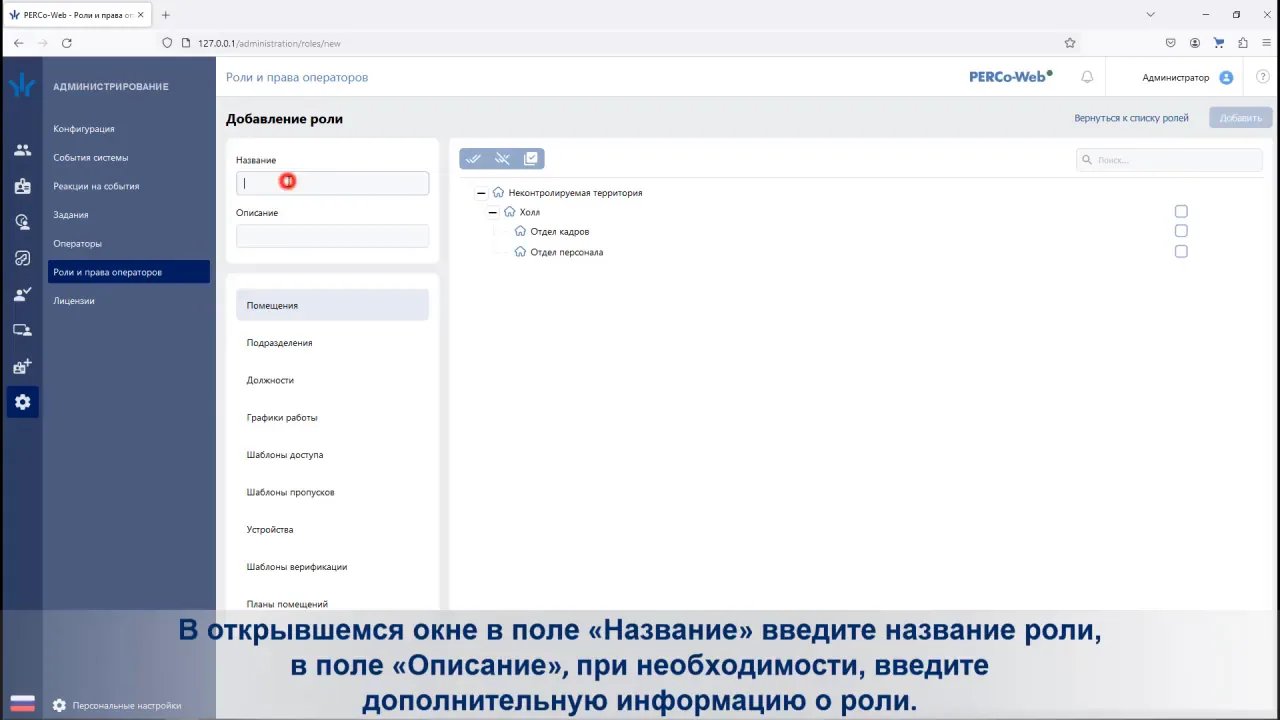
Роли операторов создаются в подразделе «Роли и права операторов», который находится в разделе администрирования. Это позволяет централизованно управлять правами доступа различных операторов к компонентам системы.
При создании роли необходимо указать её название и описание. Эти данные помогают идентифицировать роль и понимать её предназначение в системе.
После задания основных параметров следует выдать полномочия на работу с компонентами системы, такими как помещения, подразделения, должности и другие. Важно учитывать, что перечень доступных компонентов зависит от того, какой модуль программного обеспечения используется в данный момент. После выдачи полномочий необходимо сохранить изменения, чтобы роль стала активной в системе. Затем можно назначить эту роль операторам, что определит их возможности работы с соответствующими компонентами.
Способы предоставления полномочий
Существует несколько способов предоставления полномочий операторам. Первый способ — предоставление полномочий на конкретный компонент системы. Это позволяет точно настроить права доступа в соответствии с рабочими задачами оператора. Например, если оператору требуется работать только с определённым подразделением, ему предоставляют права именно на это подразделение, что ограничивает его доступ к другим подразделениям.
Второй способ — выдача прав на список всех компонентов выбранного типа. Например, можно предоставить права на все подразделения в системе. Это упрощает управление правами, если требуется одинаковый уровень доступа ко всем компонентам определённого типа. Такой подход экономит время при настройке прав для большого количества схожих компонентов.
Третий способ — предоставление безусловных прав, которые распространяются на все текущие и будущие компоненты выбранного типа. Этот подход используется, когда оператору необходим максимальный уровень доступа к определённым типам компонентов системы, включая те, которые могут быть добавлены в будущем. Например, если оператору нужны права на все возможные подразделения, включая те, которые будут добавлены в систему позже, ему предоставляются безусловные права на все подразделения.
Создание операторов
Операторы создаются в подразделе «Операторы». Для начала работы с оператором необходимо выполнить ряд обязательных действий. Сначала нужно выбрать сотрудника, для которого создаётся оператор, затем указать логин и пароль, которые будут использоваться для входа в систему.
При создании оператора нужно выбрать сотрудника, указать логин и пароль, а также привязать роль. Эти данные являются ключевыми для определения прав и возможностей оператора в системе. Привязка роли определяет, какие компоненты системы будут доступны оператору и какие действия он сможет выполнять.
Кроме того, можно заполнить поле описания и настроить доступ к разделам и подразделам системы. Это позволит более гибко управлять правами оператора и адаптировать его возможности под конкретные задачи. После завершения настройки необходимо сохранить изменения, чтобы оператор стал активным в системе.
Управление операторами
Для управления операторами предусмотрены различные кнопки: для редактирования, удаления, копирования, блокировки и разблокировки. Это обеспечивает гибкость и удобство при работе с операторами в системе. Например, с помощью кнопки редактирования можно изменить логин, пароль или роль оператора, а с помощью кнопки удаления — полностью удалить оператора из системы.
Если сотрудник, привязанный к оператору, уволен, оператор автоматически блокируется. Это мера безопасности, которая предотвращает несанкционированный доступ к системе после ухода сотрудника из организации. Блокировка оператора означает, что он не сможет войти в систему до тех пор, пока его не разблокируют вручную.
Действия оператора можно отследить в разделе «Администрирование» на вкладке «События системы». Это позволяет администраторам контролировать работу операторов и оперативно реагировать на возможные нарушения или ошибки. В разделе событий можно увидеть, когда оператор входил в систему, какие действия выполнял и когда выходил из системы.
Практика
Чек-лист по материалу
- Открыть подраздел «Роли и права операторов».
- Нажать кнопку «Добавить» для создания роли.
- Ввести название и описание роли.
- Выдать полномочия на работу с компонентами системы.
- Открыть подраздел «Операторы».
- Нажать кнопку «Добавить» для создания оператора.
- Выбрать сотрудника, указать логин и пароль, привязать роль.
- Настроить доступ к разделам и подразделам системы.
- Нажать кнопку «Сохранить изменения».
Справка
Термины из видео
- ПРКВЭП
- Система, в которой создаются учётные записи операторов и других пользователей для работы с определёнными разделами и компонентами.
- Оператор
- Пользователь системы, который получает доступ к определённым разделам и компонентам в зависимости от своей роли.
- Роль оператора
- Набор прав и полномочий, который определяет, какие разделы и компоненты системы доступны оператору.
- Компонент системы
- Элемент системы (например, помещение, подразделение, должность), с которым оператор может взаимодействовать в зависимости от своих полномочий.
Первоисточник
Проверьте контекст в оригинале: статья подготовлена на основе видео. Как подготовлены материалы.
Войдите или зарегистрируйтесь — после входа изображение станет кликабельным.
Нашли ошибку?
Напишите, какой фрагмент нужно проверить. Сообщение получит администрация сайта.
Указать на ошибкуОставить замечание через сайт
Эта форма сохраняет замечание в админке сайта, без отправки письма.