
Коротко
Главный ответ
Статья описывает процесс установки программного обеспечения Бастион-3 на операционную систему Astra Linux, включая подготовку компонентов, настройку PostgreSQL, установку Бастион-3, работу с драйвером Elsys, конфигурирование СКУД и выдачу пропусков.
Главное из материала
Основные выводы
- Для установки Бастион-3 необходимо скачать дистрибутив и установить .NET Core 6.
- Требуется настроить PostgreSQL, включая изменение конфигурационных файлов.
- Необходимо установить Бастион-3 и перенести лицензионный ключ.
- Нужно настроить базу данных и проверить подключение.
- После настройки системы можно создавать организации, подразделения, временные блоки и уровни доступа, а также выдавать пропуска.
Скачивание и подготовка дистрибутива Бастион-3
Для начала необходимо скачать дистрибутив Бастион-3. Это можно сделать с официального сайта privod.net. После завершения загрузки следует перейти в папку, где находится дистрибутив.
Следующий шаг — распаковать пакеты .NET Core 6. Это необходимо для того, чтобы убедиться в наличии всех компонентов, требуемых для дальнейшей работы с Бастион-3. Распаковка производится стандартными средствами операционной системы или с помощью специализированных архиваторов.
После распаковки важно проверить установленную версию .NET Core 6. Это позволит удостовериться, что версия программного обеспечения соответствует требованиям Бастион-3 и не возникнет проблем при запуске приложения.
Установка и настройка PostgreSQL
Для работы с Бастион-3 необходимо установить PostgreSQL. Установка производится с помощью специальных команд в терминале, которые запускают процесс инсталляции базы данных на вашем сервере или локальном компьютере.
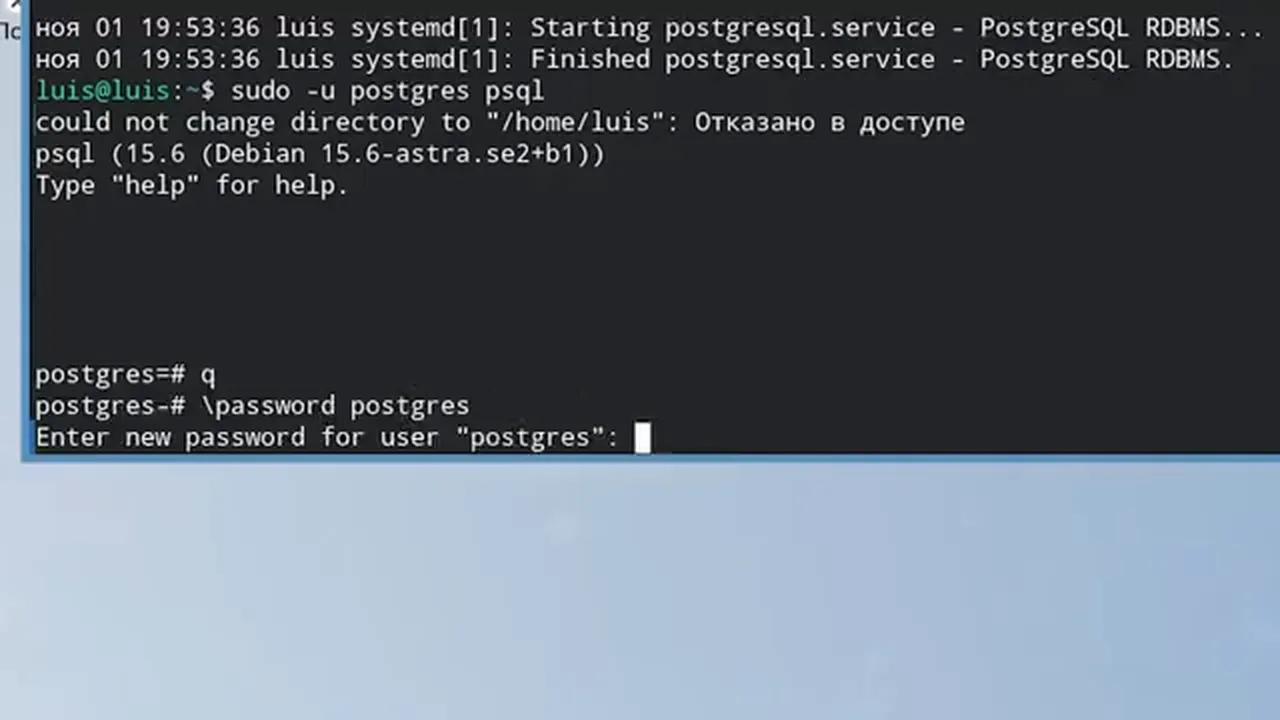
После установки нужно задать пароль для пользователя Postgres. Это важный шаг для обеспечения безопасности базы данных, так как пароль защитит доступ к административным функциям и данным от несанкционированного доступа.
Завершающим этапом является изменение конфигурационных файлов PostgreSQL. В частности, необходимо проверить и при необходимости изменить параметр timezone в файле postgresql.conf. Это обеспечит корректное отображение времени в базе данных и синхронизацию с часовым поясом, используемым в вашем регионе.
Установка Бастион-3 и настройка базы данных
Первым шагом является распаковка пакетов программного обеспечения Бастион-3. Необходимо убедиться, что все компоненты пакета корректно распакованы и доступны для дальнейшего использования.
После распаковки следует перенести лицензионный ключ в корневую папку Бастион-3. Это обязательное условие для активации функционала программы и начала работы с ней.
Далее необходимо создать базу данных и настроить локальные параметры. Особое внимание следует уделить настройке секретного слова, которое будет использоваться для обеспечения дополнительного уровня безопасности системы.
Настройка драйвера Elsys и СКУД
Для начала необходимо установить драйвер Elsys в панели управления. Это позволит системе распознать и взаимодействовать с оборудованием Elsys.
После установки драйвера следует настроить сервис интеграции и конфигуратор СКУД Elsys. Это обеспечит корректную работу системы контроля и управления доступом (СКУД) с другими компонентами системы.
Завершающим этапом является поиск контроллера ЛКД в сетевой группе и его настройка. Это позволит интегрировать контроллер в общую сеть и обеспечить его взаимодействие с остальными элементами системы.
Создание организации, подразделений и уровней доступа
Первым шагом в настройке системы контроля доступа является создание организации и подразделений в бюро пропусков. Это позволяет структурировать пользователей системы по организационным единицам и упростить управление правами доступа.
После создания организации и подразделений необходимо настроить временные блоки и уровни доступа. Временные блоки определяют периоды, в которые доступ разрешён или запрещён, а уровни доступа определяют, какие ресурсы и зоны доступны пользователям.
Завершающим этапом настройки является добавление считывателей и назначение им временных зон. Считыватели устанавливаются в местах контроля доступа и связываются с определёнными временными зонами, что позволяет системе корректно проверять права доступа в зависимости от времени и местоположения.
Выдача пропуска и проверка доступа
Для предоставления доступа сотруднику необходимо создать заявку на пропуск в бюро пропусков. В заявке указываются данные сотрудника, подразделение, к которому он относится, а также требуемые уровни и временные рамки доступа.
После обработки заявки сотруднику выдаётся пропуск по номеру карты. Пропуск содержит уникальный идентификатор, который используется системой для идентификации пользователя и проверки его прав доступа.
При попытке доступа в защищённую зону система проверяет событие доступа на посту охраны. Считыватель считывает информацию с пропуска, система сверяет её с настроенными правами и, если доступ разрешён, открывает преграду.
Практика
Чек-лист по материалу
- Скачать дистрибутив Бастион-3.
- Установить .NET Core 6.
- Настроить PostgreSQL.
- Установить Бастион-3 и перенести лицензионный ключ.
- Создать и настроить базу данных.
- Настроить драйвер Elsys и СКУД.
- Создать организацию и подразделения в бюро пропусков.
- Настроить временные блоки и уровни доступа.
- Выдать пропуска и проверить доступ.
Справка
Термины из видео
- Бастион-3
- Программное обеспечение для управления системами контроля и управления доступом (СКУД).
- Astra Linux
- Операционная система, на которой производится установка Бастион-3.
- PostgreSQL
- Система управления базами данных (СУБД), используемая в процессе установки и настройки Бастион-3.
- СКУД
- Система контроля и управления доступом, которая позволяет регулировать доступ на охраняемые объекты.
- ЛКД
- Контроллер, используемый в системе контроля доступа.
- Elsys
- Драйвер и сервис интеграции, используемые для работы с СКУД.
Первоисточник
Проверьте контекст в оригинале: статья подготовлена на основе видео. Как подготовлены материалы.
Войдите или зарегистрируйтесь — после входа изображение станет кликабельным.
Нашли ошибку?
Напишите, какой фрагмент нужно проверить. Сообщение получит администрация сайта.
Указать на ошибкуОставить замечание через сайт
Эта форма сохраняет замечание в админке сайта, без отправки письма.