
Коротко
Главный ответ
Веб-клиент Revisor VMS позволяет подключаться к серверу через браузер и управлять системой видеонаблюдения из любой точки мира. Поддерживаются браузеры Safari, Chrome, Opera, Mozilla Firefox, Яндекс и Microsoft Edge. Для подключения нужно ввести сетевой адрес или доменное имя сервера и порт (по умолчанию 11.012).
Главное из материала
Основные выводы
- Веб-клиент Revisor VMS обеспечивает доступ к системе видеонаблюдения через браузер из любой точки мира.
- Поддерживаются браузеры Safari, Chrome, Opera, Mozilla Firefox, Яндекс и Microsoft Edge.
- Для подключения используется сетевой адрес или доменное имя сервера и порт, по умолчанию 11.012.
- Профили просмотра можно создавать, сохранять с уникальным именем, удалять; общие профили отображаются после пользовательских и отличаются иконкой.
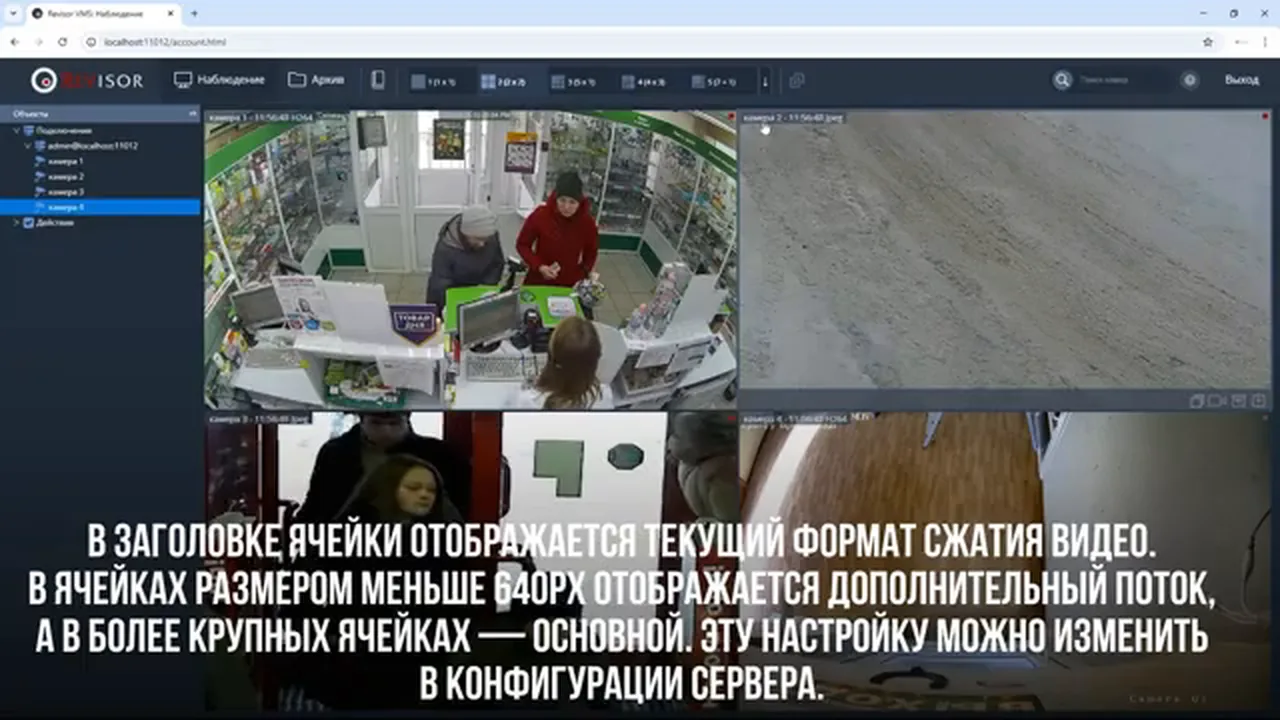
- В ячейках размером меньше 640 пикселей отображается дополнительный поток, в более крупных — основной; настройку можно изменить в конфигурации сервера.
Подключение к серверу через веб-клиент
Веб-клиент Revisor VMS позволяет подключаться к серверу через браузер и управлять системой видеонаблюдения из любой точки мира. Поддерживаются Safari, Chrome, Opera, Mozilla Firefox, Яндекс и Microsoft Edge.
Для подключения введите сетевой адрес или доменное имя сервера и порт. По умолчанию веб-интерфейс работает на порту 11.012.
Создание и управление профилями просмотра
Чтобы создать новый профиль просмотра, нажмите иконку. Выберите количество строк и столбцов. Объедините ячейки, если требуются. Сохраните профиль с уникальным именем. Он появится в меню.
В верхней части экрана доступны предустановленные профили просмотра. Чтобы удалить профиль, нажмите на него правой кнопкой мыши и выберите удалить. Общие профили отображаются после пользовательских и отличаются иконкой.
Добавление камер в ячейки
Для добавления камеры нажмите правой кнопкой мыши на ячейку и выберите выбрать камеру. При необходимости воспользуйтесь фильтром по камерам. Выберите камеру и нажмите окей. Чтобы добавить несколько камер, установите флаг выбрать несколько.
Камеру или группу камер также можно добавить, перетащив из дерева объектов.
Команды для ячеек и управление отображением
Для ячеек доступны следующие команды: ПТЗ управление: развернуть, свернуть, выбрать камеру, перейти в архив, сохранить текущий кадр, очистить.
Развернуть ячейку на весь экран можно через кнопку быстрого доступа или контекстное меню двойным кликом или клавишей Enter. Чтобы увеличить или уменьшить изображение, воспользуйтесь колесом мыши. Свернуть ячейку можно теми же способами, либо кнопкой ESP. Для получения информации о всех горячих клавишах нажмите кнопку вопрос.
В заголовке ячейки отображается текущий формат сжатия видео. В ячейках размером меньше 640 пикселей отображается дополнительный поток, а в более крупных ячейках основные. Эту настройку можно изменить в конфигурации сервера.
Поиск камер и пользовательские действия
Для быстрого поиска камеры в текущем профиле используйте поиск. Нужная ячейка подсветится красным. Доступен запуск пользовательских действий. Пользовательские действия можно запускать через контекстное меню дерева объектов.
Работа с архивом и журналом тревог
Для просмотра сохранённого видео выберите архив на панели инструментов. Выбор камеры аналогичен режиму наблюдения. Доступны функции: навигация по шкале времени, проигрывание в прямом и обратном направлениях с заданной скоростью. Переход к требуемым дате и времени.
Для просмотра тревожных событий переключитесь в журнал Тревог. Включите режим охраны, чтобы получать уведомления. Новые события будут появляться в списке. Для подтверждения события нажмите на строку в таблице или кнопку "Принять все тревоги". Для некоторых типов событий доступен просмотр прикреплённого изображения. Возможно перейти в архив по событию.
Практика
Чек-лист по материалу
- Введите сетевой адрес или доменное имя сервера и порт (по умолчанию 11.012) для подключения.
- Создайте новый профиль просмотра: нажмите иконку, выберите количество строк и столбцов, объедините ячейки при необходимости, сохраните с уникальным именем.
- Для удаления профиля нажмите на него правой кнопкой мыши и выберите «удалить».
- Добавьте камеру в ячейку: правой кнопкой мыши на ячейке → «выбрать камеру», используйте фильтр при необходимости, выберите камеру и нажмите «окей».
- Для добавления нескольких камер установите флаг «выбрать несколько».
- Используйте перетаскивание камеры или группы камер из дерева объектов в ячейку.
- Разверните ячейку на весь экран через кнопку быстрого доступа, контекстное меню, двойной клик или клавишу Enter.
- Используйте колесо мыши для увеличения или уменьшения изображения.
- Для просмотра архива выберите «архив» на панели инструментов, используйте навигацию по шкале времени и проигрывание с заданной скоростью.
- Для просмотра тревог переключитесь в журнал Тревог, включите режим охраны, подтверждайте события нажатием на строку или кнопкой «Принять все тревоги».
Справка
Термины из видео
- Веб-клиент Revisor VMS
- Интерфейс для подключения к серверу Revisor через браузер и управления системой видеонаблюдения из любой точки мира.
- Профиль просмотра
- Набор ячеек с заданным количеством строк и столбцов, сохраняемый с уникальным именем для быстрого доступа.
- Общий профиль
- Профиль просмотра, который отображается после пользовательских профилей и отличается иконкой.
- Дерево объектов
- Компонент интерфейса, из которого можно перетаскивать камеры или группы камер в ячейки, а также запускать пользовательские действия через контекстное меню.
- ПТЗ управление
- Команды для ячеек: развернуть, свернуть, выбрать камеру, перейти в архив, сохранить текущий кадр, очистить.
- Дополнительный поток
- Видеопоток, отображаемый в ячейках размером меньше 640 пикселей.
- Основной поток
- Видеопоток, отображаемый в ячейках размером больше 640 пикселей.
- Журнал Тревог
- Раздел веб-клиента для просмотра тревожных событий, где можно включить режим охраны и подтверждать события.
Первоисточник
Проверьте контекст в оригинале: статья подготовлена на основе видео. Как подготовлены материалы.
Войдите или зарегистрируйтесь — после входа изображение станет кликабельным.
Нашли ошибку?
Напишите, какой фрагмент нужно проверить. Сообщение получит администрация сайта.
Указать на ошибкуОставить замечание через сайт
Эта форма сохраняет замечание в админке сайта, без отправки письма.