Коротко
Главный ответ
Видеоинструкция демонстрирует подключение и настройку комплекта СКУД Ps-Link KIT-9700F-350 на одну дверь с магнитным замком. Показано подключение панели доступа к замку и считывателю, настройка меню, регистрация пользователей, работа с USB, расширенные настройки и информация об устройстве.
Главное из материала
Основные выводы
- Панель доступа подключается к замку и считывателю согласно инструкции из комплекта.
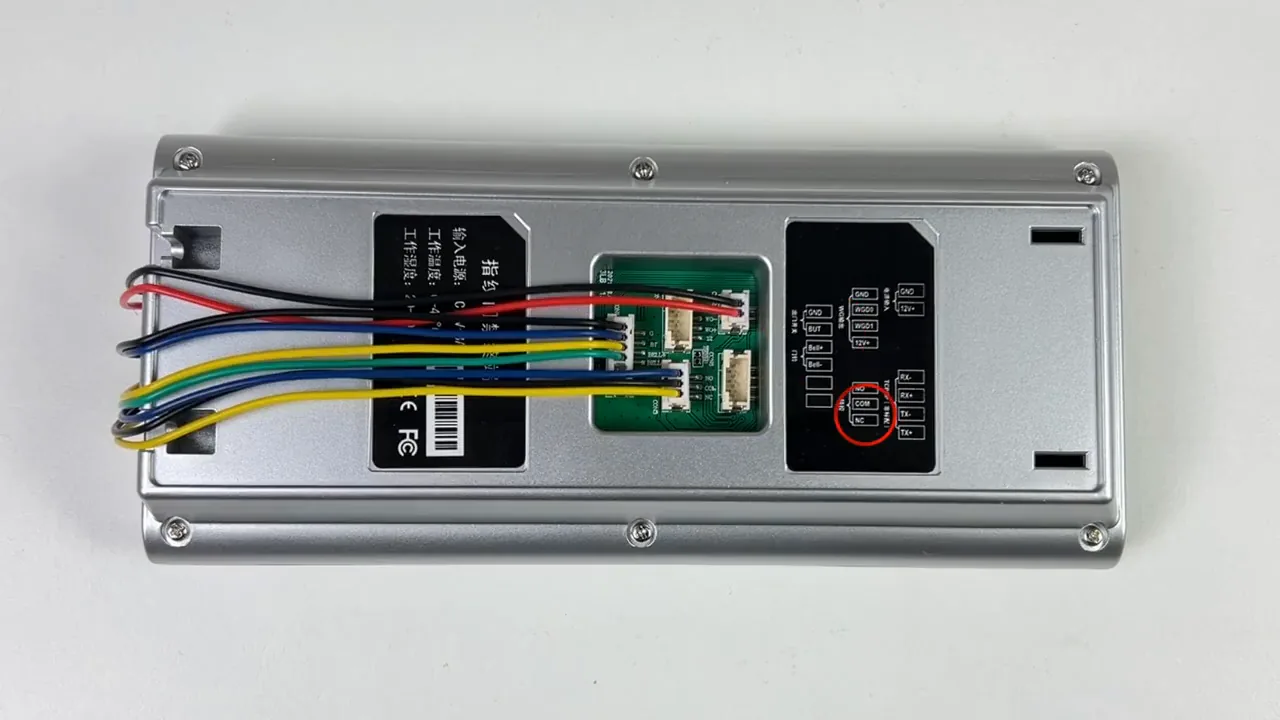
- Для подключения электромагнитного замка используется контакт NC (жёлтый), общий минус заводится на COM.
- Кнопка выхода подключается к контакту BUTTON (синий), для электромеханического замка используется NO (синий).
- Регистрация пользователей включает ввод идентификационного номера, имени, отдела, отпечатка, пароля и карты.
- Загрузка и выгрузка данных осуществляется через USB-разъём в нижней части устройства.
Подключение панели доступа
Подключение панели доступа выполняется строго по инструкции из комплекта. Сначала панель соединяется с замком и считывателем. Для подключения замков используется контактная группа NC COM NO. При этом COM обязательно заводится в общий минус, чтобы обеспечить общую точку соединения.
Далее выбор контакта зависит от типа замка. Для электромагнитного замка берётся контакт NC (жёлтый провод). Для электромеханического замка используется NO (синий провод). Такое разделение позволяет корректно управлять разными типами замков.
Кнопка выхода заводится на контакт BUTTON (синий провод). Это необходимо для разблокировки двери изнутри. После выполнения всех соединений панель доступа будет готова к работе.
Навигация в меню
Для входа в общее меню устройства используется кнопка меню. После открытия меню навигация осуществляется с помощью стрелочек, которые позволяют передвигаться по пунктам.
Для подтверждения выбранного действия или значения служит кнопка подтверждения. Если необходимо вернуться назад или отменить действие, используется кнопка Escape.
Управление меню строится на четырёх основных кнопках: меню, стрелочки, подтверждение и Escape. Их последовательное использование обеспечивает доступ ко всем настройкам устройства.
Регистрация пользователей
В разделе регистрации можно добавить или удалить пользователей, а также скачать и загрузить данные. Загрузка и выгрузка производятся с помощью флешки и USB-разъёма в нижней части устройства. Для новой регистрации указывается идентификационный номер, имя пользователя, отдел. В том же окне задаётся отпечаток пользователя, пароль и ключ-карта для конкретного номера.
Запись происходит просто: выделяется пункт, подтверждается, сохранение осуществляется по действию. При записи отпечатка вводится пароль и дублируется. Для записи карты доступа карта подносится к считывателю.
Работа с USB и базой данных
В разделе UFlash можно скачивать и загружать базы пользователей через USB-разъём. Можно скачать лок-файл посещений.
Расширенные настройки
В разделе расширенных настроек указывается номер устройства, а также формат даты и времени. Эти параметры определяют базовую идентификацию и способ отображения временных меток. После их задания можно перейти к настройке звуковых и энергосберегающих функций: включить или выключить озвучку, настроить громкость звука, задать автовыключение и заставку. Эти действия логически связаны: озвучка и громкость влияют на звуковое сопровождение, а автовыключение и заставка – на энергопотребление и отображение.
В этом же меню можно удалить все записи, данные и сбросить настройки по умолчанию. Это крайняя мера, которая затрагивает все ранее установленные параметры. Кроме того, здесь задаётся время, настройки реле для замка и будильник. Настройка реле для замка определяет работу замка, а будильник – своевременное оповещение. Все эти действия выполняются последовательно: сначала общие параметры, затем звук и энергосбережение, после – управление доступом и сигнализация, и в конце – сброс или удаление данных.
Информация об устройстве
В разделе информации об устройстве отображаются сведения о самом устройстве, зарегистрированных пользователях и свободном количестве места под данные. Эти данные позволяют оценить текущее состояние системы: кто имеет доступ и достаточно ли ресурсов для хранения записей.
Также здесь отображается информация о серийном номере и версии ПО. Серийный номер однозначно идентифицирует устройство, а версия ПО указывает на актуальность программного обеспечения. Эти сведения дополняют картину, начиная от аппаратной идентификации и заканчивая программной конфигурацией.
Практика
Чек-лист по материалу
- Подключите панель доступа к замку и считывателю согласно инструкции из комплекта.
- Для электромагнитного замка используйте контакт NC (жёлтый), COM заведите в общий минус.
- Кнопку выхода подключите к контакту BUTTON (синий).
- Для электромеханического замка используйте контакт NO (синий).
- Используйте кнопку меню для входа в меню, стрелочки для навигации, кнопку подтверждения и Escape для возврата.
- Для регистрации пользователя укажите идентификационный номер, имя, отдел, отпечаток, пароль и карту.
- Для загрузки/выгрузки данных используйте USB-разъём в нижней части устройства.
- В расширенных настройках задайте номер устройства, формат даты/времени, озвучку, громкость, автовыключение, заставку, время, настройки реле, будильник.
- Для сброса настроек используйте соответствующий пункт в меню.
Справка
Термины из видео
- СКУД
- Система контроля и управления доступом.
- NC
- Нормально замкнутый контакт, используемый для подключения электромагнитного замка.
- COM
- Общий контакт, заводится в общий минус.
- NO
- Нормально разомкнутый контакт, используется для электромеханического замка.
- BUTTON
- Контакт для подключения кнопки выхода.
- UFlash
- Раздел меню для скачивания и загрузки баз пользователей через USB.
- лок-файл
- Файл посещений, который можно скачать через USB.
Первоисточник
Оборудование и документация
Найти документацию по упомянутым в материале брендам и моделям на SEC.RU:
Нашли ошибку?
Напишите, какой фрагмент нужно проверить. Сообщение получит администрация сайта.
Указать на ошибкуОставить замечание через сайт
Эта форма сохраняет замечание в админке сайта, без отправки письма.