Коротко
Главный ответ
В статье описан процесс сборки и настройки комплекта видеодомофона Ps-Link KIT-7427WW-18, включая подключение вызывной панели и замка, настройку меню, подключение к приложению и программирование карт доступа.
Главное из материала
Основные выводы
- Для вызывной панели требуется отдельный блок питания из-за встроенного считывателя контроллера.
- Перед подключением необходимо переключить переключатель на тыльной стороне панели в положение 1080 для передачи изображения FullHD.
- Подключение проводов выполняется по схеме: замок к коричневому проводу (NZ), фиолетовый к плюсу БП, серый и оранжевый к минусу БП и кнопке выхода, синий провод к кнопке выхода.
- Настройка карт доступа включает режим программирования с мастер-картой и картой удаления, а также методы добавления и удаления ключей.
- В приложении доступны удаленное управление, просмотр записей и настройки устройства.
Коммутация элементов комплекта
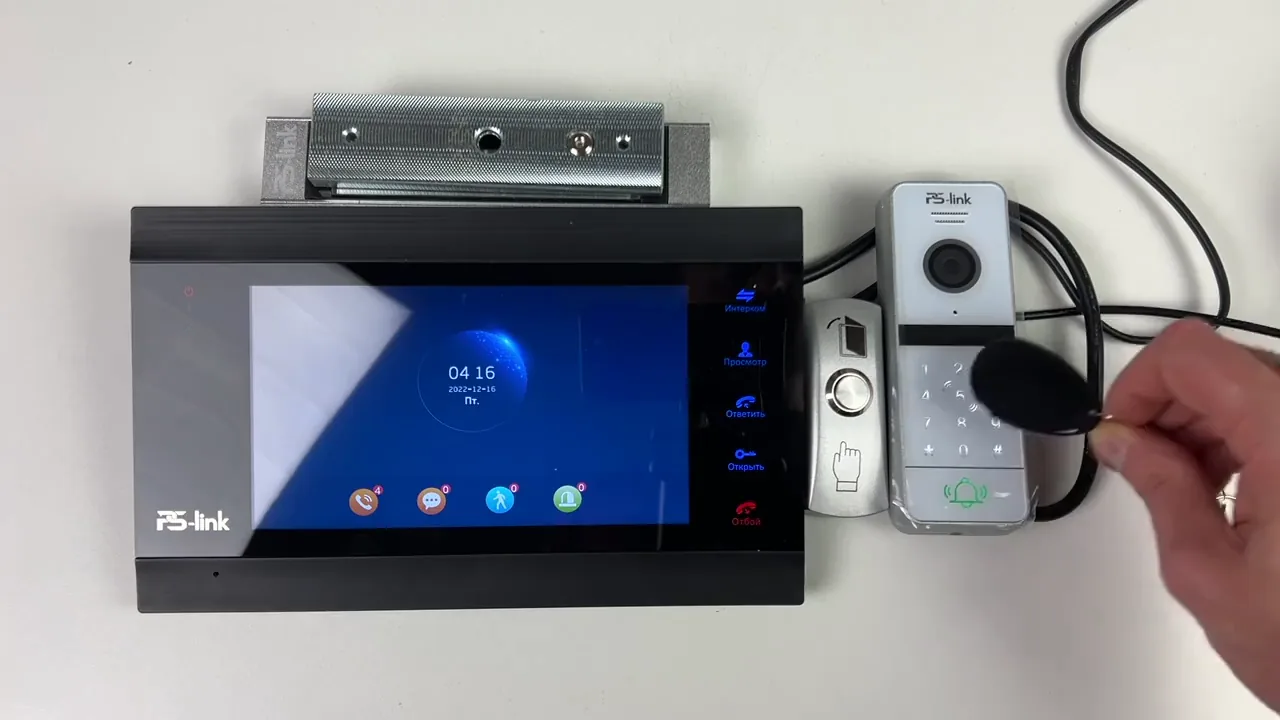
В комплекте с домофоном имеются специальные коннекторы с проводами для коммутации с вызывными панелями и замками. Коннектор подключается к разъему на тыльной стороне видеодомофона.
Для вызывной панели требуется отдельное питание с отдельного блока, поскольку в нее встроен считыватель контроллера.
Настройка вызывной панели
Домофон поддерживает формат FullHD. На тыльной стороне вызывной панели за резиновой заглушкой находится переключатель, который нужно перевести в положение 1080. После этого изображение будет передаваться.
Подключение замка и проводов
Замок коммутируется с коричневым кабелем вызывной панели, подписанным как NZ. Второй провод замка подключается к плюсу отдельного блока питания. К плюсу также подключается фиолетовый кабель вызывной панели.
Серый и оранжевый провода с вызывной панели коммутируются вместе с минусом отдельного блока питания и минусом для кнопки выхода. Кнопка выхода коммутируется синим проводом, подписанным как выход.
Меню домофона и управление
На лицевой стороне под экраном расположены кнопки управления: стрелки для навигации, шестеренка для подтверждения, Интерком для связи с другим домофоном, человек для просмотра камер, ворота для открытия, ключ для замка и трубка для ответа на звонок.
Меню состоит из 7 пунктов: система, мелодия, громкость, сеть, фоторамка, управление, тревога, галерея, архив. В системе настраиваются язык, время, перезагрузка, форматирование карты и сброс. В сети активируется Wi-Fi.
В фоторамке можно настроить режим, но при активном режиме обнаружение движения работать не будет. В управлении указывается номер устройства, активируется второй выход и задержка роли. В тревоге настройки связаны с детектором движения и тревогой. В галерее можно просматривать фото и музыку с карты памяти, а в архиве – записи по тревоге, детекции и постоянной записи.
Подключение к приложению и удаленное управление
Для настройки Wi-Fi нужно зайти в меню сети, выбрать режим и подтвердить. Устройство перезагрузится с активным Wi-Fi модулем и будет транслировать сеть с названием, отображенным на экране.
В приложении умного дома добавляется устройство, вводится пароль от Wi-Fi, выбирается режим медленно мигай, затем подключаемся к сети видеодомофона. В приложении доступны скриншот, видеозапись, кнопка открытия ворот, воспроизведение записей, общие настройки, доступ другим пользователям и проверка обновлений.
Программирование карт доступа
Для добавления мастер-карты и карты удаления нужно включить режим просмотра, нажать кнопку разблокировки, затем зажать кнопку вызова на вызывной панели. Подсветка считывателя мигает, панель переходит в режим настройки мастер-карты. Сначала подносим мастер-карту, затем карту удаления.
Для добавления ключей доступа подносим мастер-карту три раза, затем ключ-карту, после снова мастер-карту. Тот же метод используется для удаления ключей.
Для настройки пароля входим в меню конфигурации, вводим *6.9#, для смены пароля нажимаем 0, затем 77#, вводим новый пароль из 6 цифр и повторяем. Для смены пароля доступа в режиме настройки нажимаем 2#, указываем новый пароль и повторяем. Для добавления карт доступа нажимаем 1, вводим трехзначный номер от 001 до 200, подносим карту. Для удаления карты по номеру нажимаем 2, вводим номер и подтверждаем. Для удаления карты физически нажимаем 2 и подносим карту. Для удаления всех карт нажимаем 2, вводим 88#, затем 2 и снова 88#. Для установки времени разблокировки нажимаем 4 и вводим время от 0.1 до 99.
Практика
Чек-лист по материалу
- Подключите коннектор к видеодомофону.
- Переключите переключатель на вызывной панели в положение 1080.
- Подключите замок к коричневому проводу (NZ) и плюсу БП.
- Подключите фиолетовый провод к плюсу БП.
- Соедините серый и оранжевый провода с минусом БП и кнопкой выхода.
- Подключите синий провод к кнопке выхода.
- Вставьте карту памяти перед включением.
- Настройте Wi-Fi в меню домофона.
- Подключите устройство к приложению умного дома.
- Запрограммируйте мастер-карту и карту удаления.
- Добавьте ключи доступа с помощью мастер-карты.
- Настройте пароли и время разблокировки при необходимости.
Справка
Термины из видео
- Вызывная панель
- Устройство на входе для вызова и открытия двери.
- Магнитный замок
- Электромагнитный замок, удерживающий дверь в закрытом состоянии.
- Коннектор
- Разъем с проводами для соединения элементов комплекта.
- Считыватель контроллера
- Устройство для чтения карт доступа.
- Мастер-карта
- Карта для программирования ключей доступа.
- Карта удаления
- Карта для удаления ключей доступа.
- Режим фоторамки
- Режим отображения фотографий, при котором отключается детектор движения.
- Детектор движения
- Функция обнаружения движения для записи или тревоги.
Первоисточник
Оборудование и документация
Найти документацию по упомянутым в материале брендам и моделям на SEC.RU:
Нашли ошибку?
Напишите, какой фрагмент нужно проверить. Сообщение получит администрация сайта.
Указать на ошибкуОставить замечание через сайт
Эта форма сохраняет замечание в админке сайта, без отправки письма.