Коротко
Главный ответ
В ролике показана настройка комплекта видеонаблюдения Ps-Link KIT-XXXXIP-ST: подключение жёсткого диска, монитора, мыши, интернет-кабеля и камеры, а также обзор меню регистратора и настройка удалённого доступа через приложение Seetong.
Главное из материала
Основные выводы
- Система может работать без жёсткого диска, но он нужен для записи и воспроизведения.
- Регистратор автоматически сканирует локальную сеть и добавляет доступные камеры.
- В настройках регистратора доступны разделы: системные, камеры, сеть, тревога, обслуживание.
- Для удалённого доступа используется приложение Seetong, где можно просматривать каналы, делать записи и скриншоты.
- IP-камеру можно использовать отдельно от регистратора, подключив её к роутеру и зайдя через браузер по IP-адресу.
Подключение оборудования
Подключите жёсткий диск к регистратору, если он имеется. Система видеонаблюдения может работать без него, но он нужен для хранения записи, сортировки и последующего воспроизведения. Под крышкой регистратора есть коннекторы для подключения и винты для фиксации диска.
Подключите внешний монитор к разъёму VGA и мышь для управления из комплекта. Установите интернет-кабель, чтобы дать оборудованию выход в интернет для удалённого подключения. Осталось подключить камеру. В ролике подключается модель PS408P с поддержкой PoE специально под такой регистратор. Можно подключить в данный разъём обычную IP-камеру, запитав её отдельно от двенадцативольтового источника постоянного тока.
Первичная настройка регистратора
После подачи питания регистратор загружает операционную систему. Предварительно он самостоятельно просканировал локальную сеть и добавил доступные камеры на каналы просмотра. Правой кнопкой мыши вызывается меню с быстрыми ссылками на различные разделы и настройки.
В разделе «Системные» доступна смена языка, можно изменить прозрачность окна, задать номер устройства на случай наличия в системе дублирующего регистратора, имя, разрешение видеовыхода и задать время автоблокировки. В настройках времени доступна смена часового пояса и установка времени вручную. Здесь можно добавить пользователя с ограниченными правами доступа, например, лишь с правами просмотра.
Настройки камер и сети
В разделе «Камеры» указываются параметры для сжатия изображения, то есть компрессия для хранения на жёстком диске: формат кодировки, величина изображения, разрешение, тип битрейта (фиксированный или вариативный), частота кадров, что влияет на плавность видеозаписи. Также есть настройка просмотра: управление расположением названия камеры и времени.
В разделе «Сеть» настраиваются все сетевые параметры для системы видеонаблюдения. Можно получать настройки автоматически или вписывать вручную. Это пригодится для тонкой настройки с записями на сервер, например. Также есть вкладка для сигнализации через внешнее звуковое устройство.
Тревога и обслуживание
В разделе «Тревога» детекцию движения можно активировать на каждой камере отдельно. Задаётся область действия, чувствительность программы, расписание для активности данной детекции. Указывается действие при срабатывании: всплывающее предупреждающее окошко, скриншот, уведомление на email, тревожная запись на диск, а также уведомление через приложение. Аналогичные настройки доступны для другого вида тревоги — потеря видео, когда камера внезапно отключилась. Тут выводится параметр доступа к электронной почте для уведомления такого типа.
Во вкладке «Система» отображаются все данные о регистраторе: модель, серийный номер, версии прошивки и платы. В строке обслуживания системы доступна установка автоматического перезапуска, ручное обновление с флешки при наличии файла прошивки, а также активация автоматического обновления сервера. В системном журнале хранится список со всеми действиями периферии. В разделе «Жёсткий диск» отображается его объём, ёмкость и статус, можно произвести проверку на битые сектора.
Управление видео и поиск камер
В разделе «Управление видео» производятся поиск и добавление подключенных камер, в том числе находящихся в одной сети. Можно выбрать определённый протокол для добавленной камеры, вписать пароль для неё, если он установлен, и указать порт. Затем камеру можно разместить на нужном канале просмотра.
Настройка удалённого доступа через приложение Seetong
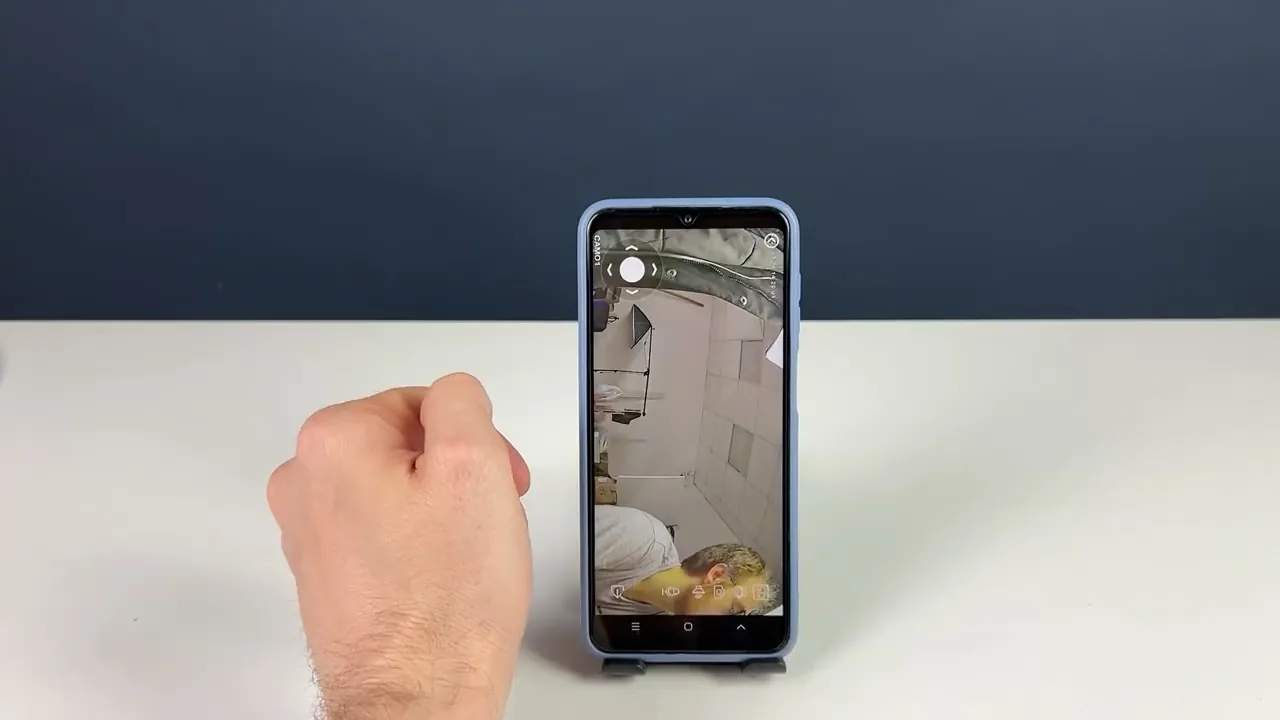
Для добавления оборудования на смартфон запускается приложение Seetong, нажимается плюсик в правом верхнем углу, выбирается «Сетевой рекордер». Для удобства используется пункт «Поиск локальной сети». Через некоторое время появится устройство. Нажимаем на него, указываем пароль, который задавали при настройке, выбираем или задаём имя. Теперь на главном экране приложения отображаются каналы регистратора. Нажав на любой из них, открывается просмотр. Свайпами можно переключаться с одного канала на другой.
В приложении доступна короткая ручная запись, которая сохранится в галерее телефона, скриншот, двухсторонняя аудиосвязь (если у камеры есть микрофон с динамиком), включение передачи звука, переключение качества изображения. Доступен просмотр одного или четырёх каналов одновременно. В разделе воспроизведения можно просматривать сохранённые записи – постоянные и по детекции движения. Перематывать можно, листая пальцем по шкале времени. С левой стороны выбирается дата, справа доступна сортировка по типу записи.
Практика
Чек-лист по материалу
- Подключите жёсткий диск к регистратору (если есть).
- Подключите монитор и мышь к регистратору.
- Подключите интернет-кабель к регистратору.
- Подключите камеру к регистратору (PoE или отдельное питание).
- Включите питание регистратора и дождитесь загрузки.
- Проверьте, что камеры автоматически добавились.
- Настройте язык, время и другие системные параметры.
- Настройте параметры камер (сжатие, разрешение и т.д.).
- Настройте сетевые параметры (автоматически или вручную).
- Настройте детекцию движения и действия при тревоге.
- Установите приложение Seetong на смартфон.
- Добавьте регистратор в приложение через поиск локальной сети.
- Проверьте удалённый просмотр и функции приложения.
Справка
Термины из видео
- PoE
- Power over Ethernet — технология, позволяющая передавать электропитание и данные по одному сетевому кабелю.
- IP-камера
- Цифровая камера, передающая видеопоток по IP-сети.
- Регистратор
- Устройство для записи и обработки видеосигнала с камер.
- Детекция движения
- Функция, позволяющая обнаруживать движение в кадре и запускать запись или тревогу.
- Битрейт
- Количество данных, передаваемых за единицу времени (обычно в секунду).
- RTSP
- Real Time Streaming Protocol — протокол для управления потоковой передачей видео.
Первоисточник
Оборудование и документация
Найти документацию по упомянутым в материале брендам и моделям на SEC.RU:
Нашли ошибку?
Напишите, какой фрагмент нужно проверить. Сообщение получит администрация сайта.
Указать на ошибкуОставить замечание через сайт
Эта форма сохраняет замечание в админке сайта, без отправки письма.