
Коротко
Главный ответ
Приложение «Линия» для Android TV позволяет подключаться к системе видеонаблюдения с телевизора, просматривать камеры онлайн и работать с архивом. В видео показаны авторизация, подключение локального сервера, выбор камер, полноэкранный режим, работа с таймлайном, экспорт записи на смартфон и избранное.
Главное из материала
Основные выводы
- Авторизация возможна двумя способами: вручную или по QR-коду через приложение «Линия Клиент».
- Локальный сервер подключается напрямую без облака по IP-адресу, логину и паролю.
- В полноэкранном режиме доступен просмотр онлайн, работа с архивом, переключение камер и добавление в избранное.
- Для работы с архивом есть масштабирование таймлайна, изменение скорости воспроизведения и выбор качества видео.
- Запись архива можно скачать на смартфон, отсканировав QR-код, появившийся на экране телевизора.
Введение и авторизация
Приложение «Линия» для Android TV позволяет подключаться к системе видеонаблюдения прямо с телевизора, просматривать камеры онлайн и работать с архивом. Таким образом, пользователь получает доступ к наблюдению без необходимости использовать компьютер или смартфон.
Авторизоваться можно двумя способами: ввести данные для подключения вручную или авторизоваться по QR-коду с помощью смартфона с приложением «Линия Клиент». Выбор способа зависит от удобства пользователя и наличия под рукой смартфона.
Подключение локального сервера
Для подключения локального сервера напрямую без облака достаточно указать IP-адрес сервера, логин и пароль. Эти данные вводятся вручную при выборе соответствующего способа авторизации.
После подключения на экране появятся доступные камеры. Это завершает процесс настройки, и пользователь может приступить к просмотру онлайн-трансляций и работе с архивом.
Выбор и просмотр камер
При большом количестве камер нужную можно быстро найти по названию с помощью строки поиска. Это позволяет не перебирать список вручную, а сразу перейти к нужному устройству. После нахождения камеры её можно открыть для просмотра.
Количество камер на экране регулируется выбором подходящего вида — в зависимости от того, сколько камер нужно контролировать одновременно. Таким образом, пользователь сам настраивает сетку отображения под текущую задачу.
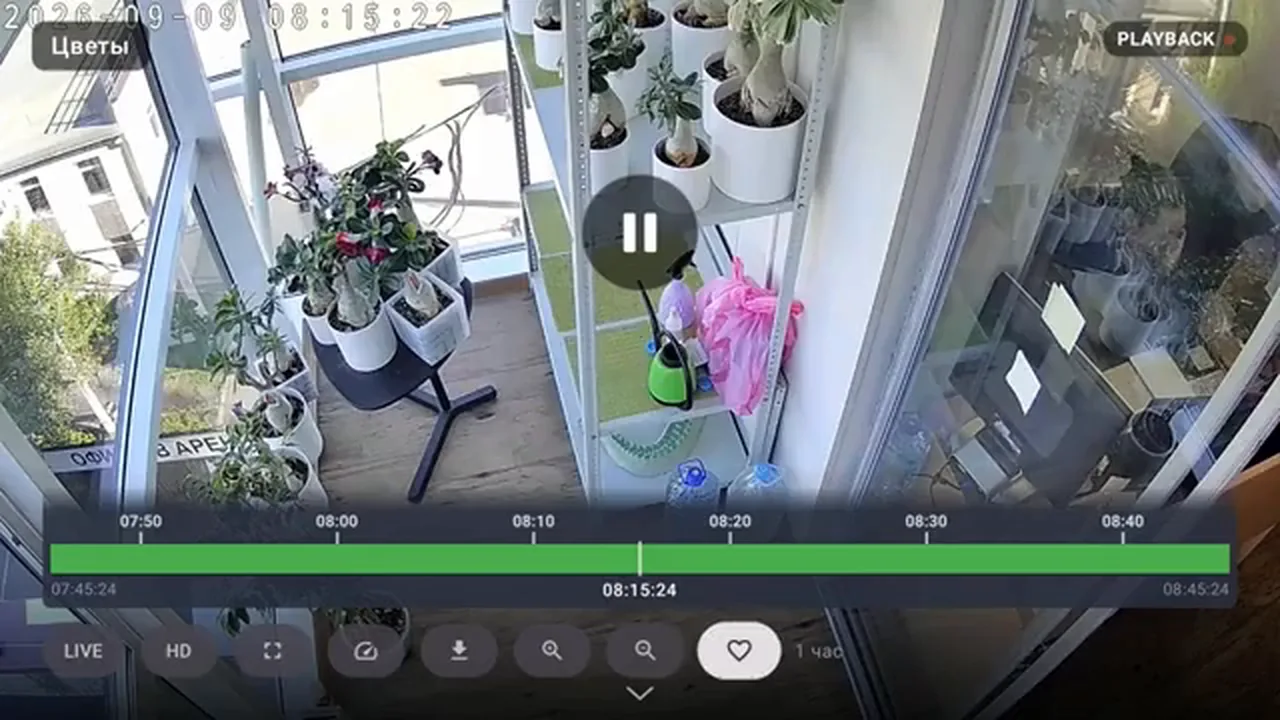
Любую камеру можно открыть на весь экран. Полноэкранный режим даёт более детальный обзор выбранной камеры и служит переходом к расширенным возможностям работы с ней.
Работа с архивом
В полноэкранном режиме доступен не только просмотр видео в реальном времени, но и работа с записанным архивом. Это означает, что переход к архиву выполняется из того же полноэкранного представления камеры.
Для поиска нужного момента используется таймлайн: перемещайтесь по нему, а во время перемотки появляется окно предпросмотра. Дополнительно доступны масштабирование таймлайна, изменение скорости воспроизведения и выбор качества видео — эти настройки помогают точнее и удобнее работать с записью.
Одной кнопкой можно вернуться из архива к просмотру в реальном времени. Такой переход завершает работу с записью и возвращает пользователя к текущему видео без дополнительных действий.
Избранное и переключение камер
В полноэкранном режиме просмотра вы можете быстро переключаться между камерами, не выходя из него. Это позволяет оперативно оценивать обстановку с разных точек. Кроме того, прямо в этом режиме доступна функция добавления камер в избранное.
После того как вы добавите камеру в избранное, на главном экране появится отдельный раздел. В нём будут отображаться камеры, которые вы просматриваете чаще всего. Таким образом, нужные устройства всегда будут под рукой, и вам не придётся каждый раз искать их в общем списке.
Скачивание записи на смартфон
Запись из архива можно скачать прямо на смартфон. Для этого в режиме просмотра архива нажмите кнопку экспорта. После этого на экране телевизора появится QR-код со ссылкой на скачивание.
Чтобы загрузить видео, просто отсканируйте QR-код смартфоном. Ссылка позволит сохранить запись на устройство. Таким образом, вы сможете быстро получить нужный фрагмент архива без использования дополнительных инструментов.
Практика
Чек-лист по материалу
- Авторизуйтесь в приложении вручную или по QR-коду через «Линия Клиент».
- Подключите локальный сервер, указав IP-адрес, логин и пароль.
- Найдите нужную камеру через поиск по названию.
- Выберите количество камер на экране.
- Откройте камеру на весь экран.
- Перейдите к архиву и найдите событие на таймлайне с помощью предпросмотра.
- Измените скорость воспроизведения и качество видео при необходимости.
- Скачайте запись на смартфон, отсканировав QR-код.
- Добавьте камеры в избранное для быстрого доступа.
Справка
Термины из видео
- Линия
- Система видеонаблюдения.
- Android TV
- Платформа для телевизоров, на которой работает приложение «Линия».
- Линия Клиент
- Приложение на смартфоне, используемое для авторизации по QR-коду.
- Локальный сервер
- Сервер видеонаблюдения, к которому подключаются напрямую по IP-адресу без использования облака.
- Таймлайн
- Шкала времени в архиве, по которой можно перемещаться для поиска нужного момента.
- Предпросмотр
- Окно, появляющееся во время перемотки архива, помогающее ориентироваться в записи.
- Экспорт
- Функция скачивания записи архива на смартфон; при выборе экспорта на экране телевизора появляется QR-код со ссылкой на скачивание.
- Избранное
- Раздел на главном экране, куда добавляются камеры для быстрого доступа.
Первоисточник
Проверьте контекст в оригинале: статья подготовлена на основе видео. Как подготовлены материалы.
Войдите или зарегистрируйтесь — после входа изображение станет кликабельным.
Нашли ошибку?
Напишите, какой фрагмент нужно проверить. Сообщение получит администрация сайта.
Указать на ошибкуОставить замечание через сайт
Эта форма сохраняет замечание в админке сайта, без отправки письма.