Коротко
Главный ответ
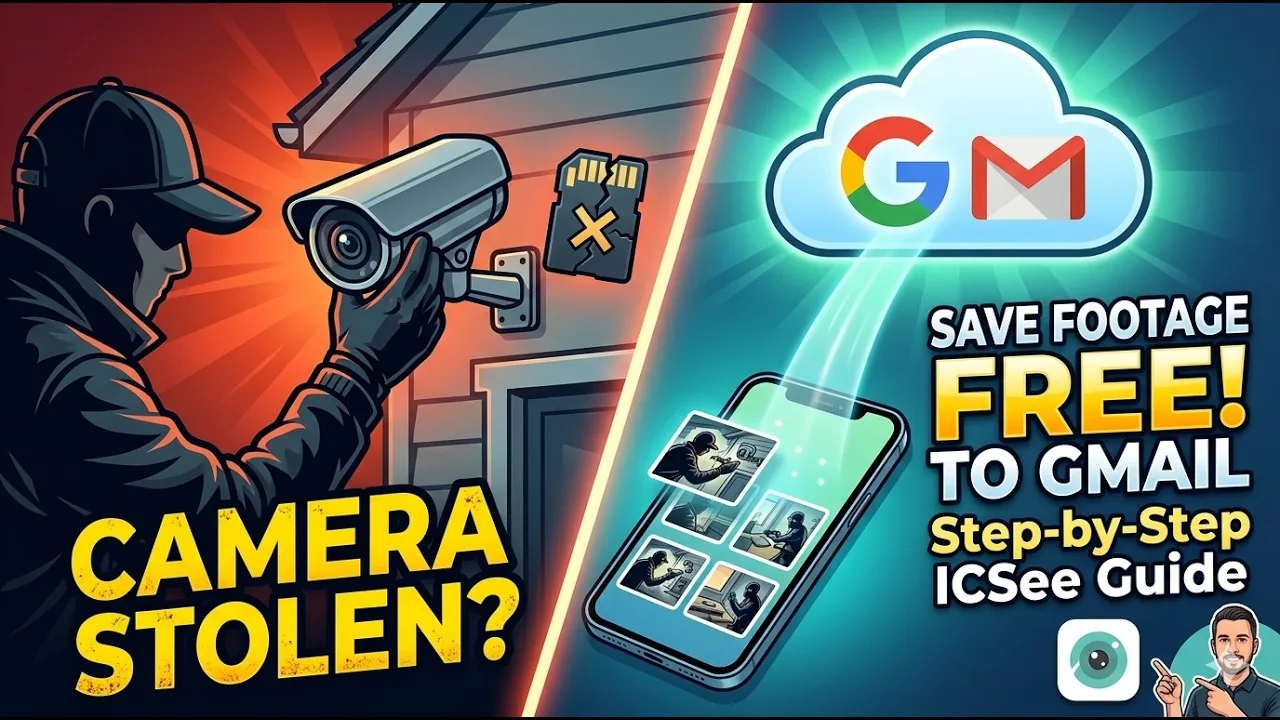
В статье описан способ настройки бесплатного облачного хранения для камер ICSee с использованием Google-аккаунта, Gmail-фильтров и ПО VMS. Рассматриваются шаги по включению двухэтапной проверки, созданию пароля приложения, настройке SMTP и проверке работы.
Главное из материала
Основные выводы
- Для бесплатного облачного хранения кадров с камер ICSee используется Google-аккаунт и Gmail.
- Необходимо включить двухэтапную проверку и создать пароль приложения для камеры.
- Создание Gmail-фильтра для автоматического удаления уведомлений помогает управлять хранилищем.
- В ПО VMS настраивается SMTP-сервер Gmail для отправки снимков при обнаружении движения.
- Этот метод является резервным и не заменяет карту памяти.
Подготовка Google-аккаунта
Для начала работы потребуется Google-аккаунт. Можно использовать существующий аккаунт или создать новый, если его ещё нет. Это будет основой для дальнейшей настройки.
После входа в аккаунт необходимо включить двухэтапную проверку. Это делается в настройках безопасности аккаунта. Двухэтапная проверка добавляет дополнительный уровень защиты, требуя подтверждение входа с помощью второго фактора, например, кода из SMS или приложения-аутентификатора.
Затем нужно создать пароль приложения для камеры. Это специальный пароль, который позволяет камере подключаться к аккаунту без использования основного пароля. Пароль приложения генерируется в настройках безопасности аккаунта и используется только для конкретного устройства или сервиса.
Настройка Gmail-фильтра
После подготовки аккаунта необходимо настроить фильтр в Gmail. Для этого нужно открыть настройки Gmail и перейти в раздел «Фильтры и заблокированные адреса». Создайте новый фильтр, указав в поле «От» ваш собственный адрес электронной почты. Это позволит отфильтровать все письма, отправленные с вашего адреса.
В настройках фильтра выберите действие «Удалить». Это означает, что все письма, подпадающие под условие фильтра, будут автоматически удаляться, не попадая во входящие. Такой подход помогает автоматически управлять хранилищем, освобождая место от ненужных сообщений, например, от уведомлений, которые могут генерировать камеры или другие устройства.
После сохранения фильтра он будет применяться ко всем новым письмам, соответствующим заданным условиям. Это позволяет поддерживать порядок в почтовом ящике и избегать переполнения хранилища.
Установка и вход в VMS
Для начала работы с VMS необходимо скачать последнюю версию программы по ссылке, указанной в описании. Убедитесь, что вы загружаете актуальную сборку, чтобы получить все последние исправления и функции.
После установки запустите VMS и войдите в систему, используя облачный аккаунт от приложения ICC. Это обеспечит синхронизацию настроек и доступ к вашим камерам.
После входа проверьте статус камеры: убедитесь, что она отображается как онлайн, и на её значке нет красного креста. Если крест присутствует, проверьте подключение камеры к сети и повторите попытку.
Настройка обнаружения движения и email-уведомлений
Для активации обнаружения движения перейдите в настройки камеры и включите интеллектуальную сигнализацию или функцию обнаружения движения. Это позволит камере реагировать на изменения в кадре.
Далее в сетевых настройках камеры включите уведомления по электронной почте. Укажите SMTP-сервер smtp.gmail.com, а также логин и пароль приложения (не обычный пароль от почты, а специальный пароль, созданный для внешних приложений).
После сохранения настроек проверьте, что тестовое уведомление приходит на указанный адрес. Это подтвердит корректность конфигурации и готовность системы к отправке оповещений.
Тестирование и использование
После завершения настройки параметров нажмите кнопку «Тест», чтобы проверить корректность введённых данных. Если все настройки выполнены верно, на указанный почтовый адрес будет отправлено тестовое письмо, которое вы найдёте в папке «Корзина» вашего почтового ящика.
После успешного тестирования система готова к работе. При обнаружении движения камера будет автоматически отправлять снимки на указанную электронную почту. Это позволяет оперативно получать уведомления о событиях, происходящих в зоне наблюдения.
Важные замечания
Снимки, отправленные на почту, хранятся в течение примерно 30 дней, после чего автоматически удаляются. Учитывайте это при планировании архивирования важных материалов.
Если вы используете несколько камер, повторите процедуру настройки для каждой из них, задавая разные заголовки писем, чтобы различать источники снимков.
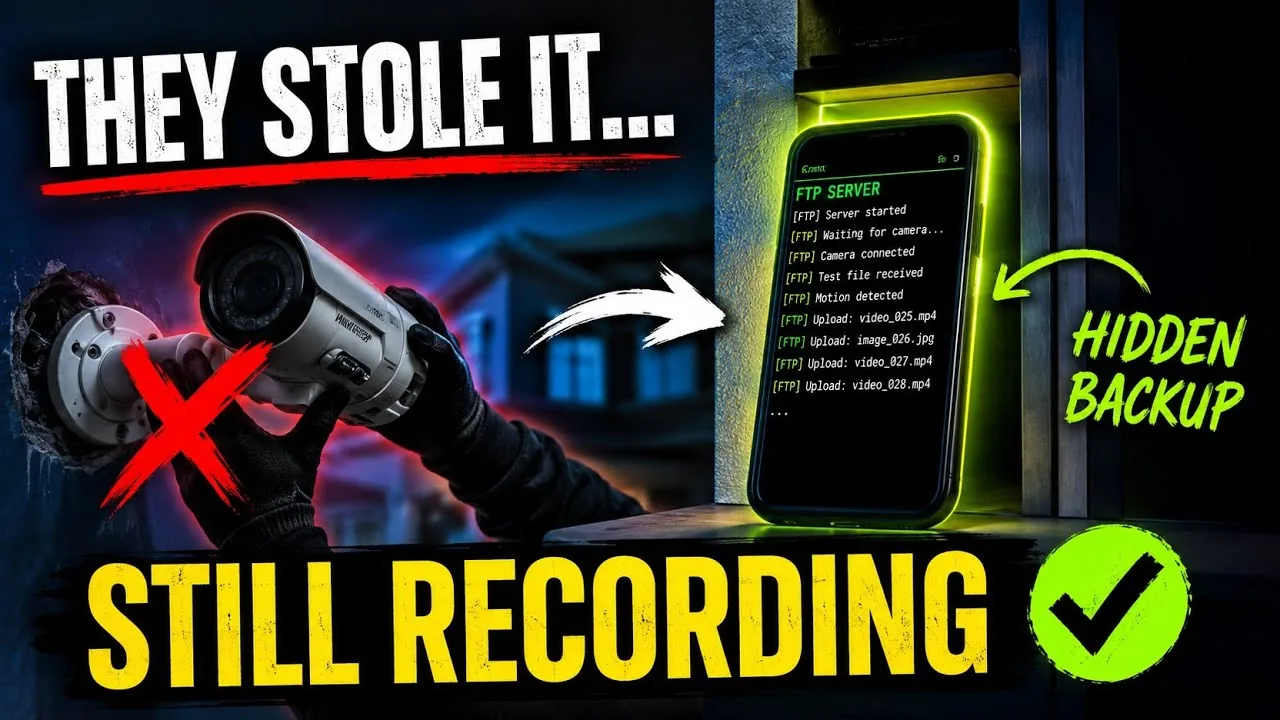
Данный метод отправки снимков является резервным и не заменяет использование карты памяти. Для полноценного хранения записей рекомендуется использовать карту памяти или другие основные способы хранения.
Практика
Чек-лист по материалу
- Подготовьте Google-аккаунт и включите двухэтапную проверку.
- Создайте пароль приложения для камеры.
- Настройте Gmail-фильтр для удаления писем с вашего адреса.
- Скачайте и установите VMS, войдите с облачным аккаунтом.
- Включите обнаружение движения в настройках камеры.
- Настройте SMTP-сервер и укажите данные Gmail.
- Проверьте настройки кнопкой «Тест».
- Убедитесь, что тестовое письмо пришло в «Корзину».
Справка
Термины из видео
- Двухэтапная проверка
- Дополнительная защита Google-аккаунта, требующая подтверждения входа через телефон.
- Пароль приложения
- Специальный пароль, создаваемый в Google для доступа приложений к аккаунту без основного пароля.
- SMTP-сервер
- Сервер исходящей почты, используемый для отправки email-сообщений.
- VMS
- Программное обеспечение для управления видеонаблюдением, позволяющее настраивать камеры и просматривать записи.
- Облачное хранилище
- Способ хранения данных на удаленных серверах, доступных через интернет.
Первоисточник
Нашли ошибку?
Напишите, какой фрагмент нужно проверить. Сообщение получит администрация сайта.
Указать на ошибкуОставить замечание через сайт
Эта форма сохраняет замечание в админке сайта, без отправки письма.