Коротко
Главный ответ
В уроке показано, как подготовить план к расстановке пространств, автоматически разместить пространства на этажах, настроить цветовую схему и вручную назначить зоны (ЗКПС) для корректного отображения.
Главное из материала
Основные выводы
- Перед расстановкой пространств необходимо отключить лишние категории, например обобщенные модели, через шаблон вида.
- Пространства размещаются автоматически через вкладку «Анализ» при условии, что во внешней ссылке включена галочка «Границы помещений».
- Цветовая схема категорий помещений помогает визуально определить категории помещений (например, В4 и Д) и понять, где не требуется пожарная сигнализация.
- Для отображения цветов по ЗКПС необходимо вручную заполнить параметр «ДСК номер ЗКПС» у каждого пространства.
- Автоматическое именование пространств позволяет получить имена и номера из архитектурной модели, но требует проверки категорий помещений.
Подготовка плана: отключение лишних элементов
Перед началом работы с пространствами необходимо подготовить план, чтобы на нем не отображались лишние элементы. Связанные модели, которые могут быть обобщенными, часто отображаются как отверстия и мешают работе. Эти отверстия могут перекрывать обзор и создавать визуальный шум, что затрудняет дальнейшие действия.
Чтобы отключить отображение связанных моделей, следует перейти в шаблон вида и изменить категорию обобщенной модели, сняв соответствующую галочку. Это действие позволяет скрыть нежелательные элементы на плане. После отключения план становится чище и готов к расстановке пространств.
Автоматическая расстановка пространств
После подготовки плана можно приступить к автоматической расстановке пространств. Для этого используется вкладка «Анализ», затем «Пространство» и команда «Разместить пространство автоматически». Однако перед запуском команды необходимо выделить внешнюю ссылку и включить галочку «Границы помещений».
После включения галочки пространства автоматически расставляются на текущем этаже. Этот процесс позволяет быстро создать пространства на основе границ помещений, определенных во внешней ссылке. В результате на плане появляются пространства, готовые к дальнейшей работе.
Создание плана второго этажа и расстановка пространств
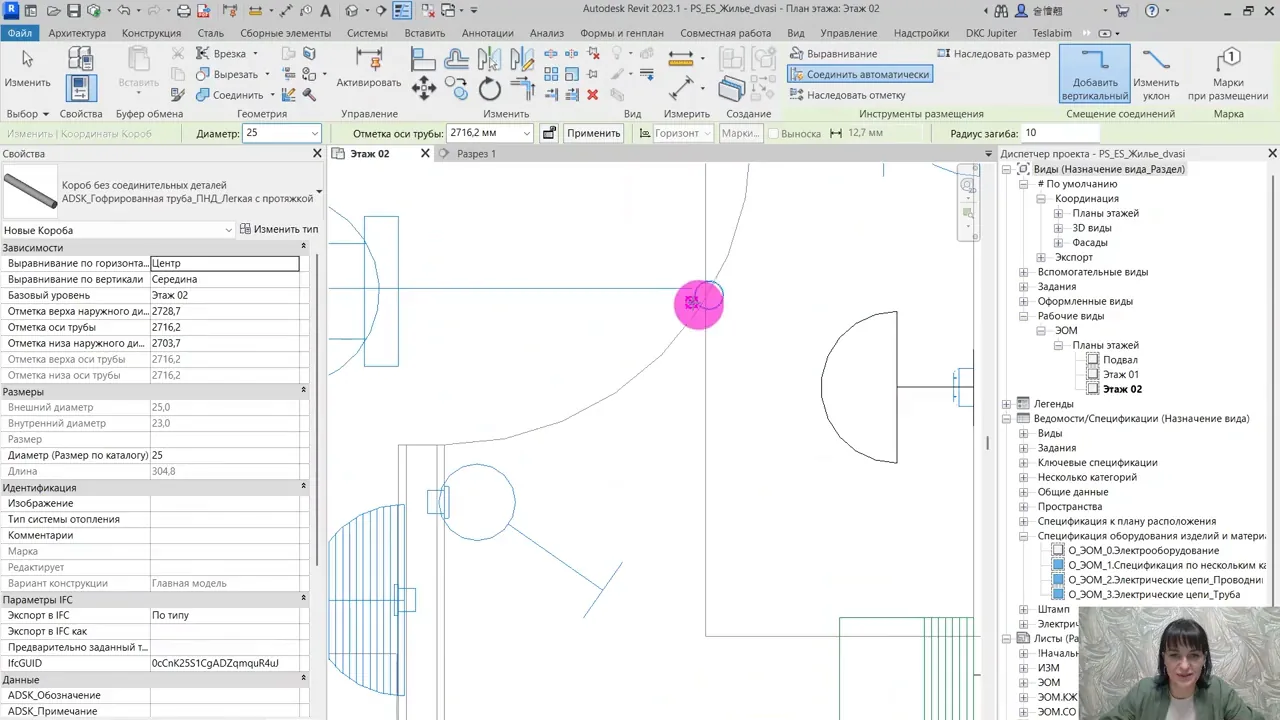
Для создания плана второго этажа используется функция создания планов, при этом выбирается оформленный или вспомогательный тип. Оформленный тип предназначен для итоговой документации, а вспомогательный – для промежуточных построений. При создании плана можно скопировать название и изменить номер этажа, что упрощает работу с многоэтажными зданиями.
После создания плана на втором этаже также выполняется автоматическая расстановка пространств. Это позволяет автоматически определить границы помещений и присвоить им соответствующие параметры. Автоматическая расстановка обеспечивает единообразие и ускоряет процесс проектирования.
Цветовая схема категорий помещений
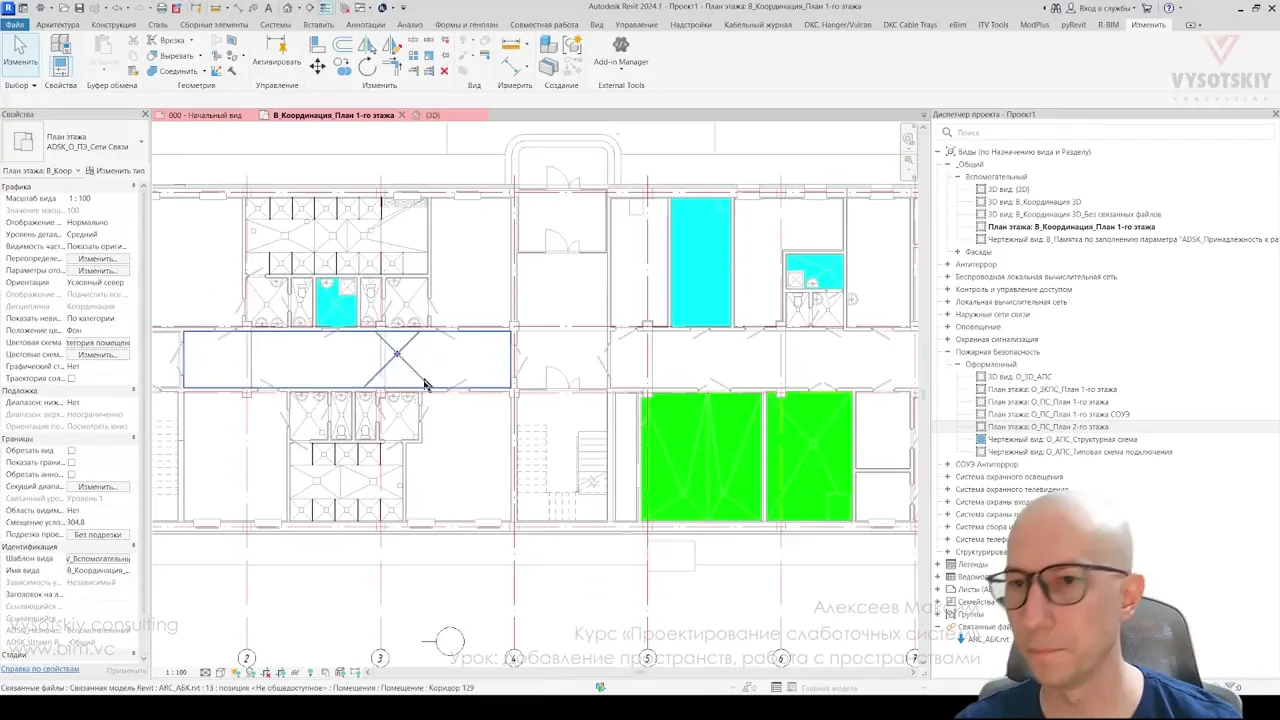
После расстановки пространств некоторые помещения окрашиваются в синий и зеленый цвет. Это работает цветовая схема категории помещений, помогающая в анализе здания. Например, взрывоопасные помещения окрасились бы в красный, помещения категории В4 — в синий, а категории Д — в зеленый.
Цветовая схема позволяет понять, где изначально не нужно ставить пожарную сигнализацию. Так, помещения категории В4 и Д, окрашенные в синий и зеленый, не требуют установки пожарной сигнализации, что помогает оптимизировать проект.
Именование пространств
Для присвоения имен и номеров пространствам используется вкладка «Анализ» -> «Именование пространства». Имена и номера поступают из архитектурной модели, что обеспечивает согласованность данных между дисциплинами. Однако архитекторы могут категорировать помещения как В4, что не всегда соответствует требованиям пожарной безопасности. Поэтому даже при наличии категории В4 необходимо внимательно проверять необходимость установки пожарной сигнализации, так как она может требоваться независимо от категории.
Настройка цветовой схемы ЗКПС
В системе существует цветовая схема для пространств, в частности схема ЗКПС. При выборе этой схемы цвета могут пропасть, если зоны не расставлены. Чтобы задать зону, необходимо выделить пространство и заполнить параметр «ДСК номер ЗКПС». После заполнения номера пространство автоматически меняет цвет в соответствии с выбранной схемой, что позволяет визуально контролировать распределение зон.
Практика
Чек-лист по материалу
- Отключите отображение обобщенных моделей через шаблон вида, чтобы убрать лишние элементы.
- Выделите внешнюю ссылку и включите галочку «Границы помещений».
- Разместите пространства автоматически на первом этаже.
- Создайте план второго этажа и разместите пространства автоматически.
- Проверьте цветовую схему категорий помещений и определите, где не нужна пожарная сигнализация.
- Выполните именование пространств, чтобы получить имена и номера из архитектурной модели.
- Вручную заполните параметр «ДСК номер ЗКПС» для каждого пространства, чтобы отображалась схема ЗКПС.
Справка
Термины из видео
- Пространство
- Элемент модели, используемый для анализа помещений, в частности для определения зон и категорий.
- ЗКПС
- Зона контроля пожарной сигнализации; номер, присваиваемый пространству для отображения на цветовой схеме.
- Обобщенная модель
- Категория связанных моделей, которые могут отображаться как отверстия и мешать работе; отключается в шаблоне вида.
- Шаблон вида
- Настройка отображения элементов на виде, позволяющая управлять видимостью категорий.
- Границы помещений
- Параметр внешней ссылки, который необходимо включить для автоматической расстановки пространств.
- Цветовая схема категории помещений
- Схема, окрашивающая помещения в зависимости от их категории (например, В4 — синий, Д — зеленый) для анализа здания.
- ДСК номер ЗКПС
- Параметр пространства, в который вручную вводится номер зоны контроля пожарной сигнализации для отображения цветовой схемы.
Первоисточник
Нашли ошибку?
Напишите, какой фрагмент нужно проверить. Сообщение получит администрация сайта.
Указать на ошибкуОставить замечание через сайт
Эта форма сохраняет замечание в админке сайта, без отправки письма.