
Коротко
Главный ответ
В видео показано, как добавить камеру или регистратор в ULTRA CMS по уникальному идентификатору P2P ID. Требуется активировать сервис P2P в веб-меню устройства, убедиться в подключении к интернету, затем в ULTRA CMS выбрать протокол P2P, ввести ID, имя пользователя и пароль, протестировать соединение и добавить устройство. После этого доступны просмотр в реальном времени и видеоархив.
Главное из материала
Основные выводы
- P2P ID — уникальный идентификатор, используемый для подключения устройств к облачным сервисам.
- Перед добавлением нужно активировать сервис P2P в веб-меню устройства на вкладке P2P.
- P2P ID указан в веб-меню устройства, а также его можно найти на корпусе камеры или наклейке.
- В ULTRA CMS устройство добавляется через раздел «Устройства» с выбором протокола P2P, вводом ID, имени пользователя и пароля.
- Для работы способа на объекте должна быть возможность проводного подключения к интернету.
Назначение P2P ID
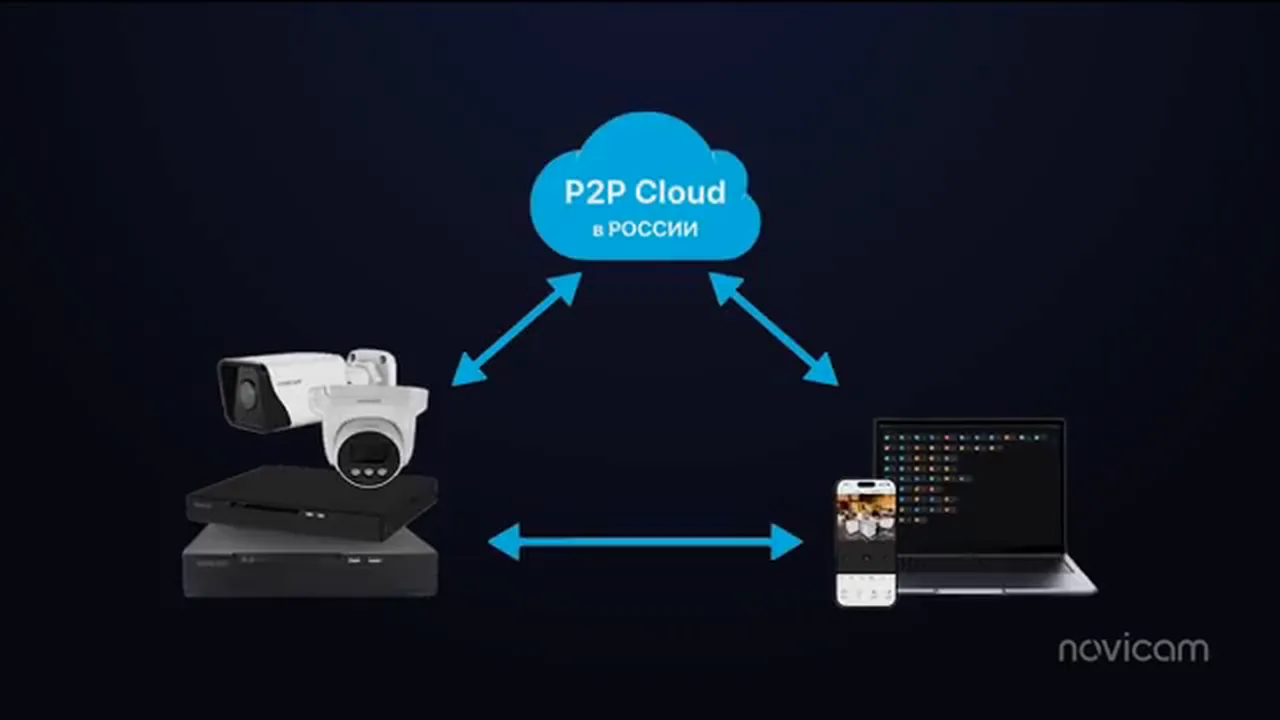
P2P ID — это идентификатор, который используется для подключения устройств к облачным сервисам. Он позволяет организовать удалённый доступ без сложной настройки сети.
Способ с P2P ID позволяет добавить любое устройство — видеокамеру или регистратор — в систему ULTRA CMS. Таким образом, идентификатор служит универсальным средством интеграции разных типов оборудования в единую систему.
Активация сервиса P2P на устройстве
Чтобы задействовать P2P ID, необходимо зайти в веб-меню устройства. Это первый шаг, без которого дальнейшие действия невозможны.
В веб-меню нужно перейти на вкладку P2P и активировать сервис. После активации P2P ID устройства отображается ниже в веб-меню.
Кроме того, P2P ID можно найти на корпусе камеры. Это даёт альтернативный способ получить идентификатор, если веб-меню недоступно.
Проверка подключения к интернету
Перед началом настройки необходимо убедиться, что устройство подключено к сети интернет. Это обязательное условие, поскольку дальнейшие действия по добавлению устройства в ULTRA CMS выполняются через сеть. Без действующего подключения устройства к интернету последующие шаги не могут быть выполнены.
Кроме того, на объекте должна быть возможность проводного подключения к интернету. Наличие такой возможности следует проверить заранее, чтобы обеспечить стабильное сетевое соединение для устройства. Таким образом, проверка подключения к интернету и наличия проводного подключения на объекте предшествует всем операциям в ULTRA CMS.
Добавление устройства в ULTRA CMS
После подтверждения подключения к интернету откройте главное меню ULTRA CMS, перейдите в раздел «Устройства» и выберите добавление нового устройства. В открывшейся форме в поле «Протокол» выберите P2P. Затем в поле ID внесите уникальный идентификатор устройства, указанный на наклейке.
Далее внесите корректные имя пользователя и пароль, установленные на камере. Перед завершением можно предварительно протестировать соединение кнопкой «Тест», а затем выбрать «Добавить». Такой порядок действий — от выбора протокола и ввода ID до проверки соединения и добавления — обеспечивает корректное подключение устройства в ULTRA CMS.
Просмотр видео и архива
После добавления устройства оно становится доступно в ULTRA CMS или через мобильное приложение из любой точки мира. Это означает, что дальнейшая работа с видеопотоком не требует локального присутствия у регистратора: доступ к камерам организуется удалённо, а выбор инструмента зависит от того, что именно нужно увидеть — текущую картину или записанные ранее фрагменты.
Для просмотра видео в режиме реального времени используется раздел «Просмотр». Именно в нём оператор работает с живым потоком с камер, когда задача состоит в наблюдении за происходящим сейчас. Таким образом, раздел «Просмотр» закрывает сценарии оперативного контроля, а не обращения к прошлым событиям.
Для просмотра видеоархива при наличии SD-карты или жёсткого диска используется раздел «Воспроизведение». Переход к нему логичен тогда, когда требуется вернуться к уже записанным материалам: наличие носителя — SD-карты или жёсткого диска — является условием, при котором архив доступен для воспроизведения. Последовательность действий выстраивается от добавления устройства и получения удалённого доступа к выбору раздела: «Просмотр» для реального времени и «Воспроизведение» для архива.
Практика
Чек-лист по материалу
- Зайти в веб-меню устройства.
- Открыть вкладку P2P и активировать сервис.
- Найти P2P ID в веб-меню или на корпусе камеры/наклейке.
- Убедиться, что устройство подключено к интернету и есть проводное подключение на объекте.
- В ULTRA CMS открыть раздел «Устройства» и выбрать добавление нового устройства.
- Выбрать протокол P2P и ввести P2P ID.
- Ввести корректные имя пользователя и пароль, установленные на камере.
- Нажать «Тест» для проверки соединения, затем «Добавить».
- Проверить просмотр в реальном времени в разделе «Просмотр».
- При наличии SD-карты или жёсткого диска проверить архив в разделе «Воспроизведение».
Справка
Термины из видео
- P2P ID
- Уникальный идентификатор устройства, используемый для подключения устройств к облачным сервисам.
- ULTRA CMS
- Система, в которую добавляется устройство по P2P ID для дальнейшего просмотра видео и архива.
- Сервис P2P
- Сервис на устройстве, который необходимо активировать в веб-меню на вкладке P2P.
- Протокол P2P
- Вариант, выбираемый в поле «Протокол» при добавлении нового устройства в ULTRA CMS.
- Раздел «Просмотр»
- Раздел ULTRA CMS, используемый для просмотра видео в режиме реального времени.
- Раздел «Воспроизведение»
- Раздел ULTRA CMS, используемый для просмотра видеоархива при наличии SD-карты или жёсткого диска.
Первоисточник
Проверьте контекст в оригинале: статья подготовлена на основе видео. Как подготовлены материалы.
Войдите или зарегистрируйтесь — после входа изображение станет кликабельным.
Нашли ошибку?
Напишите, какой фрагмент нужно проверить. Сообщение получит администрация сайта.
Указать на ошибкуОставить замечание через сайт
Эта форма сохраняет замечание в админке сайта, без отправки письма.