Коротко
Главный ответ
G4-FLX-VMS для Android TV позволяет подключать и управлять CCTV-камерами, просматривать живое видео, записи, делать снимки и управлять PTZ-камерами. Для установки необходимо разрешить установку из неизвестных источников и использовать вспомогательное приложение Set Orientation для перевода интерфейса в ландшафтный режим.
Главное из материала
Основные выводы
- G4-FLX-VMS для Android TV позволяет подключать и управлять CCTV-камерами, просматривать живое видео, записи, делать снимки и управлять PTZ-камерами.
- Для установки необходимо разрешить установку из неизвестных источников в настройках Android TV.
- Приложение Set Orientation обязательно для перевода интерфейса в ландшафтный режим, так как по умолчанию приложение открывается в портретном режиме.
- Добавление устройства возможно по серийному номеру (для удаленного доступа) или по IP-адресу (для локальной сети), с указанием имени пользователя и пароля устройства.
- В приложении доступны функции: переключение камер, мультиэкран, запись, снимок экрана, аудиосвязь, настройка качества изображения и просмотр записей с фильтрами по событиям.
Введение и обзор приложения
Приложение G4-FLX-VMS предназначено для использования на устройствах Android TV и служит для подключения и управления CCTV-камерами. Оно предоставляет пользователям широкий набор функций, включая просмотр живого видео, доступ к записям, создание снимков, управление PTZ-камерами, а также настройку параметров изображения и качества записи. Благодаря этому приложению пользователи могут эффективно контролировать систему видеонаблюдения непосредственно с экрана телевизора.
Интерфейс приложения оптимизирован для управления с помощью пульта дистанционного управления, что обеспечивает удобство навигации по меню и функциям. Возможность просматривать несколько камер одновременно и быстро переключаться между ними делает G4-FLX-VMS незаменимым инструментом для мониторинга в реальном времени. Кроме того, приложение поддерживает настройку различных параметров, что позволяет адаптировать отображение видео под конкретные потребности пользователя.
Подготовка к установке
Перед установкой G4-FLX-VMS необходимо подготовить установочные файлы. Для этого нужно скачать APK-файлы G4-FLX-VMS и Set Orientation на флешку. Эти файлы потребуются для последующей установки на устройство Android TV. Важно убедиться, что флешка отформатирована в совместимой файловой системе и имеет достаточно свободного места для хранения файлов.
Далее необходимо установить файловый менеджер, например File Manager Plus, из Play Store. Этот менеджер позволит получить доступ к файлам на флешке и запустить процесс установки APK-файлов. После установки файлового менеджера следует перейти в настройки Android TV и включить опцию 'Неизвестные источники'. Это разрешит установку приложений из сторонних источников, что необходимо для установки G4-FLX-VMS и Set Orientation, поскольку они не распространяются через официальный магазин приложений.
После выполнения этих подготовительных шагов можно приступать к установке. Сначала необходимо вставить флешку в USB-порт Android TV, затем открыть файловый менеджер и найти APK-файлы. Установка каждого файла запускается по отдельности, и после завершения установки G4-FLX-VMS и Set Orientation можно будет использовать приложение для управления камерами.
Установка приложений
Для установки приложений на Android TV необходимо вставить флешку с APK-файлами в USB-порт устройства. Затем откройте файловый менеджер, который обычно предустановлен на Android TV, и найдите на флешке нужные файлы. Важно соблюдать порядок установки: сначала установите приложение Set Orientation, а затем G4-FLX-VMS. Это связано с тем, что Set Orientation позволяет принудительно переводить приложения в ландшафтный режим, что необходимо для корректного отображения G4-FLX-VMS на экране телевизора.
После того как оба приложения установлены, можно переходить к их настройке. Убедитесь, что флешка извлечена, чтобы избежать конфликтов при запуске. Установка в правильном порядке гарантирует, что G4-FLX-VMS будет работать в нужной ориентации, что особенно важно для интерфейса, рассчитанного на широкоформатный экран.
Настройка и добавление устройств
После запуска G4-FLX-VMS на Android TV необходимо выбрать режим 'ESP' и нажать кнопку 'Start'. Это активирует основной функционал приложения для подключения к устройствам видеонаблюдения. Далее следует добавить устройства, которые вы хотите просматривать. Это можно сделать двумя способами: по серийному номеру или по IP-адресу. Серийный номер используется для удаленного доступа, когда устройство находится за пределами локальной сети, а IP-адрес — для подключения в пределах локальной сети.
Чтобы найти серийный номер, зайдите в настройки DVR/NVR и откройте раздел NET, предварительно включив функцию NET. Серийный номер будет отображаться в этом разделе. Для локального подключения по IP-адресу необходимо узнать IP-адрес устройства и порт (по умолчанию 80), которые указаны в сетевых настройках устройства. При добавлении устройства в приложении укажите имя устройства, имя пользователя и пароль (обычно admin). После заполнения этих данных устройство будет добавлено и готово к просмотру.
Использование функций мониторинга
Для эффективного управления системой видеонаблюдения необходимо освоить базовые операции взаимодействия с камерами. Двойной клик по выбранной камере мгновенно переводит её в полноэкранный режим, что позволяет детально рассмотреть происходящее. Одиночный клик, в свою очередь, вызывает панель управления, предоставляющую доступ ко всем основным функциям. Такое разделение действий обеспечивает быстрый доступ как к просмотру, так и к настройкам, не перегружая интерфейс.
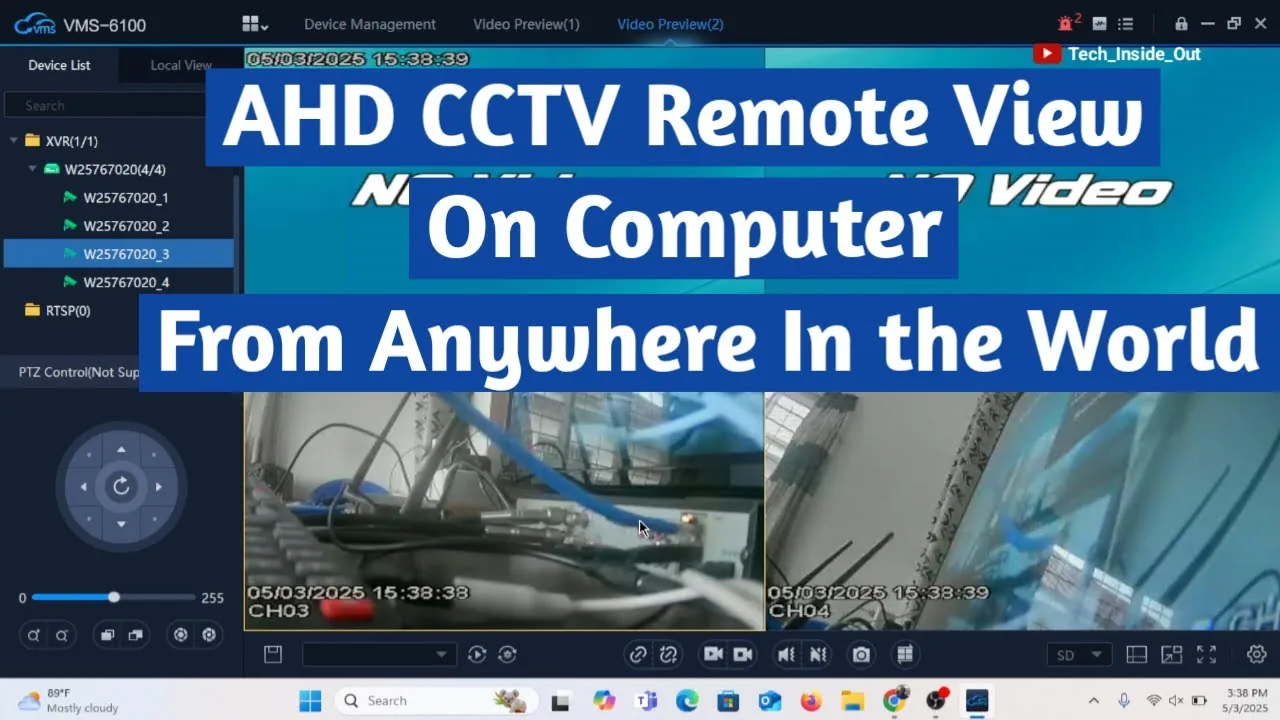
Панель управления включает в себя широкий набор инструментов: переключение между камерами, мультиэкранный режим для одновременного просмотра нескольких источников, запись видео, создание снимков экрана, а также аудиосвязь, если она поддерживается конкретной моделью. Для повышения детализации изображения доступна настройка качества вплоть до супер-определения. Кроме того, для камер с поворотным механизмом (PTZ) предусмотрено управление их ориентацией, что позволяет охватывать большую территорию без физического перемещения устройства.
Важной функцией является просмотр записей. Для удобства поиска нужного фрагмента предусмотрены фильтры по дате, времени и типу события. Система автоматически классифицирует события, используя алгоритмы искусственного интеллекта, что позволяет быстро находить моменты, связанные с появлением человека, лица или другими значимыми действиями. Это существенно экономит время при анализе архивных данных и повышает эффективность мониторинга.
Практика
Чек-лист по материалу
- Скачайте APK-файлы G4-FLX-VMS и Set Orientation на флешку.
- Установите файловый менеджер (например, File Manager Plus) из Play Store.
- В настройках Android TV включите 'Неизвестные источники'.
- Вставьте флешку в Android TV и откройте файловый менеджер.
- Установите Set Orientation, затем G4-FLX-VMS.
- Запустите G4-FLX-VMS, выберите 'ESP' и нажмите 'Start'.
- Добавьте устройство: выберите 'Серийный номер' или 'IP-домен'.
- Введите серийный номер или IP-адрес, имя устройства, имя пользователя и пароль.
- После добавления устройства нажмите 'Preview' для просмотра камер.
- Используйте функции: переключение камер, мультиэкран, запись, снимок, аудио, PTZ, просмотр записей.
Справка
Термины из видео
- G4-FLX-VMS
- Приложение для Android TV, предназначенное для подключения и управления CCTV-камерами, просмотра живого видео и записей.
- Set Orientation
- Вспомогательное приложение, которое принудительно переводит другие приложения в ландшафтный режим.
- APK
- Файл установки приложения для Android.
- Неизвестные источники
- Настройка Android, разрешающая установку приложений из сторонних источников, не из Play Store.
- Серийный номер
- Уникальный идентификатор устройства (DVR/NVR), используемый для удаленного подключения через интернет.
- IP-адрес
- Адрес устройства в локальной сети, используется для подключения к нему.
- PTZ
- Функция управления поворотом, наклоном и зумом камеры.
- Мультиэкран
- Режим отображения нескольких камер одновременно на одном экране.
Первоисточник
Оборудование и документация
Найти документацию по упомянутым в материале брендам и моделям на SEC.RU:
Нашли ошибку?
Напишите, какой фрагмент нужно проверить. Сообщение получит администрация сайта.
Указать на ошибкуОставить замечание через сайт
Эта форма сохраняет замечание в админке сайта, без отправки письма.