Коротко
Главный ответ
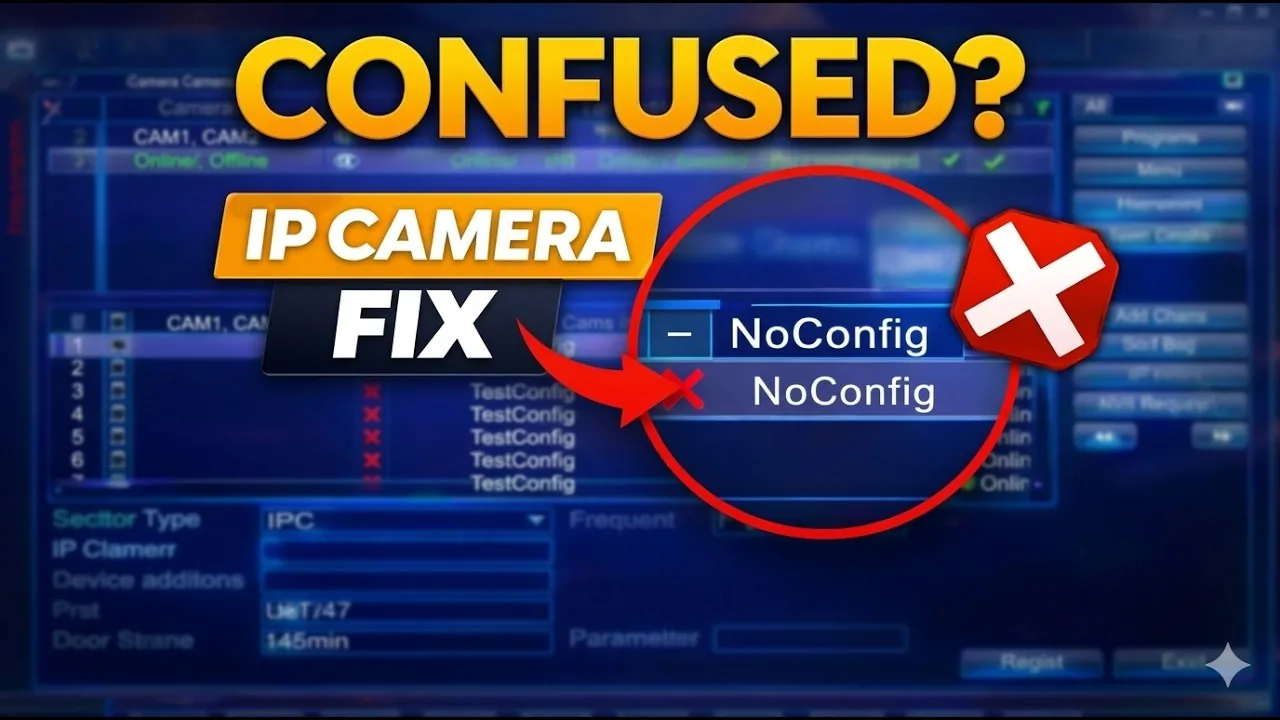
В видео объясняется, как использовать экран управления IP-камерами Xmeye для добавления и настройки камер на NVR/DVR/XVR, включая поиск, добавление, настройку сети, кодирование и ручную конфигурацию.
Главное из материала
Основные выводы
- Экран управления камерами Xmeye позволяет автоматически находить и добавлять камеры, поддерживающие протоколы NETIP и ONVIF.
- Рекомендуется использовать статические IP-адреса вместо динамических (DHCP), чтобы избежать потери соединения.
- Функция Quick Set автоматически добавляет все найденные камеры с настройками по умолчанию.
- Кнопка Encode позволяет настроить качество записи для увеличения времени хранения.
- Кнопка Copy To позволяет копировать настройки с одной камеры на несколько других.
- Ручное редактирование позволяет добавить камеры, которые не были найдены автоматически.
Введение и доступ к экрану управления
Экран управления IP-камерами Xmeye предназначен для настройки камер, подключаемых к NVR, DVR и XVR. Этот интерфейс позволяет добавлять и конфигурировать сетевые камеры, обеспечивая их интеграцию в систему видеонаблюдения.
Для доступа к экрану управления необходимо щелкнуть правой кнопкой мыши в любом месте основного интерфейса устройства. В появившемся плавающем меню следует выбрать пункт Quick Set. После этого откроется окно управления IP-камерами, где можно выполнять дальнейшие действия по настройке.
Поиск и добавление камер
При открытии экрана управления устройство автоматически сканирует сеть и отображает все доступные камеры в верхней части окна. В списке для каждой камеры указываются имя устройства, IP-адрес, порт доступа и MAC-адрес. Это позволяет быстро идентифицировать камеры и проверить их сетевые параметры.
Для поиска камер можно выбрать протокол поиска: NETIP, ONVIF или All. Протокол NETIP используется для устройств Xmeye, ONVIF — для камер, поддерживающих стандарт ONVIF, а All позволяет обнаружить все совместимые устройства независимо от протокола. Если камера не появилась в списке автоматически, необходимо нажать кнопку Search, чтобы обновить список и выполнить повторное сканирование сети.
После того как нужная камера найдена в списке, ее следует выбрать, а затем нажать кнопку Add. Это действие добавит камеру в систему, после чего она станет доступна для просмотра и настройки.
Настройка сети: статический IP против DHCP
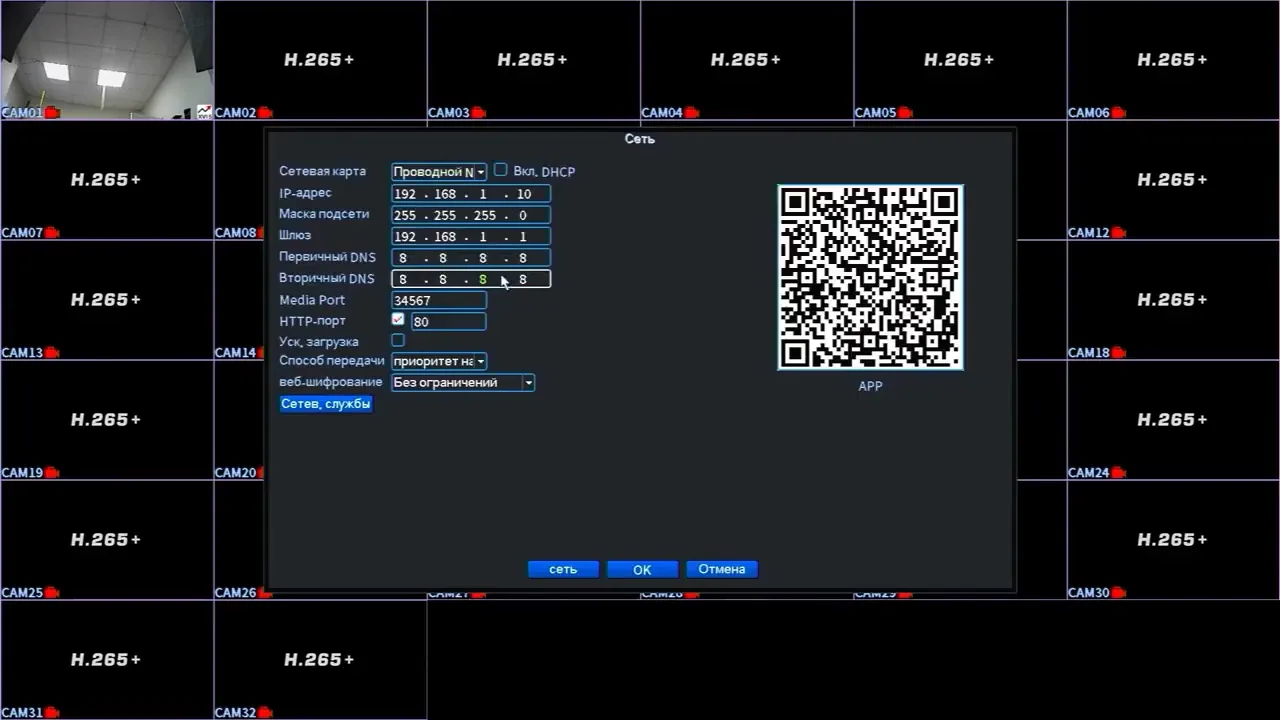
При первоначальной настройке камеры важно правильно сконфигурировать сетевые параметры. Кнопка Network в интерфейсе устройства открывает доступ к редактированию сетевых настроек, включая возможность установки статического IP-адреса. Это позволяет задать фиксированный адрес, который не будет меняться со временем, что обеспечивает стабильное подключение к камере.
Альтернативный вариант — использование кнопки Auto Assign, которая автоматически назначает динамический IP-адрес через протокол DHCP. Однако такой подход может привести к потере соединения, поскольку адрес может измениться при перезагрузке роутера или по истечении времени аренды. В результате вы можете потерять доступ к камере, и её придётся искать заново.
Для обеспечения надёжного и постоянного доступа к камере настоятельно рекомендуется использовать статические IP-адреса. Это особенно важно в системах видеонаблюдения, где требуется непрерывная запись и удалённый мониторинг. Статический адрес исключает неопределённость и упрощает настройку портов и правил маршрутизации.
Управление активными каналами
В нижней части экрана отображается список добавленных камер, где для каждой указаны номер канала, IP-адрес и статус подключения. Это позволяет быстро оценить текущее состояние системы и выявить возможные проблемы. Помимо локальных камер, есть возможность добавлять каналы с других NVR/DVR устройств через протокол ONVIF. При этом отображается имя канала, тип устройства и номер внешнего канала, что облегчает идентификацию источников видео.
Для управления каналами предусмотрены кнопки Delete и Clear. Delete удаляет одну выбранную камеру, а Clear удаляет все каналы сразу. Это полезно при реорганизации системы или замене оборудования. Кнопка Encode позволяет настроить качество изображения и параметры записи для каждой камеры. Уменьшение разрешения или битрейта может значительно увеличить время хранения записей на жёстком диске, что важно при ограниченном объёме хранилища.
Кнопка Copy To предназначена для копирования настроек с одной камеры на несколько других. Это экономит время при настройке большого количества однотипных устройств, так как не нужно вводить параметры вручную для каждой. Кроме того, с помощью стрелок можно изменить порядок каналов в списке, что позволяет упорядочить отображение в соответствии с физическим расположением камер или приоритетом наблюдения.
Ручное редактирование и заключение
В нижней части интерфейса находится область ручного редактирования, предназначенная для точной настройки параметров устройства. Здесь вы можете вручную указать тип устройства, используемый протокол, номер порта и учетные данные для подключения. Это особенно полезно, когда автоматическое обнаружение не дало результатов или требует корректировки.
Если камера не была найдена автоматически, выберите пустой слот в списке устройств и введите необходимую информацию вручную. После заполнения всех полей нажмите кнопку Apply, чтобы сохранить изменения и применить настройки. Это позволяет добавить устройство даже в тех случаях, когда оно не поддерживает автоматическое обнаружение.
Видео завершается предложением подписаться на канал и обратиться за технической поддержкой в случае возникновения вопросов. Это стандартное заключение, которое напоминает о доступных ресурсах для дальнейшей помощи.
Практика
Чек-лист по материалу
- Откройте экран управления камерами через Quick Set.
- Выберите протокол поиска (NETIP, ONVIF или All).
- Нажмите Search, если камера не найдена.
- Выберите камеру и нажмите Add.
- Настройте статический IP через Network.
- Используйте Quick Set для автоматического добавления камер с настройками по умолчанию.
- Проверьте статус подключения в списке активных каналов.
- Используйте Encode для настройки качества записи.
- Используйте Copy To для копирования настроек на другие камеры.
- При необходимости добавьте камеру вручную через ручное редактирование.
Справка
Термины из видео
- NVR
- Сетевой видеорегистратор, устройство для записи видео с IP-камер.
- DVR
- Цифровой видеорегистратор, устройство для записи видео с аналоговых камер.
- XVR
- Гибридный видеорегистратор, поддерживающий как аналоговые, так и IP-камеры.
- NETIP
- Протокол, используемый для обнаружения и подключения IP-камер.
- ONVIF
- Открытый стандарт для интерфейса сетевых видеосистем, обеспечивающий совместимость между устройствами разных производителей.
- Статический IP
- Постоянный IP-адрес, назначаемый устройству вручную, который не меняется.
- DHCP
- Протокол динамической настройки узла, автоматически назначающий IP-адреса устройствам в сети.
- Quick Set
- Функция автоматического поиска и добавления камер в NVR.
- Encode
- Настройка параметров сжатия и качества видео для записи.
- Copy To
- Функция копирования настроек с одной камеры на другие.
Первоисточник
Нашли ошибку?
Напишите, какой фрагмент нужно проверить. Сообщение получит администрация сайта.
Указать на ошибкуОставить замечание через сайт
Эта форма сохраняет замечание в админке сайта, без отправки письма.