Коротко
Главный ответ
В статье объясняется, как подключить камеры ICSee к NVR, DVR или XVR. Рассматриваются требования к сети, включение IP-режима на DVR/XVR, процесс добавления камер и устранение ошибок соединения, включая поиск пароля в приложении ICSee.
Главное из материала
Основные выводы
- Процесс подключения одинаков для NVR, DVR и XVR, но для DVR/XVR требуется переключение в IP-режим.
- Камеры и рекордер должны быть в одной локальной сети (роутер, модем или коммутатор).
- При ошибке соединения сначала попробуйте переключить протокол на ONVIF — некоторые камеры не требуют пароль.
- Пароль камеры ICSee можно найти в мобильном приложении ICSee в разделе информации об устройстве.
- Если пароль не найден, возможно, потребуется сбросить камеру и создать новый пароль.
Введение и требования
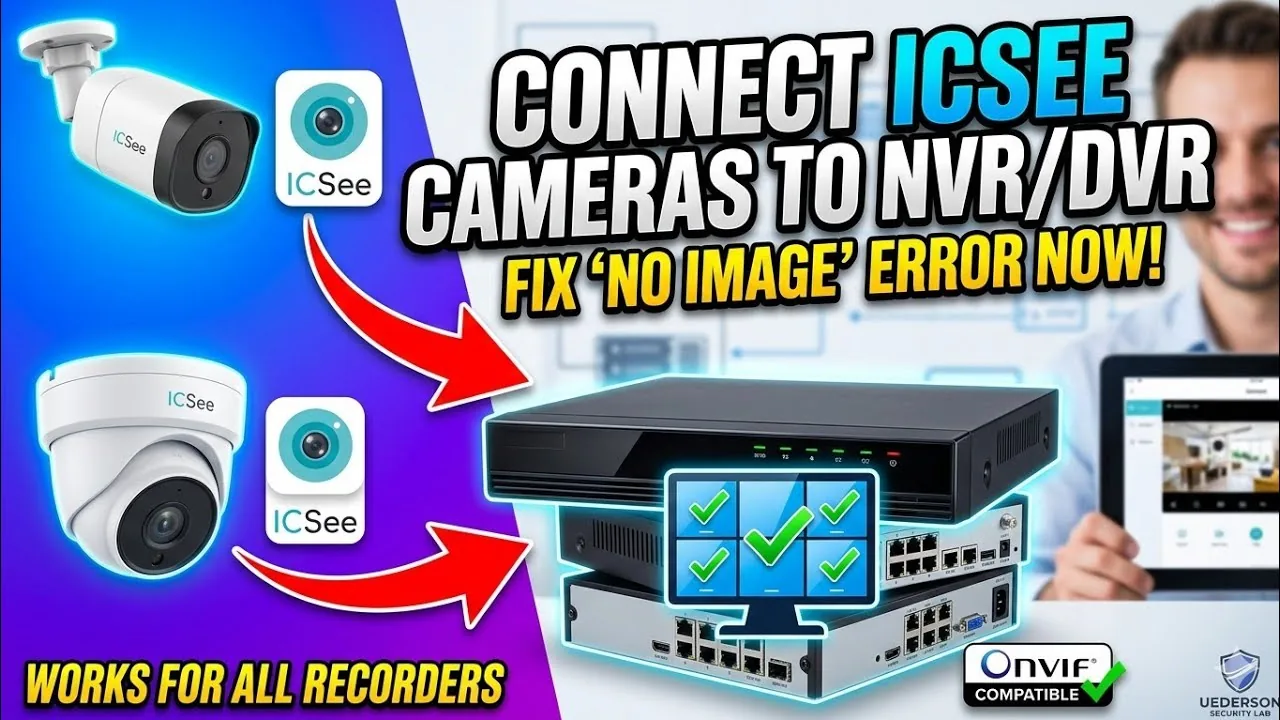
Видео посвящено подключению камер ICSee к NVR, DVR или XVR. В рамках данного руководства термин NVR используется для всех типов рекордеров, чтобы упростить изложение. Основное требование для успешного подключения — камеры и рекордер должны быть подключены к одной сети, например, через роутер, модем или коммутатор. Это обеспечивает их взаимодействие и возможность обнаружения камер рекордером.
Если у вас только одна камера, можно подключить её напрямую к сетевому порту NVR, минуя дополнительное сетевое оборудование. Это упрощает первоначальную настройку, но при этом важно убедиться, что камера и рекордер находятся в одной подсети, иначе они не смогут обмениваться данными. В остальных случаях рекомендуется использовать общий сетевой узел для стабильной работы.
Включение IP-режима на DVR/XVR
Для DVR или XVR необходимо переключиться в IP-режим, чтобы принимать цифровые камеры. Это связано с тем, что по умолчанию такие рекордеры настроены на работу с аналоговыми камерами, и для поддержки IP-камер требуется изменить режим работы. Меню может отличаться в зависимости от бренда, но процесс обычно одинаков, что позволяет легко ориентироваться даже на незнакомом устройстве.
Чтобы включить IP-режим, нужно зайти в главное меню рекордера, затем перейти в системные настройки. Там следует найти кнопку или пункт 'Digital' и выбрать конфигурацию с IP-каналами. После выбора необходимо сохранить изменения, после чего устройство перезагрузится. После перезагрузки рекордер будет готов к приёму IP-камер, и можно приступать к их добавлению.
Добавление камеры к рекордеру
На главном экране рекордера на пустых каналах отображается знак «плюс». Чтобы добавить камеру, необходимо кликнуть по этому знаку. Если система запрашивает пароль, следует ввести пароль администратора рекордера.
После ввода пароля NVR выполнит поиск камер в сети. Найденные устройства отобразятся в верхней части экрана. Затем нужно выбрать нужную камеру из списка и нажать кнопку «Добавить». После этого камера будет подключена к рекордеру.
Устранение ошибок соединения
Ошибка соединения при добавлении камеры обычно возникает из-за неправильного имени пользователя или пароля. В первую очередь рекомендуется переключить протокол на ONVIF: некоторые камеры при использовании этого протокола не требуют пароль, что может решить проблему.
Если переключение протокола не помогло, необходимо указать пароль, который был создан при первичной настройке камеры в приложении ICSee. Этот пароль можно найти в приложении ICSee на экране информации об устройстве.
Если пароль не отображается в приложении, возможно, потребуется сбросить камеру к заводским настройкам и создать новый пароль. После сброса камеру можно будет добавить к рекордеру, используя новый пароль.
Финальная настройка и проверка
После того как вы ввели корректные данные, нажмите кнопку «Применить». Этот шаг обязателен, так как именно он запускает процесс применения настроек к системе. Убедитесь, что все поля заполнены правильно, иначе система может не принять изменения.
Если все данные были введены верно, на экране появится изображение с камеры. Это служит подтверждением того, что настройка выполнена успешно. В случае, если изображение не появилось, проверьте правильность введённых параметров и повторите попытку.
После успешной настройки вы можете в любой момент изменить параметры через экран управления камерами. Это позволяет гибко адаптировать систему под изменяющиеся условия без необходимости повторять начальную настройку.
Дополнительная помощь
Если у вас возникли вопросы или трудности в процессе настройки, вы можете задать их в комментариях под статьёй. Мы постараемся оперативно ответить и помочь решить проблему.
Кроме того, контактная информация технической поддержки доступна в описании и в закреплённом комментарии. Обращайтесь туда, если вам требуется более детальная консультация или помощь в нестандартных ситуациях.
Практика
Чек-лист по материалу
- Убедитесь, что камеры и рекордер подключены к одной сети (роутер, модем или коммутатор).
- Если используется DVR или XVR, переключите его в IP-режим через системные настройки.
- На главном экране рекордера нажмите на плюс на пустом канале.
- При запросе пароля введите пароль администратора рекордера.
- Дождитесь, пока рекордер найдёт камеры, выберите нужную и нажмите 'Добавить'.
- Если появляется ошибка соединения, переключите протокол на ONVIF и нажмите 'Применить'.
- Если ошибка не исчезла, найдите пароль камеры в приложении ICSee (информация об устройстве).
- Введите правильные имя пользователя и пароль камеры в настройках рекордера и нажмите 'Применить'.
- Проверьте, появилось ли изображение.
Справка
Термины из видео
- NVR
- Сетевой видеорегистратор, устройство для записи видео с IP-камер.
- DVR
- Цифровой видеорегистратор, обычно для аналоговых камер, но может поддерживать IP-камеры в IP-режиме.
- XVR
- Гибридный видеорегистратор, поддерживающий различные типы камер, включая IP.
- IP-режим
- Режим работы рекордера, при котором он может принимать сигнал от IP-камер.
- ONVIF
- Открытый стандарт для сетевых видеокамер, обеспечивающий совместимость между устройствами разных производителей.
- ICSee
- Мобильное приложение для настройки и управления камерами, поддерживающими протокол ICSee.
Первоисточник
Нашли ошибку?
Напишите, какой фрагмент нужно проверить. Сообщение получит администрация сайта.
Указать на ошибкуОставить замечание через сайт
Эта форма сохраняет замечание в админке сайта, без отправки письма.