Коротко
Главный ответ
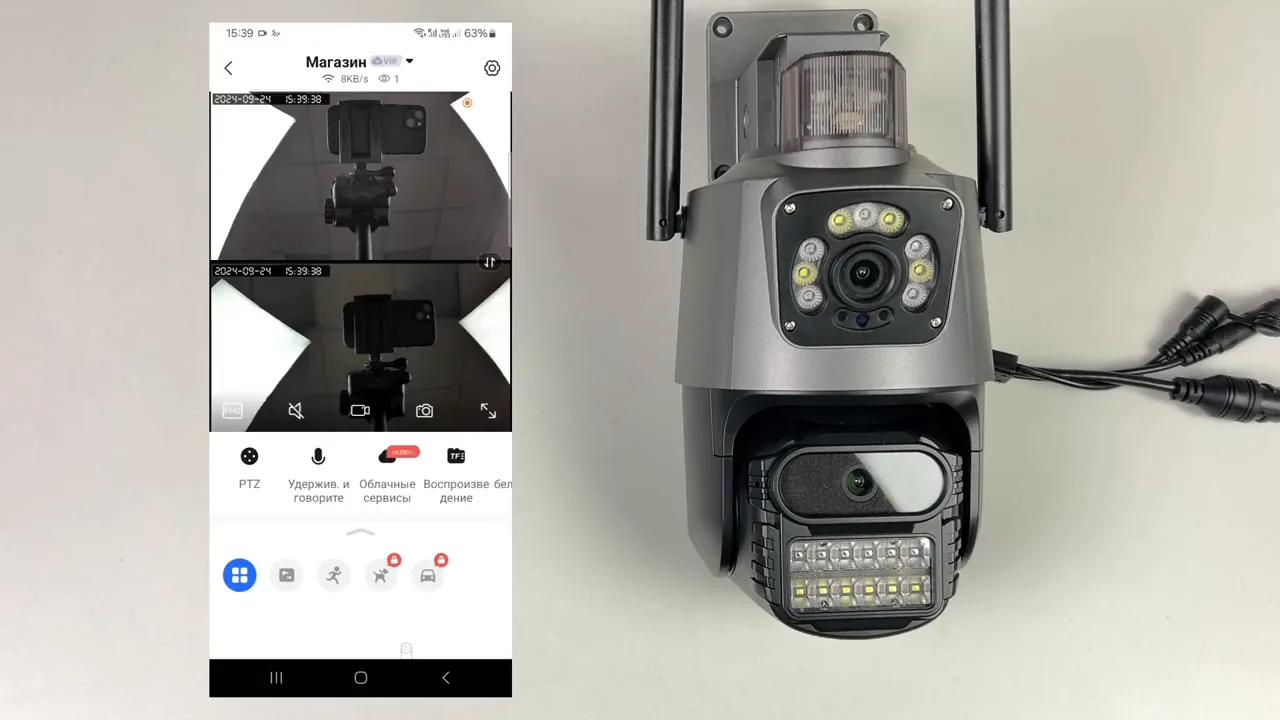
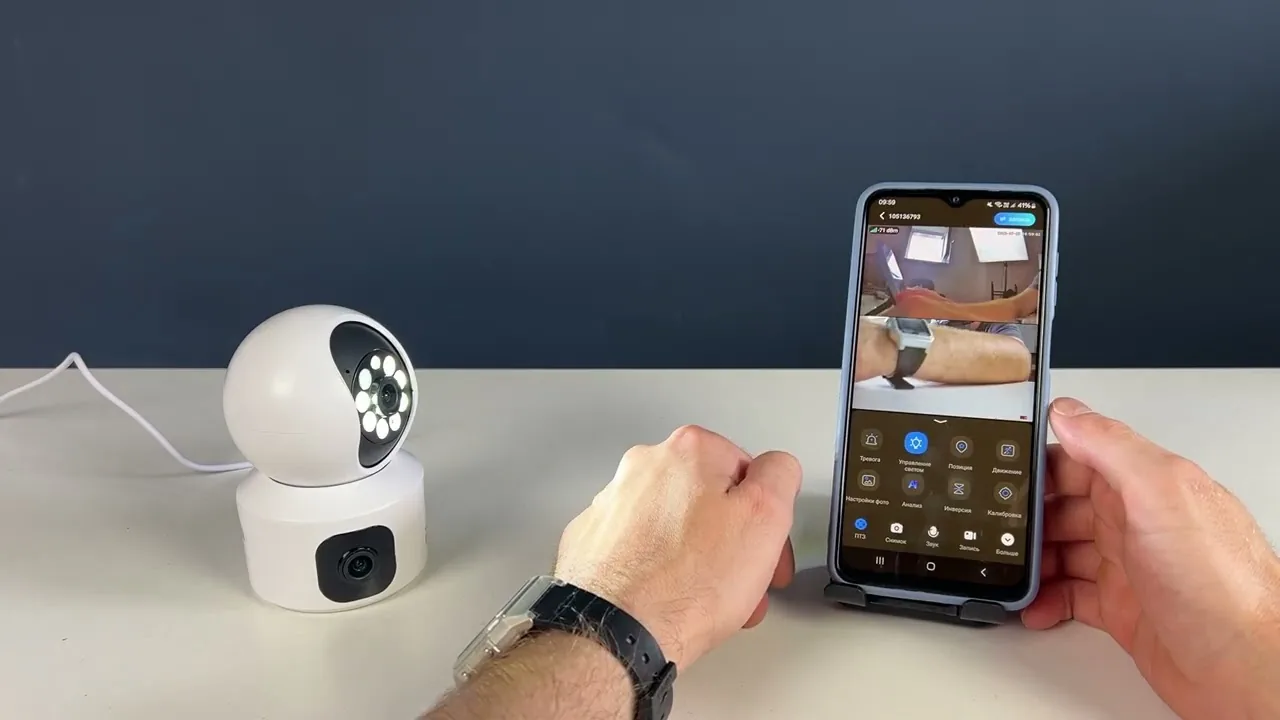
Видеоинструкция демонстрирует процесс настройки и работы с камерой видеонаблюдения WIFI 2Мп Ps-Link PS-WPT10X20HD. Показаны установка карты памяти, подключение к приложению UC, управление поворотом, запись, настройки и доступ через ПК.
Главное из материала
Основные выводы
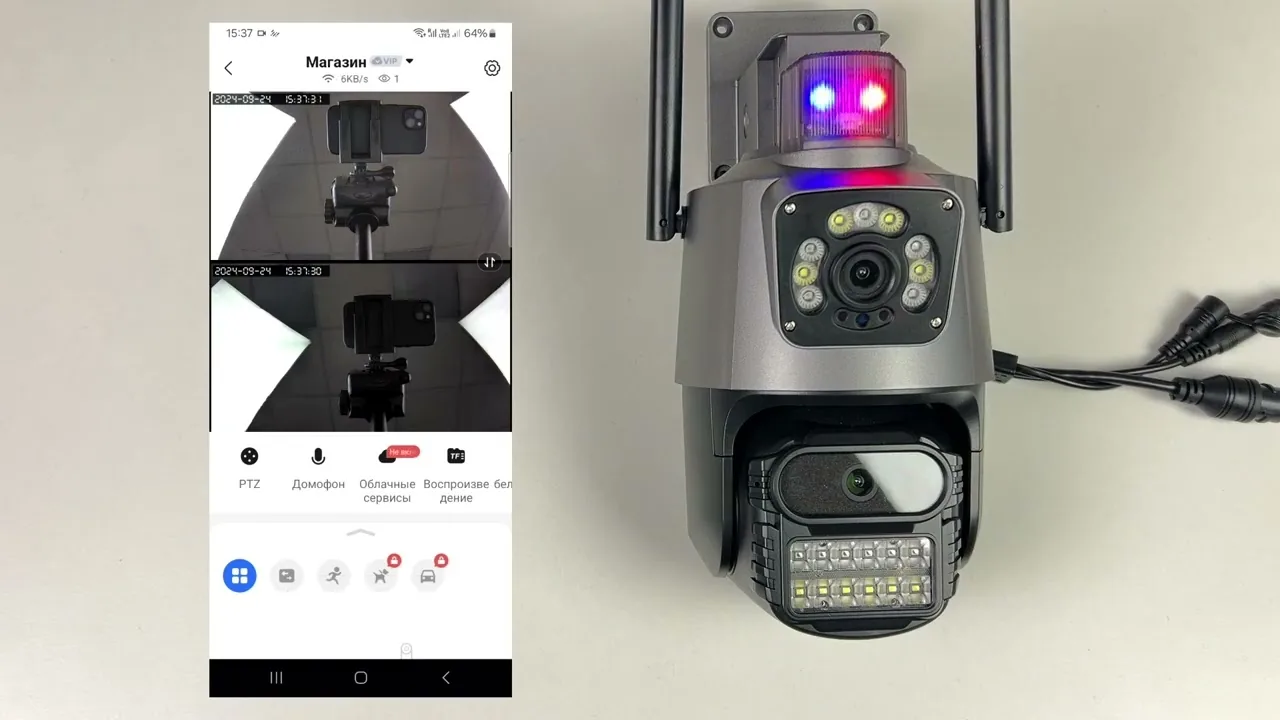
- Камера Ps-Link PS-WPT10X20HD оснащена двумя объективами, LED-подсветкой и поворотным механизмом.
- Настройка осуществляется через мобильное приложение UC, подключение по QR-коду.
- Управление поворотом камеры возможно через виртуальный джойстик в приложении.
- Доступны функции записи, детекции движения, распознавания человеческой формы, звуковой сигнализации.
- Для доступа с ПК используется программа с сайта производителя, авторизация по QR-коду или логину/паролю.
Подготовка и включение камеры
Для настройки данной камеры сначала установите карту памяти в соответствующий слот.
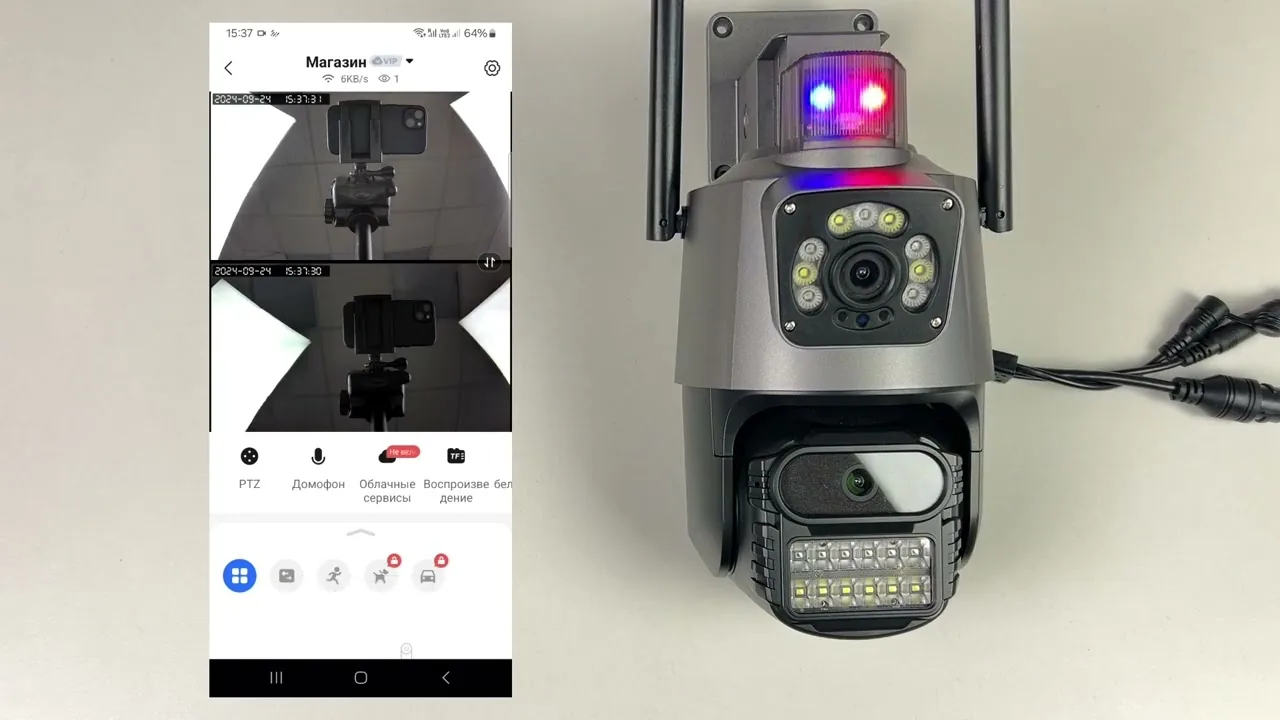
Теперь включите устройство, подав ему питание с помощью блока, который идёт в комплекте. При включении срабатывает цветовая индикация и осуществляется оборот моторчиками по горизонтали и вертикали.
Подключение к мобильному приложению UC
Для добавления понадобится смартфон с приложением UC. Нажмите кнопку «Добавить новое устройство», откроется интерфейс, включается камера смартфона. Нужно навести объектив на наклейку с QR-кодом на задней стороне камеры.
В новом окошке подтверждаем, что устройство сброшено, подтверждаем пароль от Wi-Fi сети, через которую будет работать камера, выбираем следующий. Тут производится поиск устройств, нам предлагают подключиться к устройству GW_AP и набор цифр — это сеть камеры. Подключаемся и ожидаем добавления. Также камера сообщает о настройке, устройство настраивается.
Здесь нужно выбрать имя для устройства. Устройство подключено к сети, камера добавлена. Выбираем «Проверить устройство». Вот так выглядит основной экран просмотра изображения в реальном времени.
Основной экран и управление
Нажав на иконку PTZ, отобразится виртуальный джойстик, с помощью которого можно управлять расположением камеры. Зажав иконку в виде микрофона, можно отправить голосовое сообщение.
Нажимая кнопку «Белый свет», включается/выключается LED подсветка. Следующая кнопка запускает эмуляцию сирены. С помощью этой кнопки активируется распознавание человеческой формы, а следующей — уведомление о тревоге. С помощью этой кнопки можно поделиться, то есть предоставить доступ другим пользователям. Тут активируется детекция по движению.
Нажав прямо на экран просмотра, доступно изменение качества отображения, активация звука с микрофона камеры, запись ролика с сохранением в память телефона, скриншот. Также можно растянуть на весь экран.
Настройки камеры
В настройках у нас информация об устройстве, доступна смена имени. В разделе «Смарт защита» — все настройки, связанные с детекцией тревоги: настройка чувствительности детекции (всего четыре градации), активация LED фонарей при детекции, функция отслеживания, звуковая сигнализация.
В настройках записи доступно форматирование карты памяти, установка режима записи (постоянная, по тревоге или по расписанию), а также чёткость видео. В разделе «Изображение, звук» можно перевернуть изображение, задать громкость динамика и качество изображения, доступна установка расписания для работы диодов.
Во вкладке «Настройка сети» можно сменить Wi-Fi сеть для камеры. Тут можно активировать, чтобы иметь возможность добавлять камеру на канал цифрового регистратора. Для активации этой функции нужно задать пароль, который потребуется указать при поиске и добавлении такой камеры в регистратор. Доступна перезагрузка камеры. Камера перезагрузится и снова произведёт оборот моторчиками.
Доступ через ПК
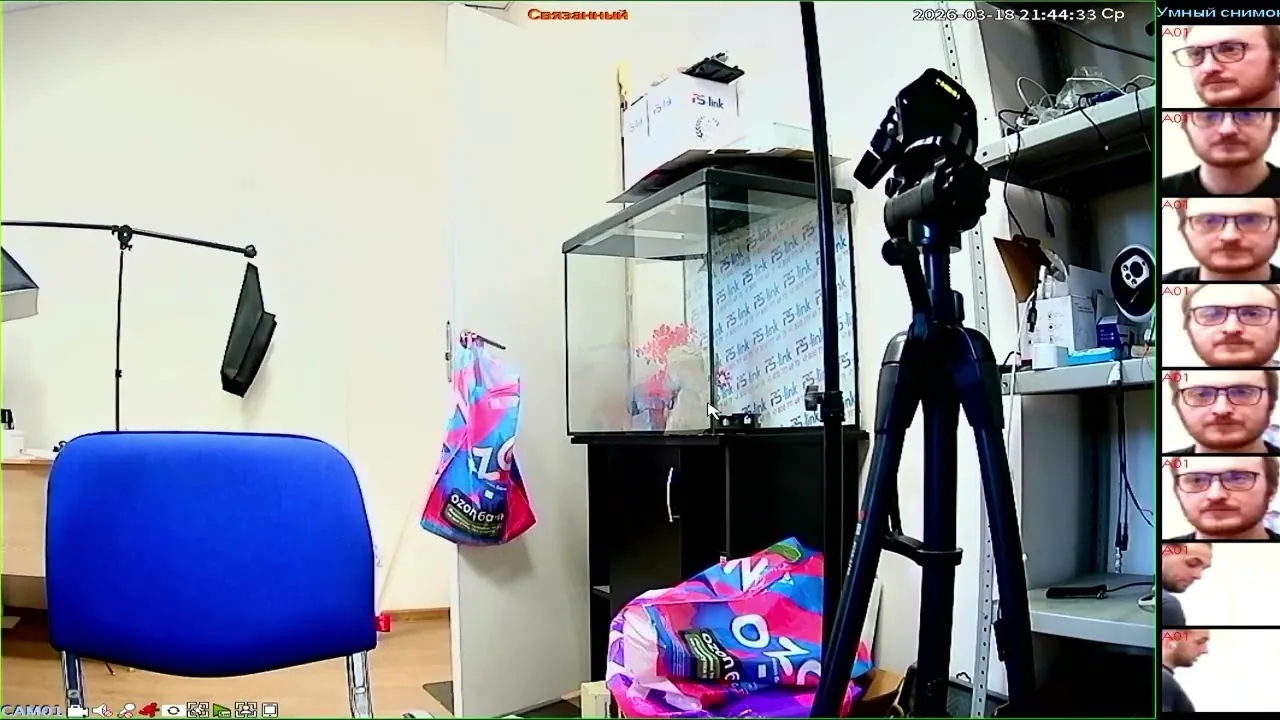
Чтобы иметь доп. доступ к камере через ПК или ноутбук, нужно скачать программу с сайта производителя, выбираем версию для камер с десятью цифрами. После установки запускаем. Тут есть два варианта авторизации: по сканированию QR-кода с помощью смартфона из приложения и традиционная авторизация путём ввода логина и пароля.
Для того чтобы зайти с помощью QR-кода, в приложении нажимаем плюсик, сразу открывается интерфейс камеры через приложения, наводим на QR-код, который отобразил на экране монитора ПК. Происходит авторизация. Внутри программы доступны все те же базовые опции, как и в приложении: поворот и разворот объектива, скриншот, сохранение видеозаписи. Путь сохранения можно указать в настройках программы.
Практика
Чек-лист по материалу
- Установите карту памяти в камеру.
- Подключите питание с помощью блока из комплекта.
- Установите приложение UC на смартфон.
- Добавьте устройство, отсканировав QR-код.
- Подтвердите сброс и введите пароль Wi-Fi.
- Подключитесь к сети камеры (GW_AP...).
- Дождитесь добавления и задайте имя устройства.
- Используйте виртуальный джойстик для управления поворотом.
- Настройте детекцию движения и другие параметры в разделе «Смарт защита».
- Для доступа с ПК скачайте программу с сайта производителя и авторизуйтесь.
Справка
Термины из видео
- PTZ
- Функция управления поворотом и наклоном камеры, активируется нажатием на иконку в приложении.
- UC
- Мобильное приложение для настройки и управления камерой.
- QR-код
- Код на задней стороне камеры, используется для добавления устройства в приложение.
- GW_AP
- Сеть камеры, к которой подключается смартфон при настройке.
- Смарт защита
- Раздел настроек, связанных с детекцией тревоги, чувствительностью, LED-фонарями и звуковой сигнализацией.
- Детекция по движению
- Функция, активируемая в приложении, которая обнаруживает движение в зоне обзора камеры.
- Распознавание человеческой формы
- Функция, активируемая кнопкой в приложении, которая распознаёт силуэт человека.
- Эмуляция сирены
- Функция, запускаемая кнопкой в приложении, имитирующая звук сирены.
Первоисточник
Оборудование и документация
Найти документацию по упомянутым в материале брендам и моделям на SEC.RU:
Нашли ошибку?
Напишите, какой фрагмент нужно проверить. Сообщение получит администрация сайта.
Указать на ошибкуОставить замечание через сайт
Эта форма сохраняет замечание в админке сайта, без отправки письма.