Коротко
Главный ответ
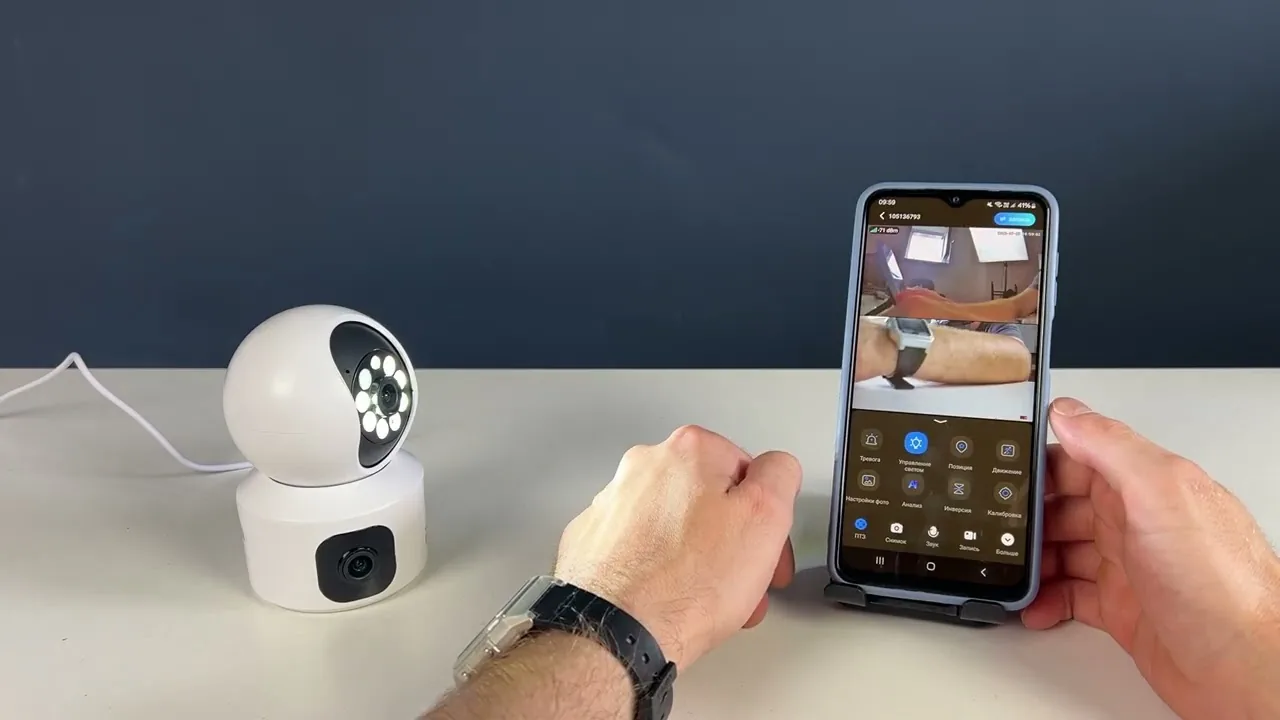
В статье описан процесс настройки поворотной 4G LTE IP-камеры Ps-Link PS-GBA20 с двумя камерами: установка SIM-карты и карты памяти, подача питания, активация через мобильное приложение с помощью QR-кода, проверка работы двух объективов, управление поворотом, настройка тревог, записи, освещения и автослежения.
Главное из материала
Основные выводы
- Для работы камеры необходимы SIM-карта с подходящим тарифом для удалённого доступа и карта памяти для сохранения записей.
- Активация камеры выполняется в мобильном приложении путём сканирования QR-кода на тыльной стороне устройства.
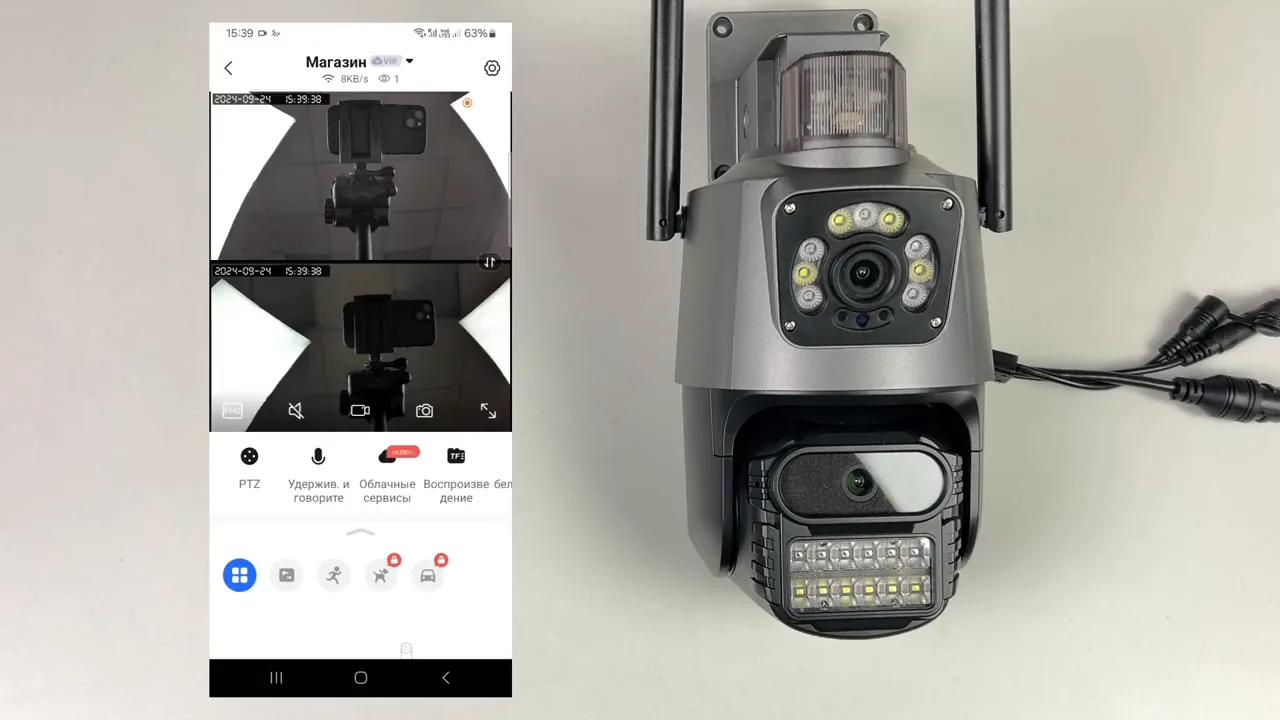
- Камера оснащена двумя объективами, один из которых можно поворачивать; видео с обоих отображается одновременно.
- В приложении доступны функции двухсторонней аудиосвязи, скриншотов, видеозаписи, управления поворотом (PTZ), тревоги и LED-подсветки.
- Настройки позволяют конфигурировать детекцию движения, запись (непрерывную, по событию, со звуком), качество видео, работу подсветки и автослежение.
Установка SIM-карты и карты памяти
Перед началом работы с камерой необходимо установить SIM-карту и карту памяти. SIM-карта устанавливается контактами к плате. Это обеспечивает правильное соединение и дальнейшую работу устройства в мобильной сети.
Карта памяти используется для сохранения записей. Ее также необходимо установить в соответствующий слот. Без карты памяти запись видео будет невозможна.
После установки обеих карт можно переходить к подаче питания. Убедитесь, что карты вставлены до щелчка и правильно ориентированы.
Подача питания и подключение к сети
Камера включается после подачи питания. Подключите устройство к источнику питания согласно инструкции. После включения камера автоматически подключается к мобильной сети.
Автоматическое подключение к сети происходит без дополнительных настроек, если SIM-карта установлена правильно. Это позволяет камере сразу начать передачу данных или запись по расписанию.
Убедитесь, что камера находится в зоне уверенного приема сигнала. При необходимости проверьте индикаторы на корпусе устройства.
Активация камеры через приложение
Для начала работы с камерой необходимо выполнить активацию через мобильное приложение. Первым шагом нажмите кнопку «активация» в интерфейсе приложения. Это действие запускает процесс подключения устройства.
После нажатия кнопки автоматически открывается камера смартфона. Её необходимо направить на QR-код, расположенный на тыльной стороне камеры. Сканирование кода является обязательным условием для дальнейшей идентификации устройства.
Когда QR-код успешно отсканирован, приложение определяет камеру и предлагает выбрать активацию. Подтвердите выбор, после чего QR-код сохраняется в приложении. Это завершает процесс активации, и камера готова к использованию.
Проверка работы камеры
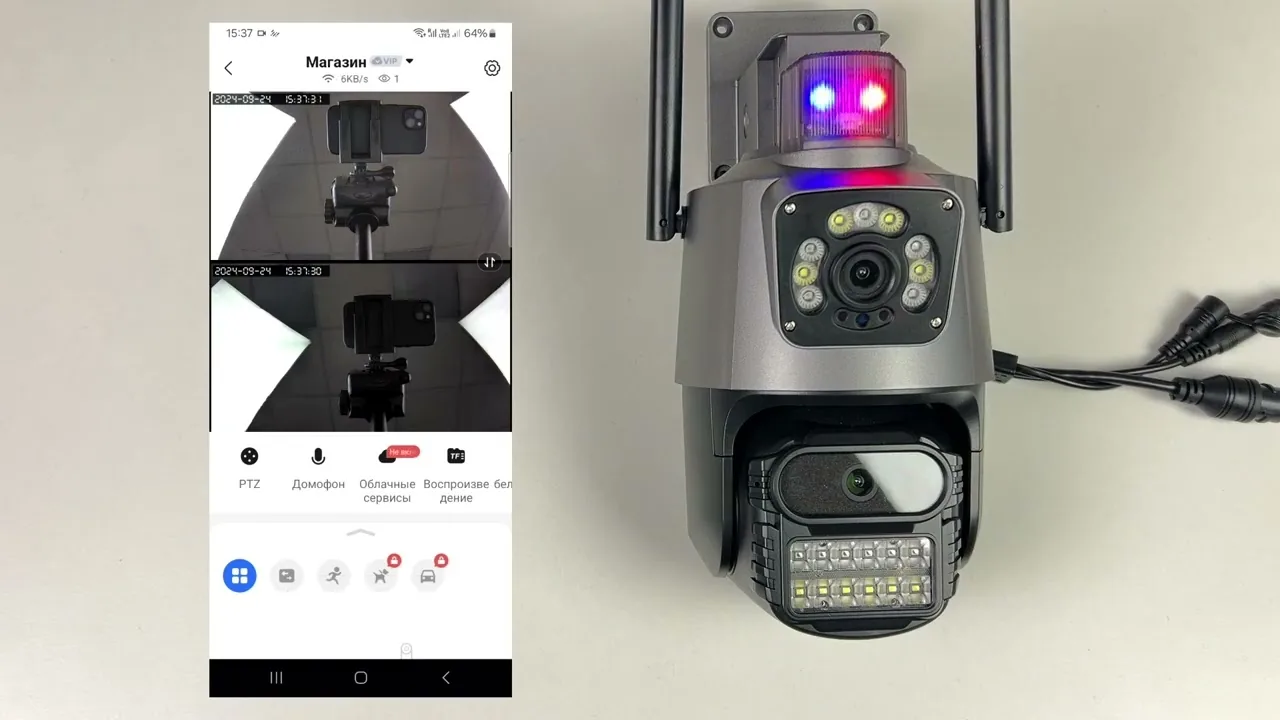
Чтобы убедиться в корректной работе камеры, перейдите в режим просмотра видео. На экране отображается видео с двух объективов одновременно. Это позволяет контролировать оба направления обзора в реальном времени.
Один из объективов можно поворачивать. Эта функция даёт возможность изменять угол обзора и настраивать камеру для получения нужного изображения. Проверка работы камеры таким образом подтверждает её готовность к эксплуатации.
Управление и функции в приложении
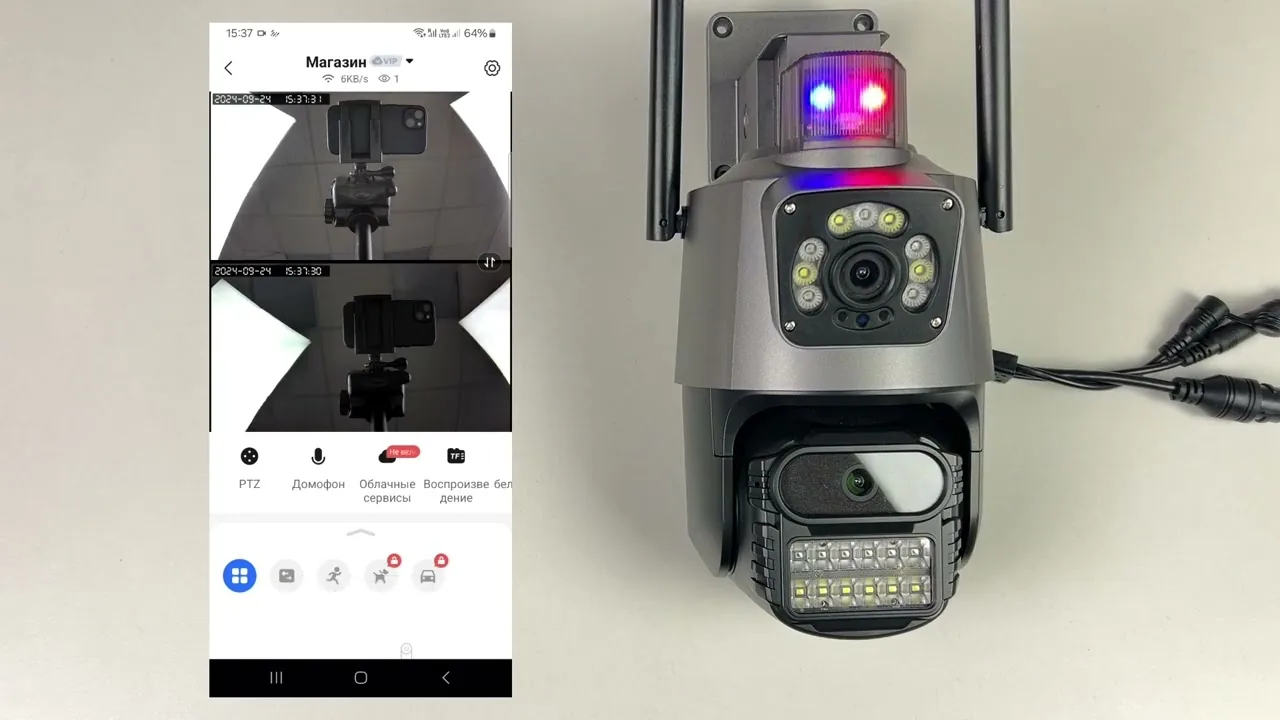
В приложении доступны скриншоты, двухсторонняя аудиосвязь и видеозапись на смартфон. Эти функции позволяют фиксировать изображение, общаться через камеру и сохранять видео. Для управления поворотом камеры используется кнопка PTZ, которая открывает джойстик. С его помощью можно изменять положение камеры в пространстве.
В дополнительном меню можно активировать тревогу, которая включает звуковое оповещение. Управление светом включает или выключает LED-подсветку в режиме авто. В этом режиме подсветка активируется при детекции движения, обеспечивая освещение в нужный момент.
Настройки камеры
Настройки скриншотов позволяют выбрать цветные, чёрно-белые снимки или автоматический выбор. Вкладка «Настройка тревоги» содержит параметры обнаружения движения: выбор зоны, времени активности и активности звукового сигнала. Это помогает настроить реакцию камеры на события.
Раздел «Настройка записи» включает непрерывную запись, запись события, запись звука и выбор качества видео. Настройки освещения определяют работу LED-подсветки и указание времени. Также доступны настройка скорости поворота и настройки автослежения, что позволяет адаптировать камеру под конкретные условия.
Практика
Чек-лист по материалу
- Установите SIM-карту с подходящим тарифом контактами к плате.
- Установите карту памяти для сохранения записей.
- Подайте питание на камеру и дождитесь полного включения и подключения к мобильной сети.
- В мобильном приложении нажмите кнопку «активация».
- Наведите камеру смартфона на QR-код на тыльной стороне камеры.
- Выберите активацию и сохраните QR-код.
- Проверьте видео с двух объективов и работу поворота.
- Используйте функции: скриншот, аудиосвязь, видеозапись, PTZ-управление, тревога, управление светом.
- Настройте параметры тревоги, записи, освещения, скорости поворота и автослежения.
Справка
Термины из видео
- SIM-карта
- Модуль идентификации абонента, устанавливаемый в камеру для подключения к мобильной сети и удалённого доступа.
- Карта памяти
- Сменный носитель информации, используемый для сохранения видеозаписей.
- QR-код
- Двумерный штрихкод, наклеенный на тыльной стороне камеры, сканируемый приложением для активации.
- PTZ
- Функция управления поворотом камеры, открывающая джойстик в приложении.
- LED-подсветка
- Светодиодная подсветка, которая может включаться автоматически при детекции движения.
- Детекция движения
- Функция обнаружения движения в кадре, используемая для активации тревоги или записи.
- Автослежение
- Режим автоматического сопровождения движущегося объекта камерой.
Первоисточник
Оборудование и документация
Найти документацию по упомянутым в материале брендам и моделям на SEC.RU:
Нашли ошибку?
Напишите, какой фрагмент нужно проверить. Сообщение получит администрация сайта.
Указать на ошибкуОставить замечание через сайт
Эта форма сохраняет замечание в админке сайта, без отправки письма.