Коротко
Главный ответ
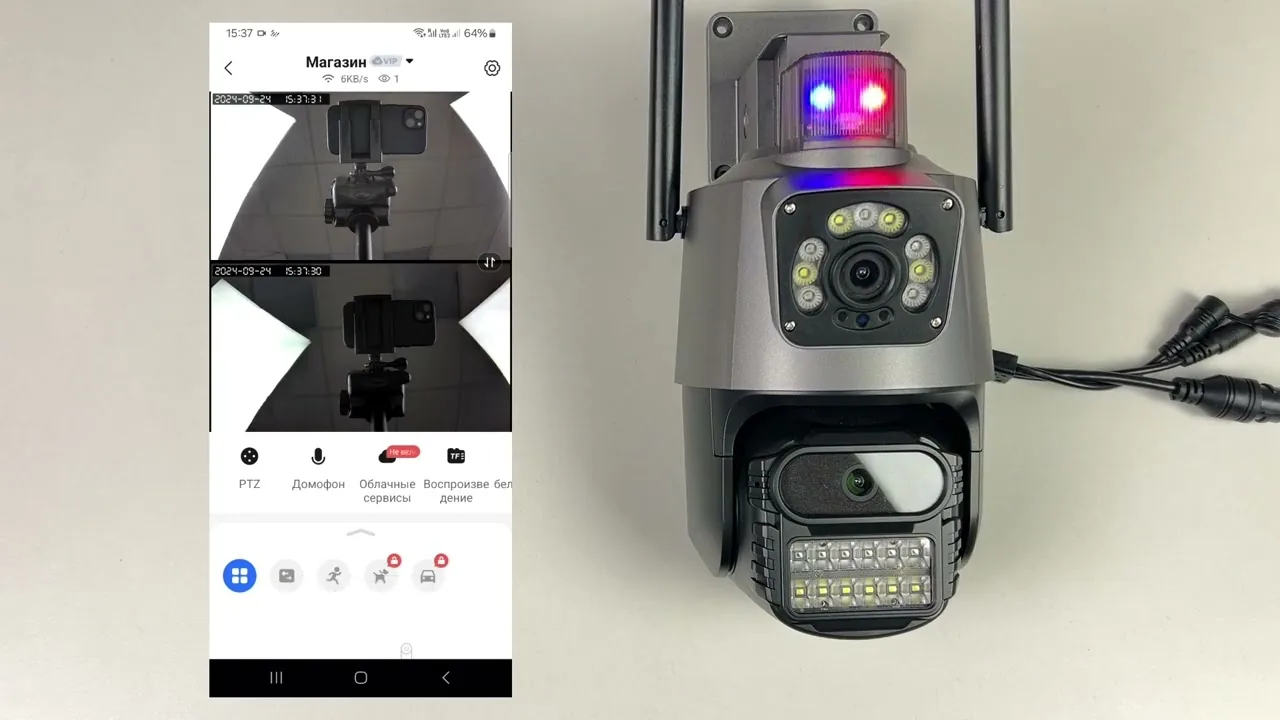
Инструкция описывает процесс настройки камеры видеонаблюдения Ps-Link PS-GBT10X20HD, включая установку сим-карты и карты памяти, подключение к питанию, настройку через смартфон и ПК, а также основные функции камеры.
Главное из материала
Основные выводы
- Для начала работы с камерой необходимо установить сим-карту и карту памяти.
- Настройка камеры возможна через смартфон с приложением UC и через ПК/ноутбук с программой с сайта производителя.
- Камера поддерживает функции PTZ (управление объективом), запись и хранение видео на облачном хранилище, детекцию движения, активацию LED-подсветки и сирены.
- Доступны различные режимы записи: постоянная, по тревоге, по расписанию.
- Можно настроить чувствительность детекции, качество изображения и другие параметры.
Установка и первичное включение камеры
Для начала работы с камерой необходимо выполнить несколько простых шагов. Сначала установите сим-карту и карту памяти в соответствующие слоты. Убедитесь, что карты правильно установлены и надёжно зафиксированы.
После установки карт подключите камеру к питанию с помощью блока, который идёт в комплекте. Подключите блок к розетке и к камере, следуя указаниям в инструкции.
При включении камеры должна сработать световая индикация, а моторчики начнут оборот по горизонтали и вертикали. Это свидетельствует о том, что камера успешно включилась и готова к дальнейшей настройке.
Настройка через смартфон
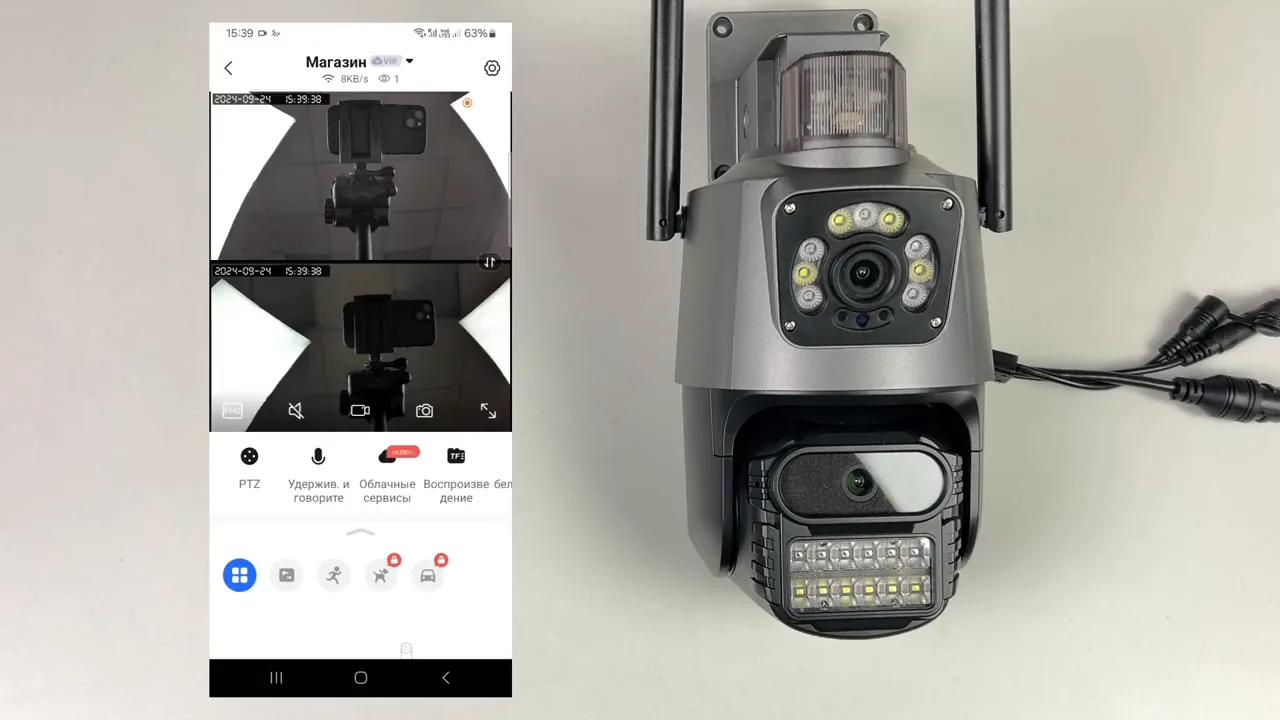
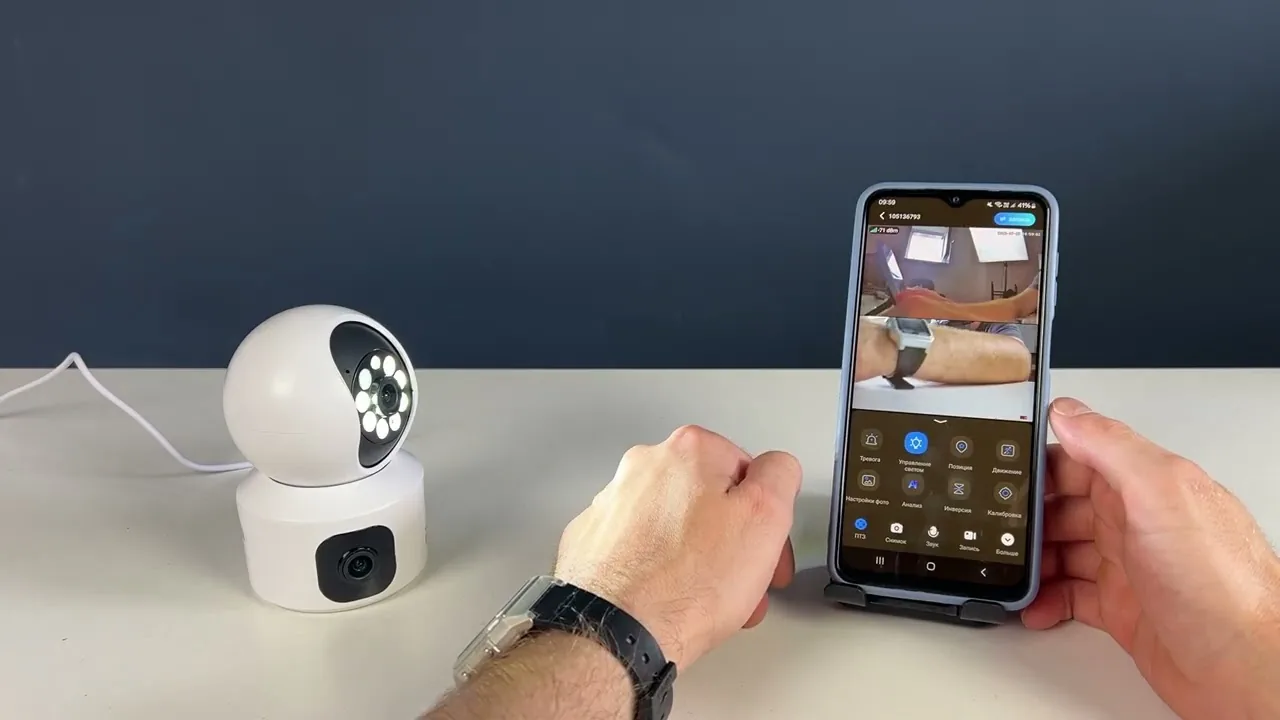
Для настройки камеры используйте приложение UC. Откройте приложение на вашем смартфоне и выберите опцию добавления нового устройства.
Наведите объектив камеры на наклейку с QR-кодом, которая расположена на задней стороне устройства. Приложение автоматически распознает код и предложит добавить устройство.
В появившемся новом окошке подтвердите добавление устройства. После этого камера будет связана с вашим смартфоном, и вы сможете управлять ею через приложение.
Основные функции камеры
Камера обладает несколькими ключевыми функциями, которые обеспечивают удобство использования и высокий уровень безопасности. Одной из основных функций является управление расположением объектива с помощью виртуального джойстика (PTZ), что позволяет оперативно изменять угол обзора и следить за различными зонами.
Кроме того, камера поддерживает отправку голосовых сообщений, что может быть полезно для коммуникации с людьми в зоне действия камеры. Также камера способна записывать и хранить видеофайлы на облачном хранилище, что обеспечивает удобный доступ к записям и их сохранность.
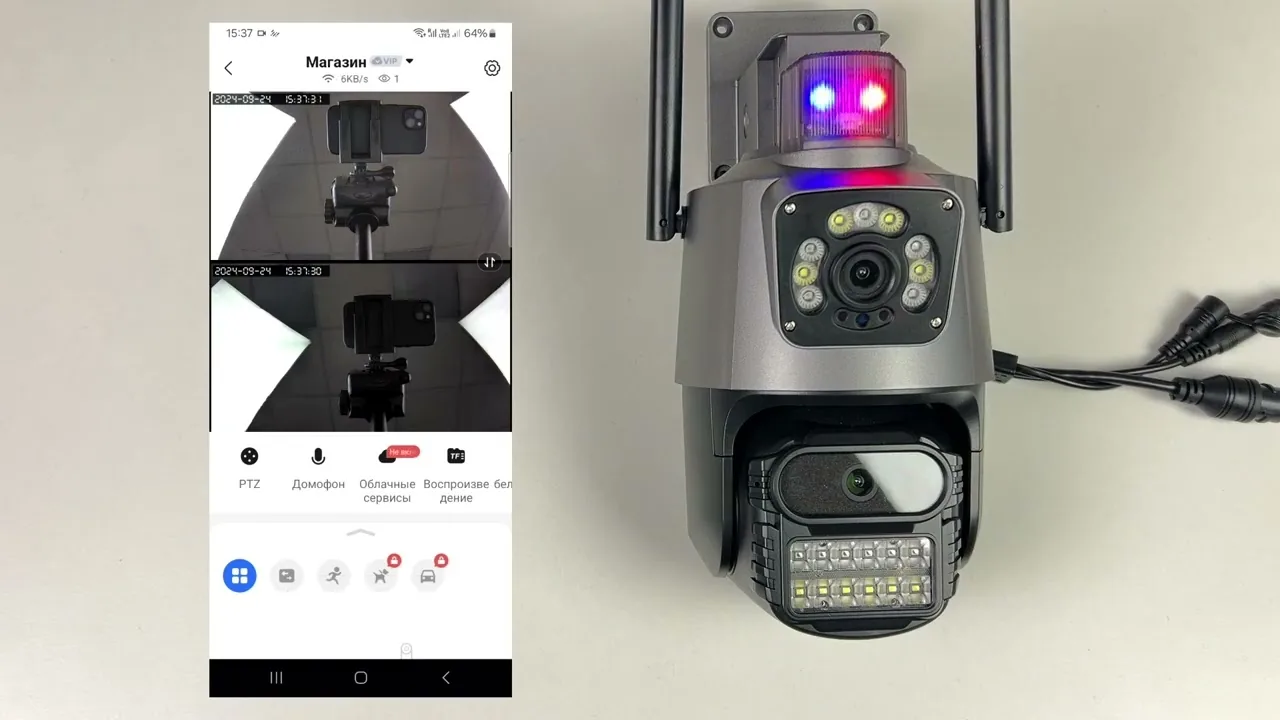
Важной функцией является детекция движения. При обнаружении движения камера активирует LED-подсветку и сирену, что помогает отпугнуть потенциальных нарушителей и привлечь внимание к происшествию.
Настройка через ПК/ноутбук
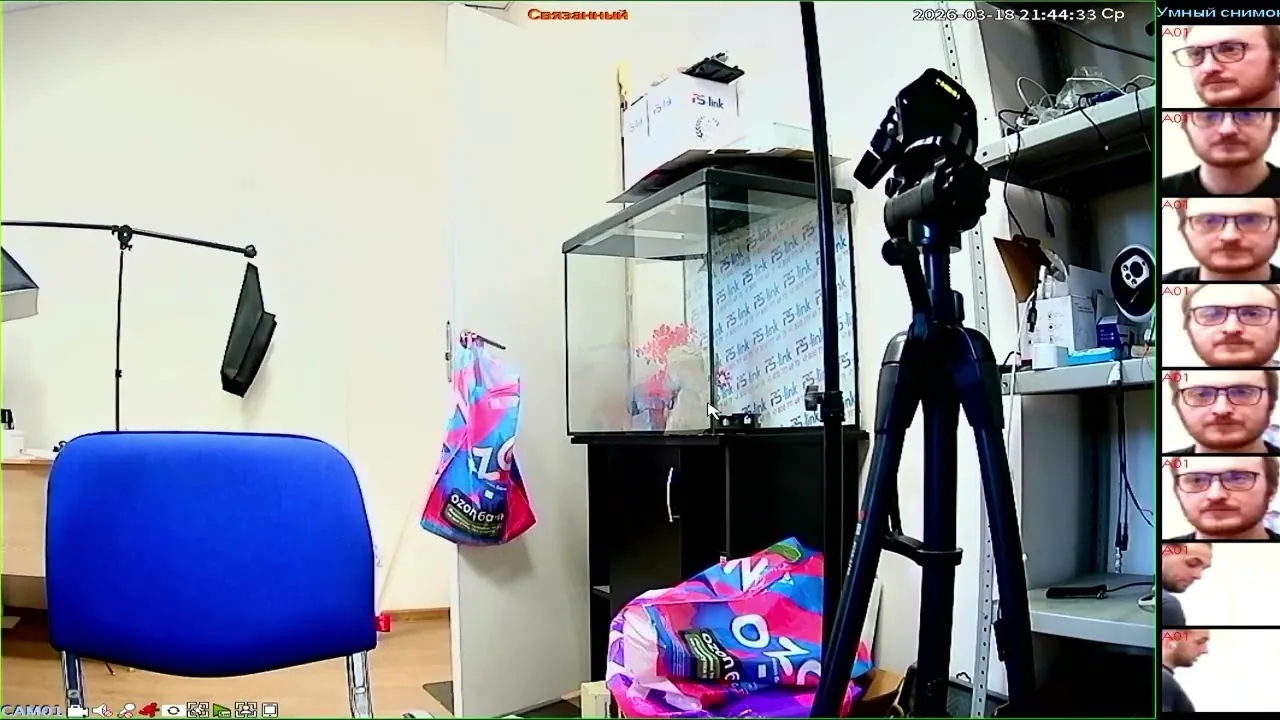
Для настройки камеры необходимо скачать специальную программу с сайта производителя. Программа предоставляет все необходимые инструменты для конфигурирования устройства и оптимизации его работы.
После установки программы пользователь должен авторизоваться. Это можно сделать с помощью QR-кода или используя логин и пароль. Авторизация обеспечивает безопасный доступ к настройкам камеры.
В интерфейсе программы можно настроить различные параметры работы камеры, включая чувствительность детекции движения, качество изображения, режим записи и другие опции. Правильная настройка этих параметров позволяет адаптировать камеру под конкретные условия использования и повысить эффективность её работы.
Дополнительные возможности
Одной из дополнительных функций является форматирование карты памяти. Эта операция может потребоваться при первоначальном использовании карты, а также в случае возникновения проблем с её работой или необходимости освободить место для новых записей.
Система предоставляет возможность установки режима записи, который можно настроить в зависимости от потребностей пользователя. Доступны три режима: постоянная запись, запись по тревоге и запись по расписанию. Выбор подходящего режима позволяет оптимизировать использование хранилища и обеспечить нужный уровень мониторинга.
Также можно изменить качество отображения видео и активировать звук с микрофона камеры. Эти настройки помогают адаптировать систему под конкретные условия использования и требования к качеству видео и аудио. Кроме того, существует возможность добавления камеры на канал цифрового регистратора через RTSP, что расширяет возможности интеграции с другими устройствами и системами.
Практика
Чек-лист по материалу
- Установить сим-карту и карту памяти.
- Подключить камеру к питанию.
- Настроить камеру через смартфон или ПК.
- Настроить основные параметры работы камеры.
- Проверить работу основных функций камеры.
Справка
Термины из видео
- PTZ
- Функция управления расположением объектива камеры (панорамирование, наклон, зум).
- RTSP
- Протокол для передачи потокового видео и аудио, позволяющий добавлять камеру на канал цифрового регистратора.
- Облачное хранилище
- Сервис для записи и хранения видеофайлов на удалённых серверах.
- Детекция движения
- Функция камеры, позволяющая обнаруживать движение в зоне наблюдения и реагировать на него (например, активировать запись или LED-подсветку).
Первоисточник
Оборудование и документация
Найти документацию по упомянутым в материале брендам и моделям на SEC.RU:
Нашли ошибку?
Напишите, какой фрагмент нужно проверить. Сообщение получит администрация сайта.
Указать на ошибкуОставить замечание через сайт
Эта форма сохраняет замечание в админке сайта, без отправки письма.