
Коротко
Главный ответ
В системе VideoNet можно добавлять и настраивать различные устройства через страницу «Устройства». Устройства могут быть добавлены автоматически или вручную. Для каждого типа устройства есть свой процесс добавления и настройки.
Главное из материала
Основные выводы
- VideoNet — российская система безопасности класса PSIM, объединяющая различные системы безопасности в единый комплекс.
- В системе VideoNet есть страница «Устройства», которая позволяет добавлять и настраивать устройства.
- Устройства могут быть добавлены в систему автоматически или вручную.
- Для каждого типа устройства (камера, микрофон, контроллер и т. д.) есть свой процесс добавления и настройки.
- После добавления устройства необходимо сохранить конфигурацию системы, нажав кнопку «Применить».
Страница «Устройства» в системе VideoNet
Страница «Устройства» в системе VideoNet представляет собой удобный интерфейс для управления устройствами в системе. Она включает в себя несколько ключевых элементов: панель инструментов, дерево устройств и область свойств элементов.
На панели инструментов расположены кнопки, которые позволяют выполнять различные действия с устройствами. Это упрощает процесс управления и делает его более интуитивно понятным для пользователя. С помощью кнопок на панели можно добавлять новые устройства, редактировать существующие, удалять ненужные и выполнять другие операции.
В дереве устройств отображаются все компьютеры системы и подключённые к ним устройства. Это даёт возможность быстро ориентироваться в структуре системы и находить необходимые устройства для работы с ними. В дереве устройств можно развернуть узлы, чтобы увидеть иерархию подключённых устройств, и выбрать нужное устройство для дальнейшей работы с его настройками.
Добавление IP-камеры
В системе VideoNet существует два способа добавления IP-камеры: автоматический и ручной. Выбор способа зависит от предпочтений пользователя и конкретных условий использования системы.
При автоматическом добавлении используется «Мастер добавления устройств». Он помогает упростить процесс и минимизировать вероятность ошибок при настройке камеры. Для запуска «Мастера добавления устройств» нужно нажать соответствующую кнопку на панели инструментов, после чего следовать инструкциям на экране.
После того как камера добавлена в систему, необходимо задать ей имя и сохранить конфигурацию системы. Это позволит корректно идентифицировать камеру и обеспечит её дальнейшую работу в рамках системы. Для задания имени нужно перейти в область свойств добавленной камеры и ввести имя в соответствующее поле, после чего сохранить изменения.
Настройка телеметрии для поворотной камеры
Для эффективного управления поворотной камерой необходимо выполнить дополнительную настройку телеметрии. Это позволит получить доступ к дополнительным функциям и улучшить контроль над устройством.
Чтобы настроить телеметрию, нужно открыть закладку «Телеметрия» в области свойств камеры. В этом разделе необходимо активировать параметр «Настроить телеметрию по камере». После этого станут доступны дополнительные настройки и возможности для управления камерой, такие как настройка параметров передачи данных, выбор режимов работы и другие опции, которые зависят от модели камеры.
Добавление других устройств (микрофон, контроллеры)
Для добавления микрофона в систему необходимо воспользоваться «Мастером добавления устройств». В нём следует выбрать пункт «Микрофон», после чего система проведёт вас через необходимые шаги для завершения процесса добавления. В процессе добавления микрофона нужно указать его параметры и настроить подключение к системе.
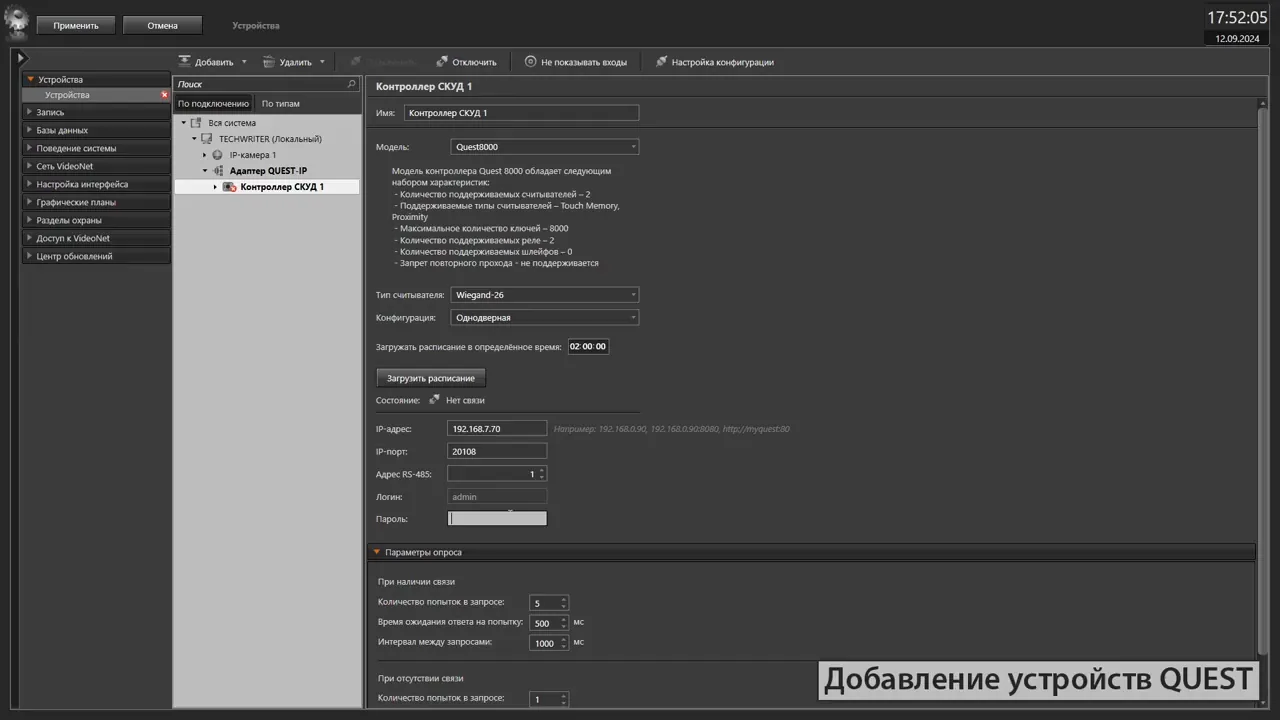
Контроллеры QUEST можно добавить двумя способами: автоматически или вручную. В «Мастере добавления устройств» выберите соответствующий пункт, и система предложит вам варианты добавления. Автоматический способ упростит процесс, а ручной позволит более детально настроить параметры подключения, такие как IP-адрес, порт и другие сетевые настройки.
Контроллеры BOLID и ТРЕЗОР имеют свои особенности при добавлении и настройке. Перед началом процесса рекомендуется ознакомиться с инструкциями, специфичными для этих устройств, чтобы учесть все нюансы и правильно интегрировать их в систему. В инструкциях обычно указаны необходимые параметры подключения и настройки, которые нужно задать в системе VideoNet.
Сохранение конфигурации системы
После того как в систему добавлены и настроены устройства, необходимо выполнить ряд действий для сохранения изменений. Ключевым этапом этого процесса является нажатие кнопки «Применить». Перед нажатием кнопки «Применить» рекомендуется проверить все внесённые изменения, чтобы убедиться в их корректности.
Нажатие кнопки «Применить» инициирует процесс сохранения внесённых изменений в конфигурацию системы. Без этого шага изменения не будут зафиксированы, и система продолжит работать с предыдущей конфигурацией. После нажатия кнопки «Применить» система может отобразить сообщение о успешном сохранении конфигурации или о возникших ошибках.
Важно не пропускать этап сохранения конфигурации, так как в противном случае все изменения будут потеряны, и потребуется повторно выполнять настройку устройств. Если после внесения изменений не нажать кнопку «Применить», при перезапуске системы будут использованы старые настройки.
Практика
Чек-лист по материалу
- Открыть страницу «Устройства» в среде конфигурирования.
- Выбрать способ добавления устройства (автоматический или ручной).
- Использовать «Мастер добавления устройств» для добавления устройства.
- Настроить параметры устройства в области свойств.
- Сохранить конфигурацию системы, нажав кнопку «Применить».
Справка
Термины из видео
- VideoNet
- Российская система безопасности класса PSIM, объединяющая оборудование систем видеонаблюдения, СКУД, ОПС и другого оборудования в единый комплекс.
- PSIM
- Класс систем, предназначенных для интеграции различных систем безопасности в единый информационно-управляющий комплекс.
- СКУД
- Система контроля и управления доступом.
- ОПС
- Охранно-пожарная сигнализация.
Первоисточник
Проверьте контекст в оригинале: статья подготовлена на основе видео. Как подготовлены материалы.
Войдите или зарегистрируйтесь — после входа изображение станет кликабельным.
Нашли ошибку?
Напишите, какой фрагмент нужно проверить. Сообщение получит администрация сайта.
Указать на ошибкуОставить замечание через сайт
Эта форма сохраняет замечание в админке сайта, без отправки письма.