Коротко
Главный ответ
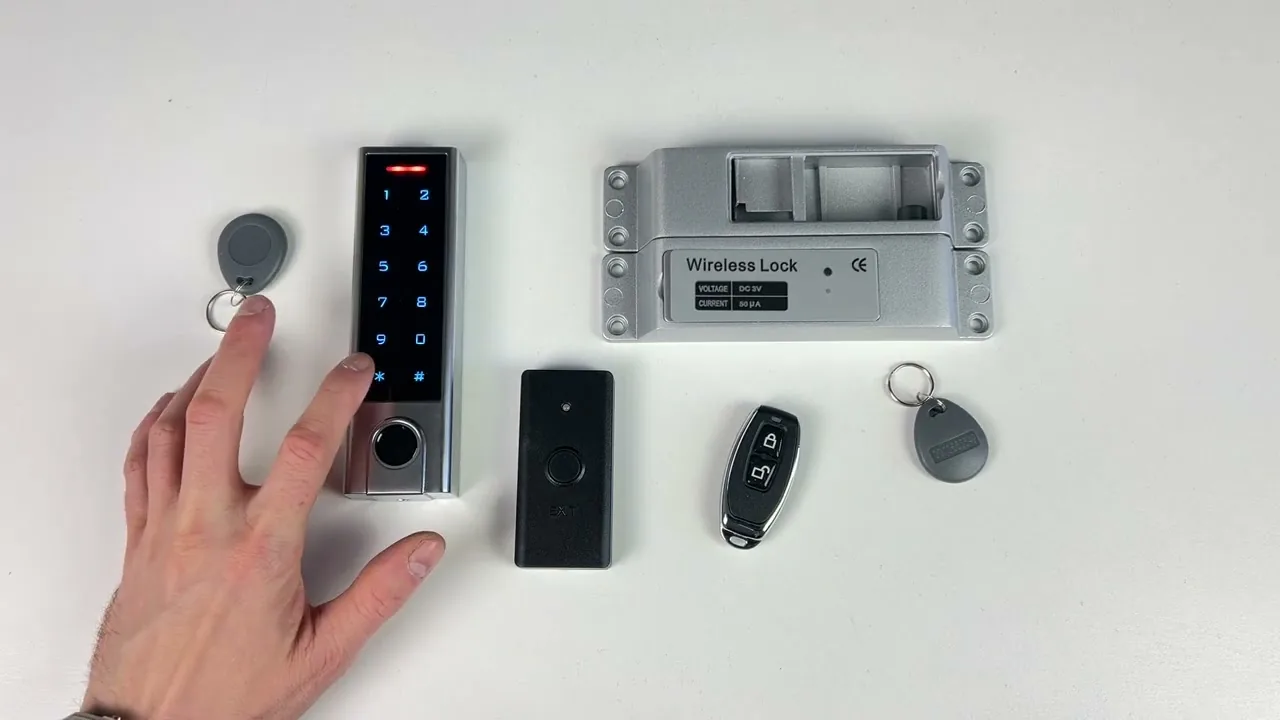
В видео демонстрируется настройка комплекта беспроводной СКУД Ps-Link PS-WS2: установка элементов питания, смена пароля администратора, добавление отпечатка пальца, пин-кода и ключей доступа.
Главное из материала
Основные выводы
- В панели и кнопке выхода уже есть батарейки, нужно лишь извлечь ограничитель.
- Пароль администратора по умолчанию — от 1 до 6, смена производится командой 0.
- Для добавления отпечатка пальца используется команда 1, палец прикладывается три раза.
- Пин-код задается командой 1, затем вводится сам код и дублируется через решетку.
- Ключи доступа записываются командой 1, можно подносить несколько ключей поочередно.
Установка элементов питания
Для начала работы с устройством необходимо установить элементы питания. В панели и кнопке выхода уже предусмотрены батарейки, поэтому дополнительная установка не требуется.
Однако для активации питания необходимо извлечь ограничитель, который предотвращает случайное включение устройства при транспортировке или хранении. После извлечения ограничителя устройство будет готово к использованию.
Смена пароля администратора
Для смены пароля администратора необходимо ввести текущий пароль, который по умолчанию установлен от 1 до 6. Это стандартное значение, используемое при первоначальной настройке.
После ввода текущего пароля следует ввести команду на смену пароля, которая обозначается цифрой 0. Затем необходимо ввести новый пароль, при этом он вводится через решетку и дублируется для подтверждения.
Успешное выполнение всех действий подтверждается зеленым индикатором, который сигнализирует о том, что вход в меню настроек выполнен корректно и новый пароль принят.
Добавление отпечатка пальца
Для добавления отпечатка пальца сначала необходимо набрать пароль администратора. После этого вводится команда 1, которая переводит устройство в режим регистрации отпечатка.
Затем палец подносится к считывателю три раза. Каждое прикосновение считывается, и после третьего раза зеленый индикатор и писк подтверждают успешное снятие отпечатка.
После подтверждения снятия отпечатка необходимо подтвердить операцию, нажав решетку. Это завершает процедуру добавления отпечатка.
Задание пин-кода
Для задания пин-кода также требуется набрать пароль администратора. После этого вводится команда 1, которая активирует режим установки пин-кода.
В этом режиме указывается новый пин-код, а затем он дублируется через решетку. Это подтверждает введенный пин-код и завершает процедуру его задания.
Запись ключей доступа
Для добавления новых ключей доступа необходимо сначала ввести пароль администратора. Это действие открывает режим программирования, позволяющий изменять параметры системы. После ввода пароля на клавиатуре устройства набирается команда 1, которая инициирует процесс записи ключей.
Затем следует поднести к считывателю ключи или карты, которые требуется добавить. Можно подносить несколько ключей поочередно, не выходя из режима записи. Каждый поднесенный ключ будет автоматически сохранен в памяти контроллера.
После завершения поднесения всех необходимых ключей необходимо подтвердить операцию, нажав на решетку. Это действие завершает процесс записи и выходит из режима программирования. В результате все поднесенные ключи становятся активными и могут использоваться для доступа.
Дополнительные опции
Помимо базовой функции записи ключей, устройство поддерживает ряд дополнительных опций, которые расширяют его функциональность. Полный перечень этих опций и инструкции по их настройке приведены в руководстве пользователя, которое поставляется в комплекте с устройством.
Руководство содержит подробное описание каждой опции, включая порядок активации и возможные параметры. Рекомендуется ознакомиться с руководством перед началом использования устройства, чтобы максимально эффективно использовать все его возможности.
Практика
Чек-лист по материалу
- Извлеките ограничитель из панели и кнопки выхода.
- Смените пароль администратора: введите текущий (1-6), команду 0, новый пароль, решетку, дублируйте новый пароль, решетку.
- Добавьте отпечаток пальца: введите пароль администратора, команду 1, приложите палец три раза, дождитесь зеленого индикатора и писка, подтвердите решеткой.
- Задайте пин-код: введите пароль администратора, команду 1, введите пин-код, решетку, дублируйте пин-код, решетку.
- Запишите ключи доступа: введите пароль администратора, команду 1, поднесите ключи поочередно, подтвердите решеткой.
Справка
Термины из видео
- СКУД
- Система контроля и управления доступом.
- Панель
- Устройство для управления доступом, в данном случае беспроводная панель.
- Кнопка выхода
- Устройство для выхода из помещения, также содержит батарейку.
- Ограничитель
- Элемент, предотвращающий работу батарейки до начала использования.
- Пароль администратора
- Код для доступа к настройкам системы.
- Команда
- Цифровой код, вводимый для выполнения определенного действия.
- Отпечаток пальца
- Биометрические данные, используемые для идентификации.
- Пин-код
- Персональный идентификационный номер для доступа.
- Ключ доступа
- Физический носитель (карта, брелок) для идентификации.
- Считыватель
- Устройство для чтения отпечатков пальцев или ключей.
Первоисточник
Оборудование и документация
Найти документацию по упомянутым в материале брендам и моделям на SEC.RU:
Нашли ошибку?
Напишите, какой фрагмент нужно проверить. Сообщение получит администрация сайта.
Указать на ошибкуОставить замечание через сайт
Эта форма сохраняет замечание в админке сайта, без отправки письма.