Коротко
Главный ответ
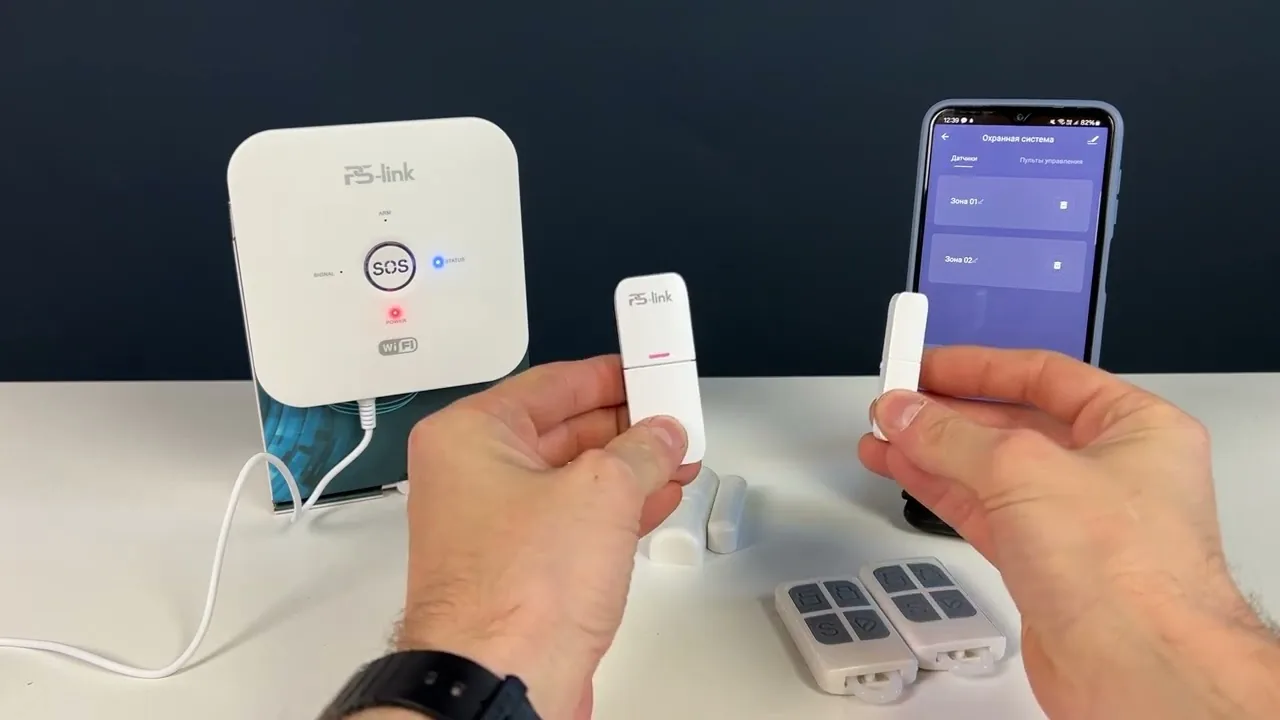
В видео показана настройка комплекта охранной GSM/WiFi сигнализации Ps-Link 10GDT: установка SIM-карты, подключение питания, перевод панели в режим настройки, добавление устройства в приложении умного дома, управление охраной, настройка уведомлений и добавление датчиков.
Главное из материала
Основные выводы
- Для работы сигнализации используется SIM-карта самого большого формата.
- Панель переводится в режим настройки длительным нажатием кнопки рядом со слотом SIM-карт до звуковой индикации.
- Добавление устройства выполняется в приложении для умного дома через кнопку «плюсик» и выбор сигнализации.
- Управлять системой можно с пульта управления и из приложения: постановка на охрану, снятие, частичная охрана, тревога.
- В настройках доступны задержка постановки, расписание, SMS-уведомления, звонки и добавление датчиков через вкладку «Аксессуары».
Подготовка к настройке
Перед началом настройки сигнализации необходимо выполнить несколько подготовительных действий. Сначала установите SIM-карту самого большого формата в соответствующий слот устройства. Затем подключите устройство к источнику питания из комплекта, чтобы обеспечить его работу на время настройки.
Рядом со слотом для SIM-карт расположена кнопка для перевода устройства в режим настройки. После включения питания зажмите эту кнопку и удерживайте её до следующей звуковой индикации. Это действие переведёт сигнализацию в режим, необходимый для добавления в приложение.
Добавление в приложение
Откройте приложение для умного дома на своём смартфоне. Нажмите на значок «плюсик», чтобы добавить новое устройство, и выберите из списка сигнализацию.
Далее потребуется подтвердить пароль от вашей Wi-Fi сети. Введите его в соответствующем поле и нажмите «Далее».
После этого выберите вариант «мигает быстро» и ожидайте завершения процесса добавления. Устройство будет подключено к приложению, и вы сможете приступить к его дальнейшей настройке.
Управление системой
Основная страничка устройства выглядит определённым образом, что обеспечивает удобство восприятия информации о состоянии системы. С этой страницы можно управлять системой как с пульта управления, так и с приложения, что даёт гибкость в использовании. Доступны следующие действия: постановка на охрану, снятие с охраны, тревога, частичная охрана и экстренная ситуация. Таким образом, пользователь может быстро выбрать нужный режим в зависимости от обстановки.
Управление с пульта и приложения дублирует основные функции, позволяя контролировать систему из разных мест. Постановка на охрану активирует защиту, снятие — деактивирует, тревога инициирует сигнал опасности, частичная охрана включает только часть датчиков, а экстренная ситуация предназначена для немедленного реагирования. Все эти команды доступны непосредственно с основной странички, что ускоряет взаимодействие с системой.
Настройки
В настройках доступна задержка постановки на охрану, что позволяет покинуть помещение до активации системы. Также можно настроить работу по расписанию, выбрав время, день недели и действие, что автоматизирует управление. Кроме того, пользователь может выбрать, получать ли SMS-уведомления о потере питания и о смене статуса, или отказаться от них.
Дополнительно можно выключить озвучку и задержку тревоги, а также задать номера телефонов для уведомлений по звонку и SMS-сообщениям. При этом можно выбрать, получать эти уведомления или нет. Все эти параметры позволяют адаптировать систему под конкретные потребности и условия эксплуатации.
Датчики и пульты
В разделе отображаются все добавленные датчики и пульты управления. Чтобы добавить дополнительные датчики или пульты, необходимо использовать приложение. Для этого заходим в меню панели, выбираем вкладку «Аксессуары» и в разделе датчиков нажимаем плюсик.
После нажатия плюсика панель переходит в режим ожидания радиосигнала. Затем производим сработку датчика, и он прописывается в системе. Таким образом, все добавленные устройства отображаются в соответствующем разделе.
Проверка работы
После ввода всех настроек произведём сработку датчика на размыкание. В результате центральный блок перешёл в режим тревоги.
При этом приходит пуш-уведомление, SMS-сообщение и звонок. Это подтверждает корректную работу системы и своевременное оповещение.
Практика
Чек-лист по материалу
- Установите SIM-карту самого большого формата.
- Подключите питание из комплекта.
- Зажмите кнопку рядом со слотом SIM-карт до звуковой индикации.
- В приложении умного дома нажмите плюсик, добавьте устройство, выберите сигнализацию.
- Подтвердите пароль от Wi-Fi, нажмите далее, выберите «мигает быстро» и дождитесь добавления.
- Настройте задержку постановки, расписание, SMS-уведомления, звонки и номера телефонов.
- Добавьте датчики через меню панели, вкладку «Аксессуары» и плюсик, затем произведите сработку.
- Проверьте работу: вызовите сработку датчика на размыкание и убедитесь в тревоге, пуш-уведомлении, SMS и звонке.
Справка
Термины из видео
- SIM-карта самого большого формата
- Тип SIM-карты, используемый в данной сигнализации.
- Режим настройки
- Состояние устройства, в которое оно переводится длительным нажатием кнопки рядом со слотом SIM-карт до звуковой индикации.
- Приложение для умного дома
- Программное обеспечение на смартфоне, через которое добавляется и управляется сигнализация.
- Частичная охрана
- Режим охраны, доступный для установки через пульт или приложение.
- Задержка постановки на охрану
- Настройка, позволяющая отложить момент постановки на охрану.
- Работа по расписанию
- Настройка автоматического выполнения действий с выбором времени, дня недели и действия.
- Аксессуары
- Вкладка в меню панели, где добавляются датчики и пульты.
- Сработка датчика
- Событие, при котором датчик передаёт сигнал на центральный блок.
Первоисточник
Проверьте контекст в оригинале
Статья подготовлена на основе видео.
Войдите или зарегистрируйтесь — после входа изображение станет кликабельным.