Коротко
Главный ответ
В статье описан процесс настройки комплекта СКУД Ps-Link KIT-S601EM-WP-W-180 на одну дверь с магнитным замком 180 кг и кодовой панелью. Рассмотрены подключение проводов, программирование панели, добавление пользователей, настройка режимов и работа с Wi-Fi.
Главное из материала
Основные выводы
- Подключение магнитного замка: оранжевый провод панели и общий минус, фиолетовый к плюсу.
- Для электромеханического замка: синий провод и общий минус, фиолетовый к плюсу.
- Программирование панели: вход в режим через код *69#, команды 1 (добавление), 2 (удаление), 3 (режим), 4 (время реле).
- Сброс устройства: отключить питание, зажать решетку, подать питание.
- Wi-Fi настройка: команда 73 в режиме программирования, сопряжение через приложение умного дома.
Подключение проводов
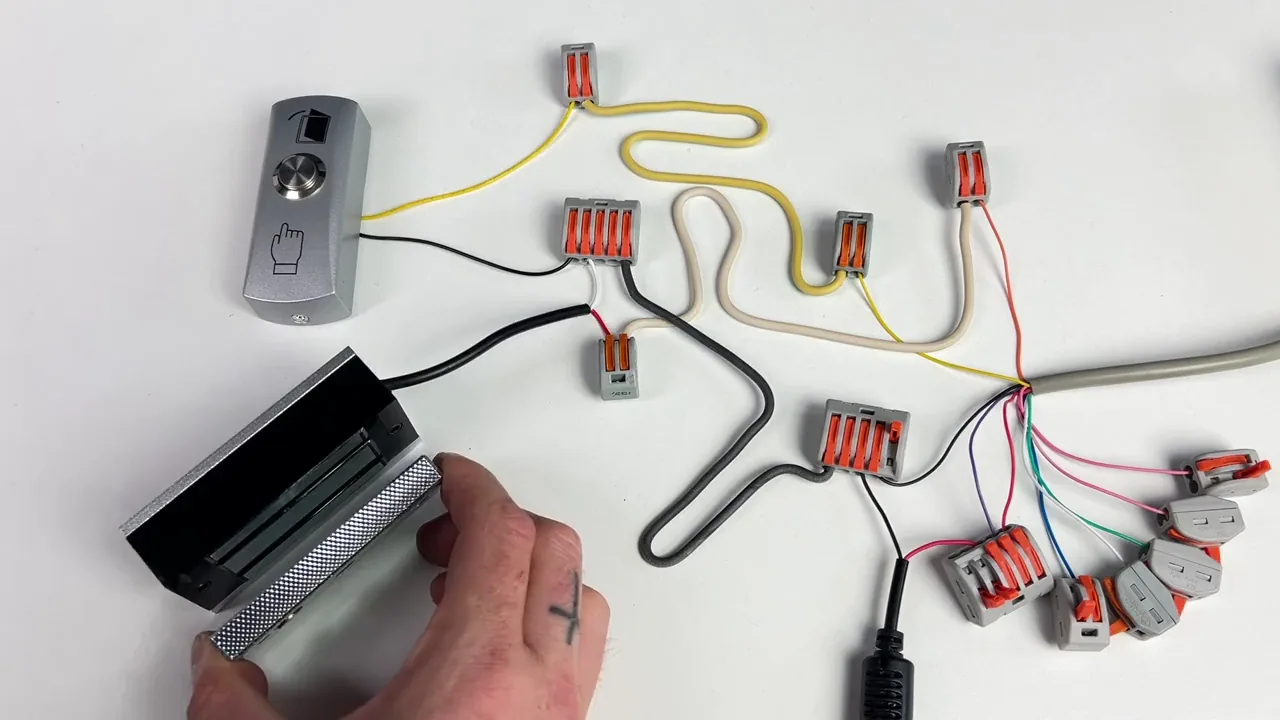
Все контроллеры и считыватели подключаются по стандартной схеме. Красные и черные провода предназначены для питания устройства. Зеленые и белые используются для передачи сигнала с внешнего считывателя на контроллер. В парах синий с фиолетовым — для электромеханического замка, а оранжевый с фиолетовым — для замка магнитного. Желтые провода служат для подключения внешней кнопки выхода. На некоторых устройствах встречаются розовые провода, которые используются для звонка.
В комплекте всегда идет инструкция для программирования с иллюстрацией схемы подключения. Обычно на тыльной стороне есть наклейка с обозначениями для исключения ошибки при коммутировании.
Подключение замков
Для подключения магнитного замка используется оранжевая жила панели доступа и общий минус. К общему минусу подключается и кнопка выхода, коммутируется с желтой жилой. Фиолетовый провод подключается к плюсу. Через оранжевый кабель с вызывной панели всегда идет напряжение для работы магнитного замка. Сигнал размыкания замок получает через минус.
Чтобы подключить электромеханический замок, используется синяя жила вызывной панели и общий минус. К общему плюсу подключается фиолетовая жила вызывной панели. А через синий кабель подается напряжение для срабатывания механизма электромеханического замка. Сигнал замыкания замок получает через минус.
Программирование панели
Принцип настройки таков: необходимо войти в режим программирования, в большинстве случаев это код *69#. После выбирается команда: единица для добавления пинкода, карты или отпечатка. После единицы задается номер ячейки в случае добавления пароля, а в случае добавления ключей доступа карты сразу подносятся к считывателю. При завершении подтверждается действие решеткой, после программирования в стандартный режим можно вернуться с помощью звездочки и эксплуатировать устройство.
Программирование панели происходит следующим образом: входим в меню настройки путем ввода пароля администратора, вводится команда и подтверждается решеткой, выход осуществляется звездочкой. Сменим пароль администратора: нажимаем звездочку, вводим пароль по умолчанию 69 и решетку, для смены используется команда 0, вводим новый пароль, подтверждаем и дублируем, снова нажимаем решетку для подтверждения, и выходим.
Настройка режимов и времени
Есть несколько режимов работы. По умолчанию включен вход по пинкоду и карте. Можно активировать режим только по картам: для этого попадаем в режим настройки, вводим команду 3, что значит смена режима, и 0 — это режим входа только по карточкам.
Можно настроить время срабатывания реле: входим в меню программирования, вводим команду 4 и время, подтверждаем. Эта настройка работает на все типы отпирания.
Удаление пользователей и сброс
Для удаления конкретного пинкода пользователя снова заходим в меню настройки, вводим команду 2 и указываем порядковый номер пользователя, чей пинкод нужно удалить. Точно так же поступаем с ключами доступа: при необходимости удаления вводим двойку и поочередно подносим ключи.
Для сброса устройства отключаем питание, зажимаем решетку и запитываем. Звуковые индикации сообщают нам о сбросе устройства. Для удаления абсолютно всех пользователей (ключей, пинкодов) нужно зайти в настройку, выбрать команду 2 и ввести 4.0, подтверждаем действие решеткой — теперь все пользователи удалены.
Wi-Fi и приложение
Для контроллеров устройств с Wi-Fi-модулем в режиме программирования отправляется команда 73 для активации режима сопряжения и настройки Wi-Fi-сети. В этот момент времени в приложении для умного дома выбирается «добавить устройство», вкладка «другое», «другой Wi-Fi», указывается пароль от вашей Wi-Fi-сети, выбираем кнопку «мегайд быстро».
После добавления указываем имя для устройства. Для удаленного отпирания зажимается кнопка прямо посередине на главной страничке приложения, при изменении состояния отображается анимация. В приложении для удобства можно добавить пользователей и привязать к ним карту, отпечаток (в случае наличия такой опции) или пинкод: указывается код, задается имя для него, сохраняем и проверяем.
Практика
Чек-лист по материалу
- Проверьте комплектацию и наличие инструкции.
- Подключите питание (красный/черный) и сигнальные провода (зеленый/белый).
- Подключите замок согласно типу: магнитный — оранжевый и минус, электромеханический — синий и минус.
- Подключите кнопку выхода (желтый и минус).
- Войдите в режим программирования (*69#).
- Смените пароль администратора (команда 0).
- Добавьте пинкоды и ключи (команда 1).
- Настройте режим входа (команда 3).
- Настройте время срабатывания реле (команда 4).
- Проверьте работу замка и кнопки выхода.
- При необходимости настройте Wi-Fi (команда 73) и сопряжение с приложением.
Справка
Термины из видео
- СКУД
- Система контроля и управления доступом.
- Контроллер
- Устройство, управляющее работой СКУД и обрабатывающее сигналы от считывателей и замков.
- Считыватель
- Устройство для считывания ключей, карт или отпечатков пальцев.
- Магнитный замок
- Электромагнитный замок, удерживающий дверь за счет магнитного поля, размыкается при снятии напряжения.
- Электромеханический замок
- Замок с механическим запиранием, управляемый электрическим сигналом.
- Пинкод
- Персональный идентификационный номер, используемый для доступа.
- Реле
- Электрическое устройство, замыкающее или размыкающее цепь при подаче сигнала.
- Режим программирования
- Специальный режим панели, позволяющий изменять настройки и управлять пользователями.
Первоисточник
Проверьте контекст в оригинале
Статья подготовлена на основе видео.
Войдите или зарегистрируйтесь — после входа изображение станет кликабельным.