Коротко
Главный ответ
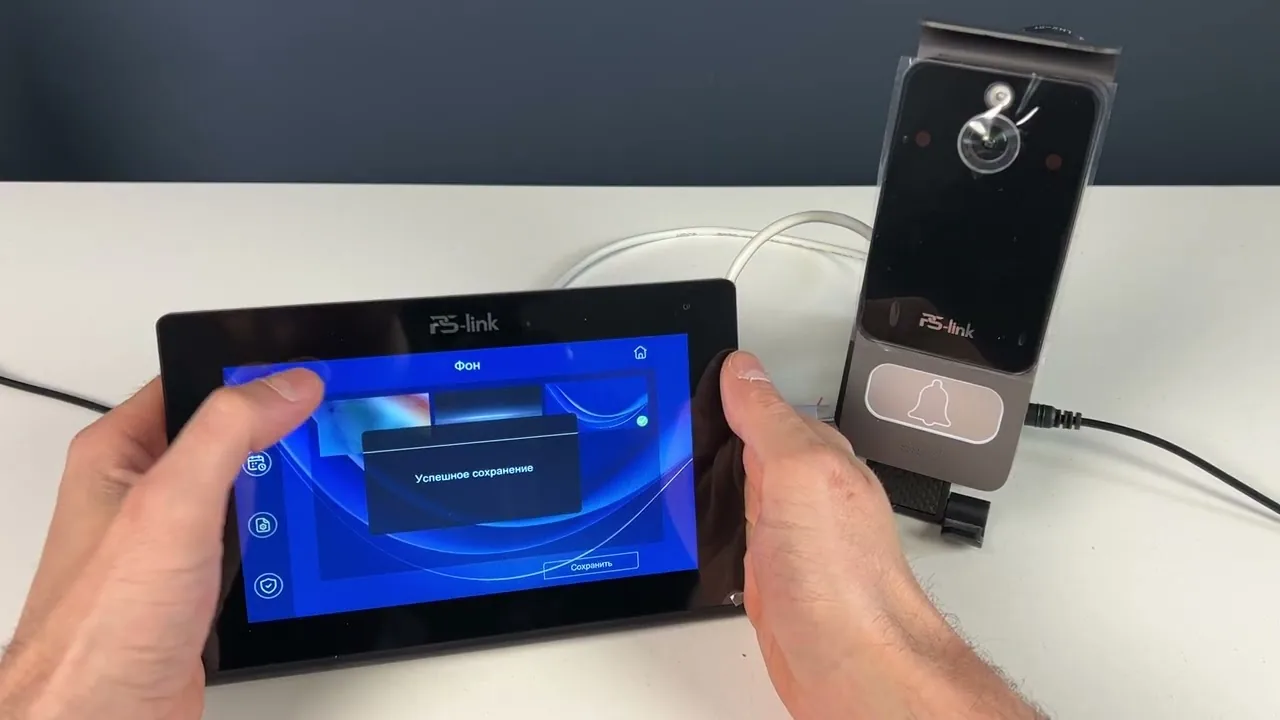
Видеодомофон Ps-Link PS-i730TM настраивается путём установки карточки памяти, подключения питания, соединения монитора с панелью, настройки сети и работы с приложением.
Главное из материала
Основные выводы
- Для работы функции записи видео необходимо установить карточку памяти.
- Монитор соединяется с вызывной панелью с помощью витой пары.
- Питание на панель можно подать через специальный коммутатор, при этом панель и монитор должны быть в одной локальной сети.
- Возможно удалённое подключение к видеодомофону через Wi-Fi и приложение для умного дома.
- В системе можно настроить параметры датчиков, время, яркость экрана, фон и другие опции.
Подготовка и подключение оборудования
Первым шагом является установка карточки памяти для записи видео по движению. Необходимо выбрать карточку подходящего объёма и формата, которая будет поддерживать требуемую скорость записи. Карточка вставляется в соответствующий слот устройства, после чего система автоматически распознаёт её и настраивает параметры записи.
Для обеспечения питания устройства следует использовать специальный разъём, рассчитанный на напряжение 12 В. Важно убедиться, что источник питания соответствует техническим требованиям устройства, чтобы избежать повреждений. Подключение питания должно выполняться с соблюдением правил электробезопасности.
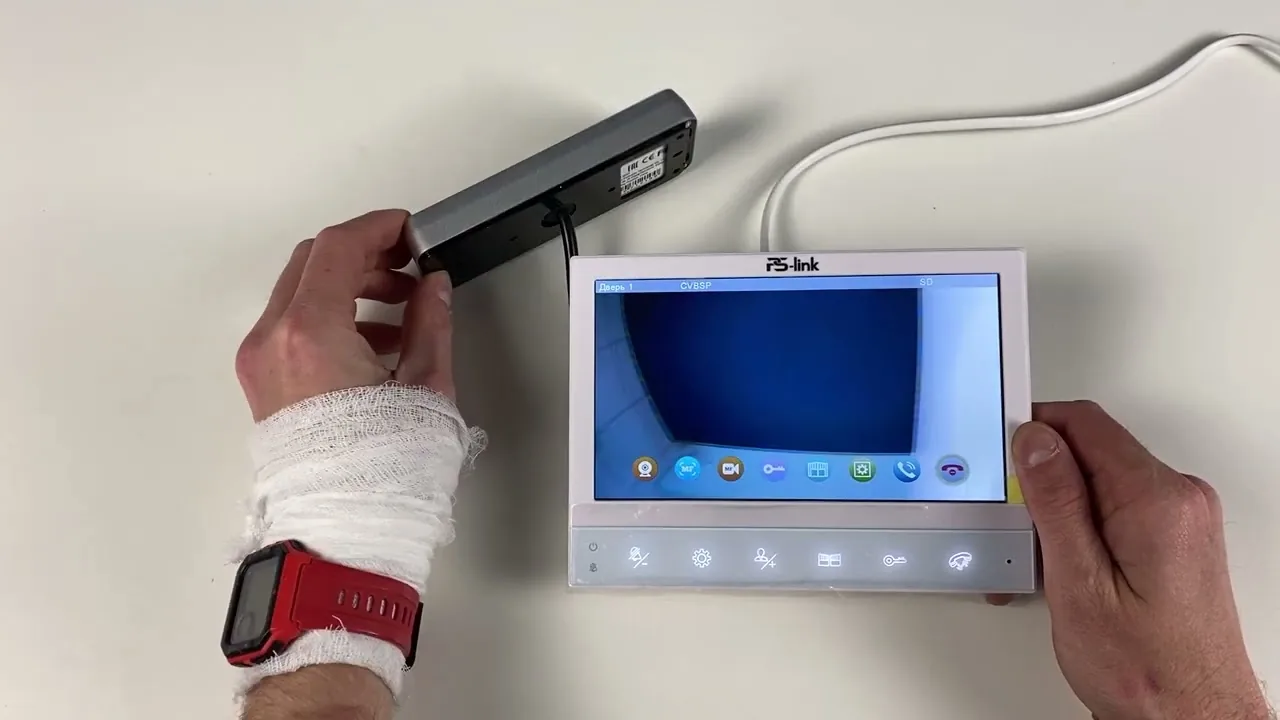
Далее необходимо соединить монитор с вызывной панелью с помощью витой пары. Кабель следует проложить таким образом, чтобы минимизировать потери сигнала и исключить механические повреждения. После подключения необходимо проверить целостность соединения и корректность передачи сигнала между устройствами.
Настройка сетевых параметров
Если требуется подать питание на панель через коммутатор, необходимо убедиться, что коммутатор поддерживает соответствующую функцию и имеет достаточную мощность для питания устройства. Это позволит упростить схему подключения и оптимизировать распределение питания в системе.
Для корректной работы системы важно, чтобы панель и монитор находились в одной локальной сети. Это обеспечит беспрепятственный обмен данными между устройствами и позволит управлять системой из единого интерфейса. При настройке сети следует проверить IP-адреса устройств и настройки маршрутизации.
Для подключения к Wi-Fi необходимо воспользоваться вкладкой «Сеть» в интерфейсе устройства. В этом разделе можно выполнить сканирование доступных сетей и выбрать нужную. Для упрощения процесса подключения можно использовать сканирование QR-кода смартфоном, который уже подключён к нужной сети. После сканирования устройство автоматически получит необходимые сетевые параметры.
Настройка параметров устройства
Для начала необходимо отрегулировать базовые параметры отображения: яркость, контрастность и цветность. Это позволит адаптировать устройство под условия освещения и предпочтения пользователя.
Далее следует настроить параметры датчиков. Необходимо определить уровень активности, при котором датчик будет срабатывать, а также настроить значение контакта для корректной работы системы.
Также можно изменить дополнительные параметры: имя устройства, яркость экрана, фон и временные настройки. Это поможет персонализировать устройство и сделать его использование более удобным.
Работа с приложением для умного дома
Для подключения устройства к системе умного дома необходимо использовать приложение. Сначала нужно отсканировать QR-код, который обычно расположен на самом устройстве или в его документации. После успешного сканирования приложение установит связь с устройством.
После подключения устройства через приложение становится доступен удалённый доступ к видеодомофону. Это позволяет контролировать вход в помещение и общаться с посетителями, не находясь непосредственно у домофона.
Приложение предоставляет возможность выполнять ряд базовых опций: делать скриншоты экрана, включать и выключать микрофон, записывать видео, а также управлять замком. Эти функции расширяют возможности использования видеодомофона и делают его более функциональным.
Дополнительные возможности
Система предоставляет ряд дополнительных функций, которые расширяют её возможности и повышают удобство использования. Одной из таких функций является возможность воспроизведения сохранённых видеозаписей и фотографий. Это позволяет пользователям просматривать ранее записанный контент в удобное для них время.
Кроме того, система позволяет настраивать подключённые сетевые вызывные панели и IP-камеры. Это даёт возможность адаптировать оборудование под конкретные требования и условия эксплуатации, обеспечивая оптимальное качество изображения и функциональность.
Ещё одной полезной функцией является возможность вызова другого монитора в случае его наличия и подключения. Это может быть полезно в ситуациях, когда необходимо оперативно передать информацию или обеспечить взаимодействие между несколькими устройствами.
Практика
Чек-лист по материалу
- Установить карточку памяти в слот.
- Подключить питание через специальный разъём (12 В).
- Соединить монитор с вызывной панелью с помощью витой пары.
- Настроить сетевые параметры и подключиться к Wi-Fi.
- Сканировать QR-код через приложение для умного дома.
- Настроить параметры яркости, контрастности и других опций.
- Настроить параметры датчиков.
- Проверить работу функций записи видео и воспроизведения сохранённых материалов.
Справка
Термины из видео
- Витая пара
- Тип кабеля, используемый для передачи данных и сигнала, в данном случае — для соединения монитора с вызывной панелью.
- Коммутатор
- Устройство, позволяющее организовать сеть и распределить питание на подключённые устройства.
- Локальная сеть
- Компьютерная сеть, охватывающая ограниченное пространство (например, дом или офис), где устройства могут обмениваться данными.
Первоисточник
Оборудование и документация
Найти документацию по упомянутым в материале брендам и моделям на SEC.RU:
Нашли ошибку?
Напишите, какой фрагмент нужно проверить. Сообщение получит администрация сайта.
Указать на ошибкуОставить замечание через сайт
Эта форма сохраняет замечание в админке сайта, без отправки письма.